Nik Color Efex Pro – Teil 2

Gestern habe ich Euch in einem ersten Artikel einige schnell erstellt Beispiele zu den Möglichkeiten der Nik Color Efex Pro vorgestellt. Diese Software ist aber nur ein Teil einer umfangreichen Sammlung unterschiedlichster Filter und Plug-Ins aus der Nik Collection. Dass diese Software in den letzten Jahren so viele Freunde gefunden hat ist nicht nur auf die guten Ergebnisse, sondern auch auf die sehr einfache Handhabung zurückzuführen.

Für alle die noch überlegen ob sie zuschlagen sollen oder nicht, habe ich aus den Online-Trainingsmaterialien einige gut gemachte YouTube-Videos herausgesucht. Schaut mal hinein, vielleicht habt Ihr ja Spaß daran.

Sobald ich mich selbst ausgiebig durch die unterschiedlichen Filter gearbeitet habe,  werde ich für Euch ein „eigenes“ YouTube-Video mit einer kleinen Zusammenfassung der nützlichsten Filter erstellen.

Jetzt aber erst einmal: FILM AB…

Bildbearbeitung mit Nik Color Efex Pro 4.0

Vor ein paar Tagen habe ich mein inzwischen etwas betagtes 13″ MacBook gegen ein aktuelle Höllenmaschine mit 16GB Arbeitsspeicher, einer 512GB SSD und einem famosen Retina-Display ersetzt. Wie bei jedem Tausch eines Rechners war daher auch diesmal eine ziemliche „Installationsorgie“ notwendig. Nachdem alles installiert war habe ich das neue Display ein wenig mit Photoshop CS6 auf die „Probe“ gestellt. Dabei kam mir die Idee endlich die Nik Color Efex Pro 4.0 zu kaufen und auf diesem tollen neuen Notebook zu installieren. Zu kaufen gibt es diese Software online via Google Nik Collection zum Preis von 149,- $ (ca. 112,- €). Der Kauf ist sehr einfach und der Kaufpreis kann bequem bspw. via Paypal bezahlt werden.

Bildschirmfoto 2013-09-22 um 20.11.38

Die Nik Color Efex Pro 4.0 sind eine Sammlung diverser Tools für die Bildbearbeitung. Nach der Installation hat sich diese Software sehr elegant in Photoshop CS6 integriert, hier gibt es also keinen „Medienbruch“. Für die Nutzung ist kein Wechsel zu einer separaten Software notwendig, alle Arbeitsschritte können innerhalb von Photoshop erfolgen. Bereits nach den ersten „Testbildern“ ist mir diese Software sehr an Herz gewachsen. Gezielt eingesetzt kann man seine Bilder damit sehr subtil aufbessern. Aber es sind auch krasse Bearbeitungen wie im folgenden Bild möglich.

Hier habe ich für Euch ein relativ langweiliges Bild das im Jahr 2011 auf dem Weg nach Walker in Kalifornien entstanden ist.

DSC_3372

Die zu diesem Bild gehörende RAW-Datei habe ich mit Photoshop CS6 geöffnet und anschließend mit den Tools „Color Efex Pro“ und danach „HDR Efex Pro“ bearbeitet. Dabei habe ich einfach einige der vielen Voreinstellungen verwendet. Die gesamt Bearbeitungszeit für dieses Foto betrug kaum eine Minute und das Ergebnis ist ein echter Hingucker. Auch wenn das Ergebnis mit einer Fotografie nicht mehr wirklich viel zu tun hat und es sieht mehr nach einem Gemälde oder einer gerenderten künstlichen Landschaft aussieht, es hat was – meine ganz persönliche Meinung.

(Alle Beispiele sind 1920 Pixel breit, einfach anklicken und via flickr.com in Originalgröße anschauen)

Supernatural California - Nikon D300

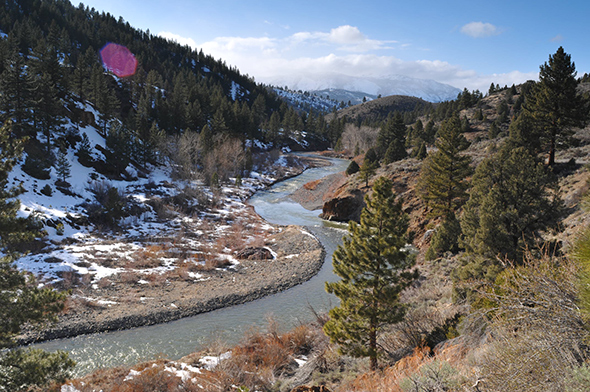
Weniger stark übertrieben ist der Einsatz beim folgenden Foto ausgefallen. Hier sehen wir einen im Original etwas langweilige Szenerie aus den Nevada Mountains die Kalifornien und Nevada trennen. Auch hier war die Bearbeitungszeit nicht wirklich lang und das Ergebnis gefällt mir wirklich gut. Um der Bildwirkung Rechnung zu tragen habe ich diese Fotos bei flickr.com im Album „Supernatural Landscapes“ abgelegt.

Supernatural California #2 - Nikon D300

Hier habe ich noch ein alt bekanntes Motiv, das ich zuerst im Jahr 2005 mit einer Nikon D2x und dem Nikon AF-D 80-400mm aufgenommen habe. Fast 6 Jahre später habe ich das gleiche Motiv mit einer Nikon D700 und dem Höllentele Nikkor AF-S VR 4/200-400mm aufgenommen. Dieses Foto habe ich mir erneut vorgeknöpft und das RAW-Bild mit den Nik Color Efex bearbeitet. Hier fällt die Bearbeitung nun deutlich dezenter aus und das Ergebnis gefällt mir wirklich gut.

La Casa de Dios

Kommen wir zu einem Foto das vor etwas acht Wochen während einer Motorradtour mit der Nikon 1 J2 entstanden ist. Die Gegenlichtsituation war schwierig und der kleine Chip schien zunächst deutlich überfordert zu sein. Die JPG-Datei zeigte besonders in den hellen Bereichen nahezu keine Zeichnung mehr. Umso mehr war ich erstaunt was die Nik HDR Efex in diesem Bild sichtbar machen konnten.

Nikon_1V1_DSC_5661

Hier ein zweites weitere Beispiele die während dieser Motorradtour entstanden sind.

Nikon_1V1_DSC_5572

Nikon_1V1_DSC_5522

Hier habe ich noch einen direkten A/B Vergleich zwischen einer JPG-Datei so wie sie meine Nikon D300 geliefert und hat und einer etwas übertriebenen Bearbeitung mit den NIK Filtern.

Supernatural-California #3 - Nikon D300

Supernatural-California-3-Original

Fazit

Wer einen Weg zur überaus effizienten Nachbearbeitung seines Bildmaterials sucht und wie ich in der Landschaftsfotografie einen etwas „übernatürlichen“ Look seiner Fotos mag, der kommt für ca. 112,- Euro mit den Tools der Nik Collection sehr schnell ans Ziel. Doch der Leistungsumfang dieser Software geht weit über die hier gezeigten Beispiele hinaus. Die enthaltenen Tools für das gezielte „Nachschärfen“ und Schwarz-Weiß Konvertierungen werde ich in den kommenden Wochen näher unter die Lupe nehmen und für Euch immer wieder entsprechend markierte Beispielfotos bei flickr.com posten.

Wer mag kann mich auch bei facebook adden und dort mit mir alle Themen der Fotografie diskutieren.

flickr Alben mit WordPress verknüpfen

Der Speicherplatz bei wordpress.com ist leider sehr begrenzt. Postet man hier regelmäßig schöne große Bilder, so erreicht man sehr bald eine Grenze an der man überlegen muss, ob man ältere Artikel löscht oder teuren Speicherplatz einkauft. Ein Ausweg aus diesem Dilemma ist es das Hosting auf anderen Plattformen wie beispielsweise flickr.com.

In den letzten Tagen habe ich auf einer nicht beschrifteten externen Festplatte viele tausend Bilder eine Reise durch die USA gefunden die ich im Jahr 2010 mit meiner Freundin Sandra unternommen habe. Das Sichten der Bilder war wie eine zweite Reise und es hat wirklich viel Spaß gemacht in aller Ruhe die längst vergangenen Tage anhand der vielen Bilder noch einmal Revue passieren zu lassen.

Die Herausforderung

Letztlich habe ich 71 Bilder für Euch herausgesucht und auf eine Kantenlänge von 1920 Pixeln verkleinert und bei flickr hochgeladen. Dort sind sie im Album „USA South West“ zu finden. Nun aber kommt die große Hürde, wie zeigt man ein solches Fotoalbum in einem WordPress-BLOG? Eine direkte Unterstützung für flickr-Alben wie beispielsweise [f l i c k r=’linkzumeinemalbum‘] gibt es leider nicht. Während sich bspw. YouTube-Videos auf diese Art und Weise sehr einfach in einen Artikel einbetten lassen, muss man nun etwas „tricksen“.

Hier seht Ihr nun mein Album „USA South West“. Unten rechts in der Ecke ist auch ein Symbol über das man die Fotos in voller epischer Schönheit auf einem großen Monitor anschauen kann.


Wie habe ich das gemacht? Die Antwort ist ganz einfach – ich habe bei google.de nachgeschaut wie es geht 🙂

Die Lösung

Ein Foto das bei flicker hochgeladen wurde kann man über eine URL adressieren die etwa dem folgenden Aufbau folgt:

http://www.flickr.com/photos/USERNAME/sets/ID NUMBER

Daraus lässt sich in Verbindung mit einem entsprechenden Shortcode eine Konstrukt erstellen, welches von WordPress korrekt akzeptiert und umgesetzt werden kann. Dieses Konstrukt sieht etwa so aus:

[g i g y a   src=“http://www.flickr.com/apps/slideshow/show.swf?v=71649″ width=“SPECIFY“ flashvars=“offsite=true&lang=en-us&page_show_url=/photos/USERNAME HERE/sets/ID NUMBER HERE/show/&page_show_back_url=/photos/USERNAME HERE/sets/ID NUMBER HERE/&set_id=ID NUMBER HERE&jump_to=“ allowFullScreen=“true“ ]

Fazit

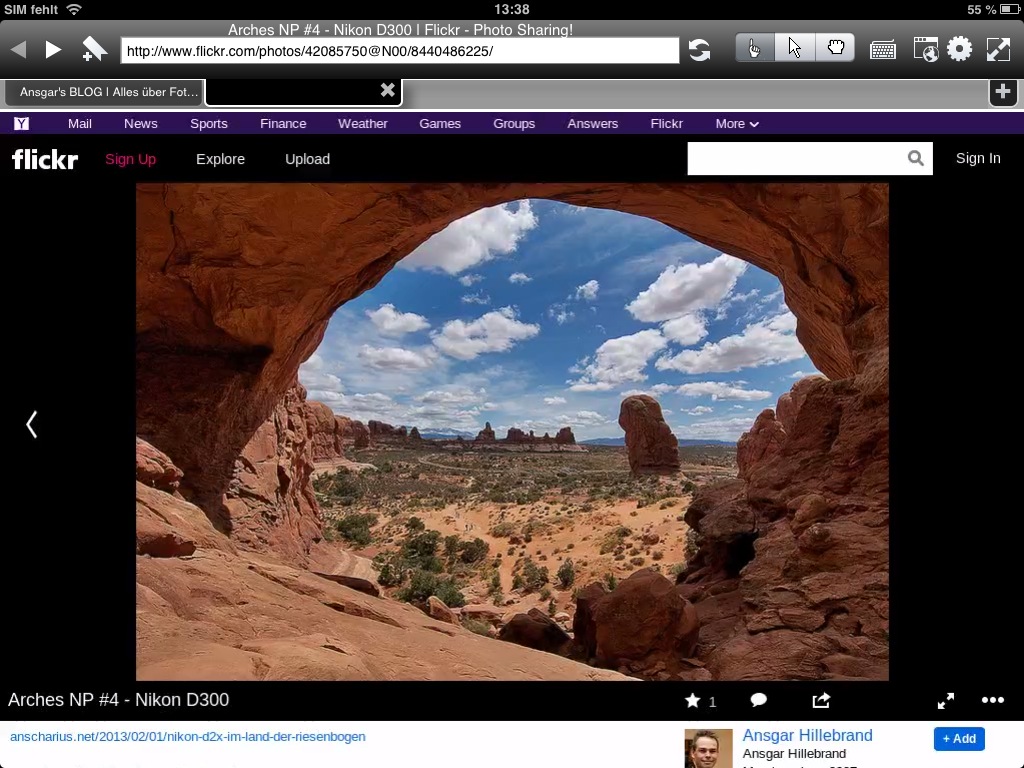
Es ist nicht wirklich schwer und mit ein wenig Übung kann man seinen Lesern auch extrem umfangreiche flickr-Alben als tolle Dia-Show mit einer Vollbild-Option präsentieren. Allerdings wird für das Anschauen ein Flash-Player benötigt. Wer ein iPad benutzt guckt hier also zunächst in die Röhre. Aber auch da gibt es was, nämlich den mit 4,49 Euro recht preiswerten PHOTON Web-Browser aus dem iTunes APP-Store.

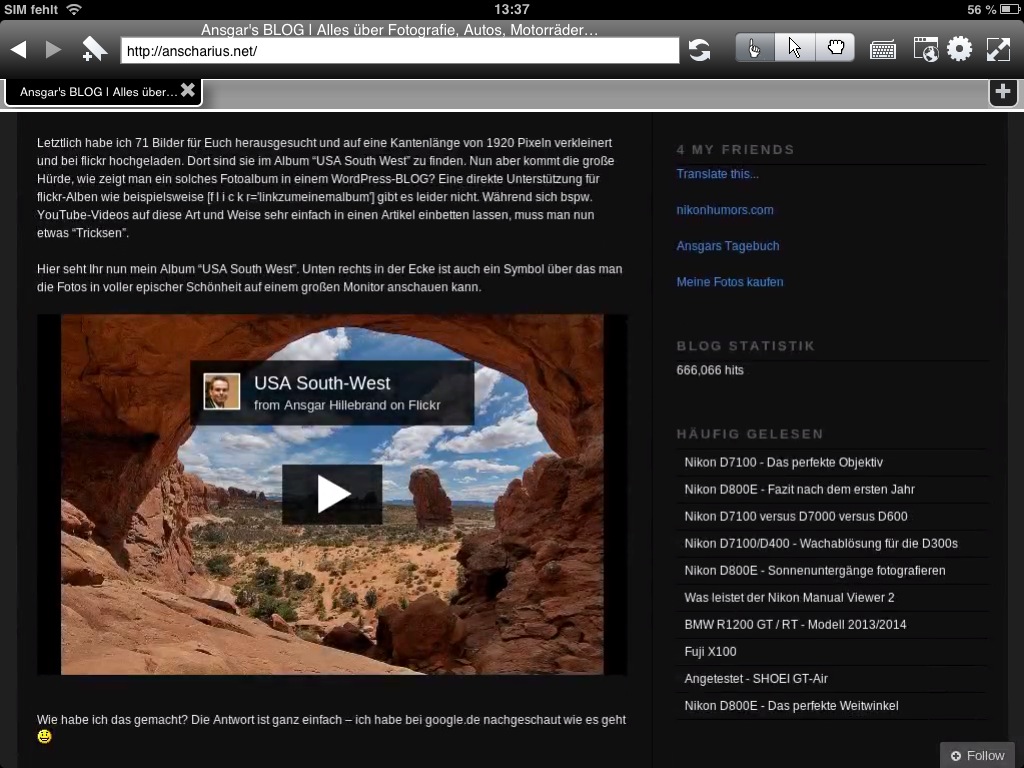
Und fertig installiert sieht dieser Artikel auf dem iPad dann so aus:

Photon Flash Browser - iPad - flickr

Photon Flash Browser - iPad - flickr

La Palma 2013 – Das Video

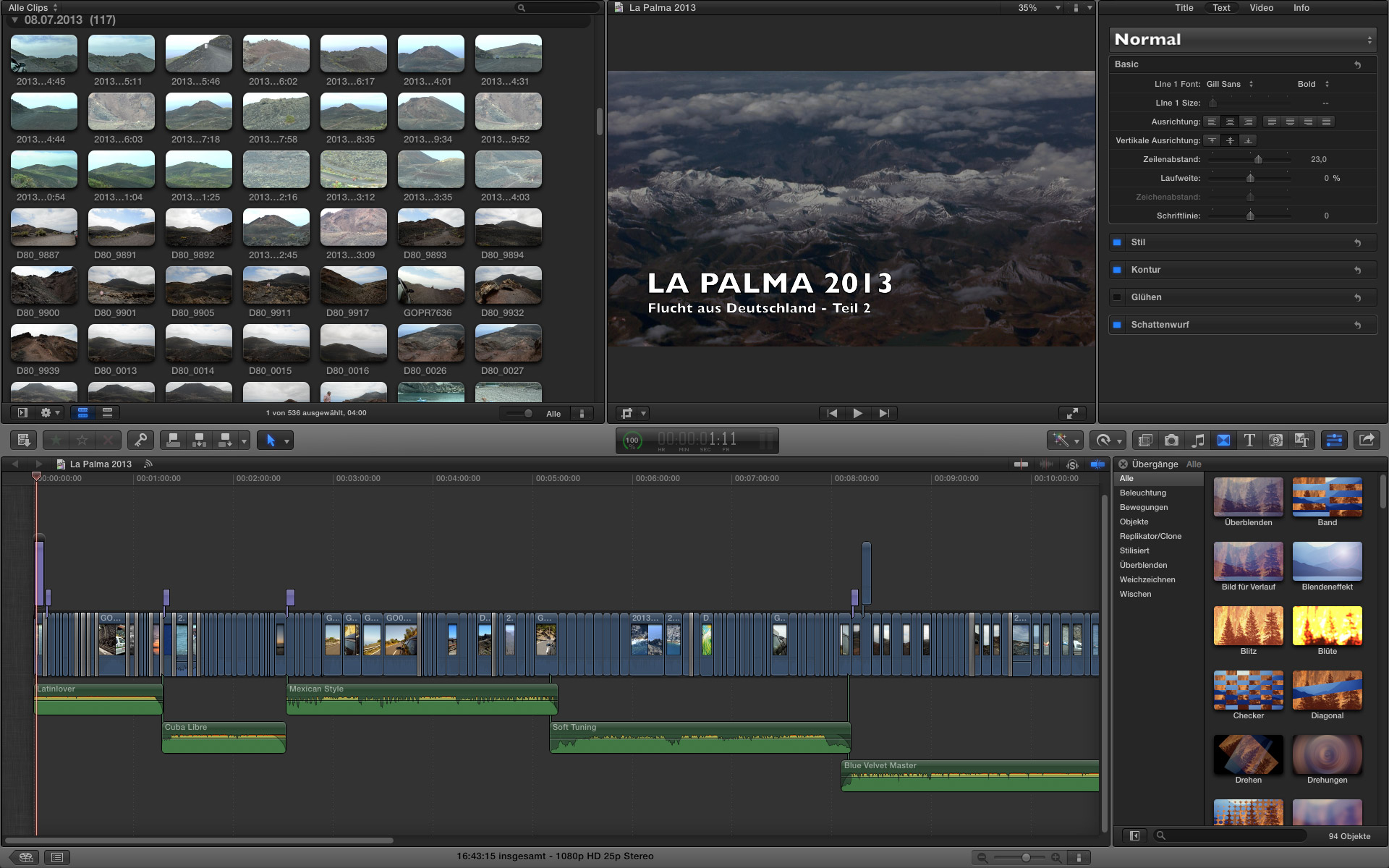
La-Palma-2013-FinalCutProX

Im Jahr 2003 habe ich Teneriffa das erste Mal besucht und diese Insel ist mir seit dieser Zeit ganz besonders ans Herz gewachsen. Jahr für Jahr habe ich dort viel Zeit verbracht und so ist diese Insel inzwischen fast wie ein zweites Zuhause. Zwischendurch habe ich auch Gran Canaria einen Besuch abgestattet, auch eine schöne Insel – aber Teneriffa gefällt mir besser. Doch das sollte meine Freundin Sandra und mich nicht davon abhalten in diesem Sommer nach langer Zeit wieder einmal eine andere Kanareninsel zu erforschen.

So haben wir zwei Wochen auf La Palma verbracht und diese Insel von ihrer schönsten Seite kennengelernt. Rückblickend muss ich aber sagen, dass unser Hotel etwas ungeschickt gewählt war. Weit im sonnigen Süden gelegen war der für Wanderungen und Fotos prädestinierte Norden fast unerreichbar weit entfernt. Zwar sind es nicht wirklich viele Kilometer, aber die Straßen sind eng und kurvig. So wird auch für eine kleine Wanderung im Norden der Insel schnell eine mehrere Stunden dauernde Anfahrt fällig und das wollten wir uns nicht antun. So haben wir diese Insel nur einmal umrundet und uns ansonsten zumeist im Süden der Insel vergnügt. Wenn wir irgendwann ein zweites Mal nach La Palma reisen, werden wir wohl ein Hotel buchen das weit im Norden gelegen ist.

Am Ende unserer Reise habe ich dennoch viele hundert Fotos und mehrere Stunden Video-Material mitgebracht. Aus diesem Fundus die schönsten Szenen zu extrahieren war schwerer als gedacht und vor allem sehr zeitraubend. Immer wieder habe ich die unzähligen kurzen Video-Schnipsel angeschaut und überlegt wie man daraus einen halbwegs kurzweiligen Film erstellen könnte. Viele Abende habe ich nach passender Musik gesucht, Szenen aufgebaut, verworfen, umgestellt und immer wieder verändert. Letztlich habe ich  gestern mein Video zu dieser Reise für „fertig“ erklärt, es gerendert und bei YouTube hochgeladen. Auf einen Audio-Kommentar und „Info-Tafeln“ usw. habe ich verzichtet, es ist also kein Info-Video geworden sondern eher ein ruhiges Chill-Out-Video mit entspannter Musik und ruhigen Bildern.

Also lehnt Euch zurück und genießt knapp 17 Minuten auf der sonnigen Insel La Palma.

Wer mehr über diese Reise wissen möchte, der findet hier alle Artikel zu dieser Reise:

Nikon 1 V1 – HDR Fotos mit Trick 17

Grundsätzlich hätte das Konzept der Nikon 1 das Potential den „kleinen“ digitalen Spiegelreflexkameras aus dem Hause Nikon das Wasser abzugraben. Damit das nicht passiert, haben die „Software-Chefs“ den Programmierern offenbar einige Beschränkungen auferlegt, so dass sie mehrere tolle Features der „erwachsenen Kameras“ nicht einbauen durften. Das ist an einigen Stellen mehr als ärgerlich, zumal das Nikon 1 System nicht ganz preiswert ist. Neben vielen kleinen Beschränkungen vermisse ich an der Nikon 1 V1 besonders die Belichtungsreihen – auch Bracketing genannt.

Sogar der Nikon P7000 und ihren Nachfolgern wurde ein 5-fach Bracketing mit variabler „Schrittweite“ spendiert. Dass man dieses coole Feature bei der Konzeption der Nikon 1 ausgelassen hat ist wirklich ärgerlich.

Aber mit einem kleinen Trick und etwas Fingerspitzengefühl, kann man auch mit der Nikon 1 sehr schöne HDR Fotos erstellen.

Der Trick besteht darin, die Kamera auf ein möglichst stabiles Stativ zu stellen, sie mit dem ML-L3 Infrarot-Auslöser zu bedienen und bei mehreren „identischen“ Fotos die Belichtungszeiten ganz vorsichtig zu variieren. Dabei darf man natürlich die Kamera möglichst gar nicht bewegen. Das ist die Herausforderung!!

Zwar bietet die Nikon 1 die Möglichkeit eine Belichtungskorrektur über das rückwärtige Wählrad vorzunehmen, aber dazu muss man drücken und drehen. Das macht es sehr schwer beispielsweise 9 Fotos zu erstellen die perfekt deckungsgleich sind. Aber es gibt einen einfacheren Weg!!

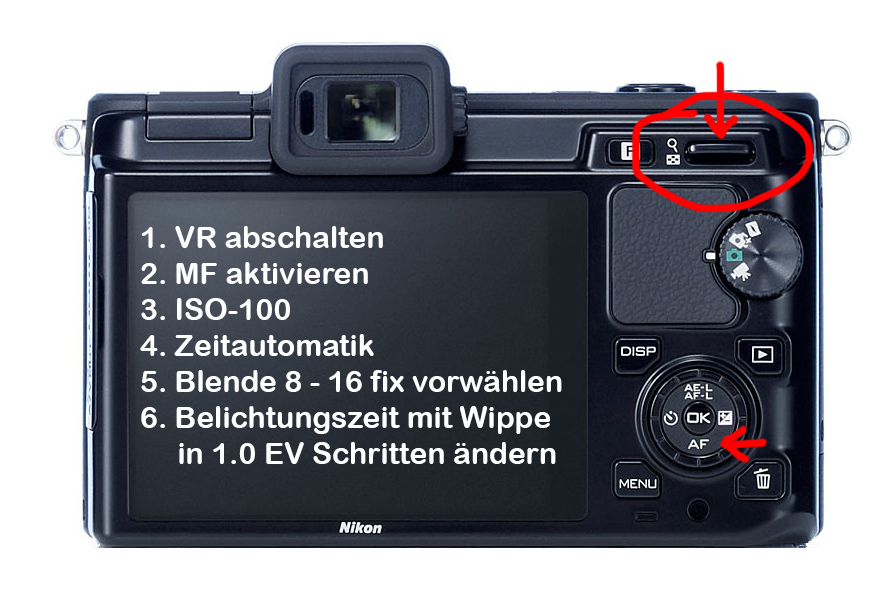
Hier die Schritte in Kurzform:

  1. Kamera auf stabiles Stativ montieren
  2. Via Menü RAW-Modus, ISO-100 und Zeitautomatik einstellen
  3. Bildausschnitt wählen und VR abschalten
  4. Automatisch fokussieren, dann AF abschalten -> MF
  5. Blende über Wählrad fest vorwählen. (Möglichst 8 oder 11)
  6. Über „Wippe“ oben rechts ca. 1/2000s einstellen
  7. Erstes Foto mit ML-L3 auslösen
  8. „Wippe“ zweimal vorsichtig nach unten drücken
  9. Nächstes Foto aufnehmen
  10. Schritte 8-9 so oft wiederholen bis auf dem Display ein leicht überbelichtetes Foto zu sehen ist.
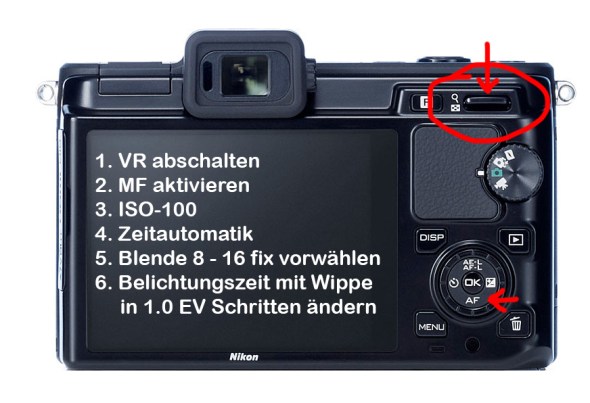
Nikon 1V1 - HDR

So lässt sich eine Belichtungsreihe erstellen die sich hinter der Nikon D800 nicht verstecken muss! Fotografiert man direkt in die Sonne, so kann man bei 1/4000s und Blende 1 mit ISO-100 starten. Als einziger Parameter wird die Belichtungszeit verlängert. Blende und damit Schärfe usw. bleiben gleich! Der VR sollte unbedingt abgeschaltet werden, da das bewegliche Linsensystem den Bildausschnitt minimal verändern kann.

Die besten HDR-Bilder gelingen bei kurzen Brennweiten, da hier allerkleinste Verschiebungen durch das Betätigen der „Wippe“ nur wenig auffallen. Ein HDR mit 100mm Brennweite (umgerechnet also 270mm im Kleinbild-Format) ist so nicht ohne weiteres möglich. Mit einem extrem stabilen Stativ kann das auch klappen, aber das benötigt sehr viel Fingerspitzengefühl!! Die besten Ergebnisse erzielt man irgendwo zwischen 10 und 20mm Brennweite! Natürlich kann man auch das neue 6,7-13mm Weitwinkel-Zoom oder die 18,5mm Festbrennweite benutzen…

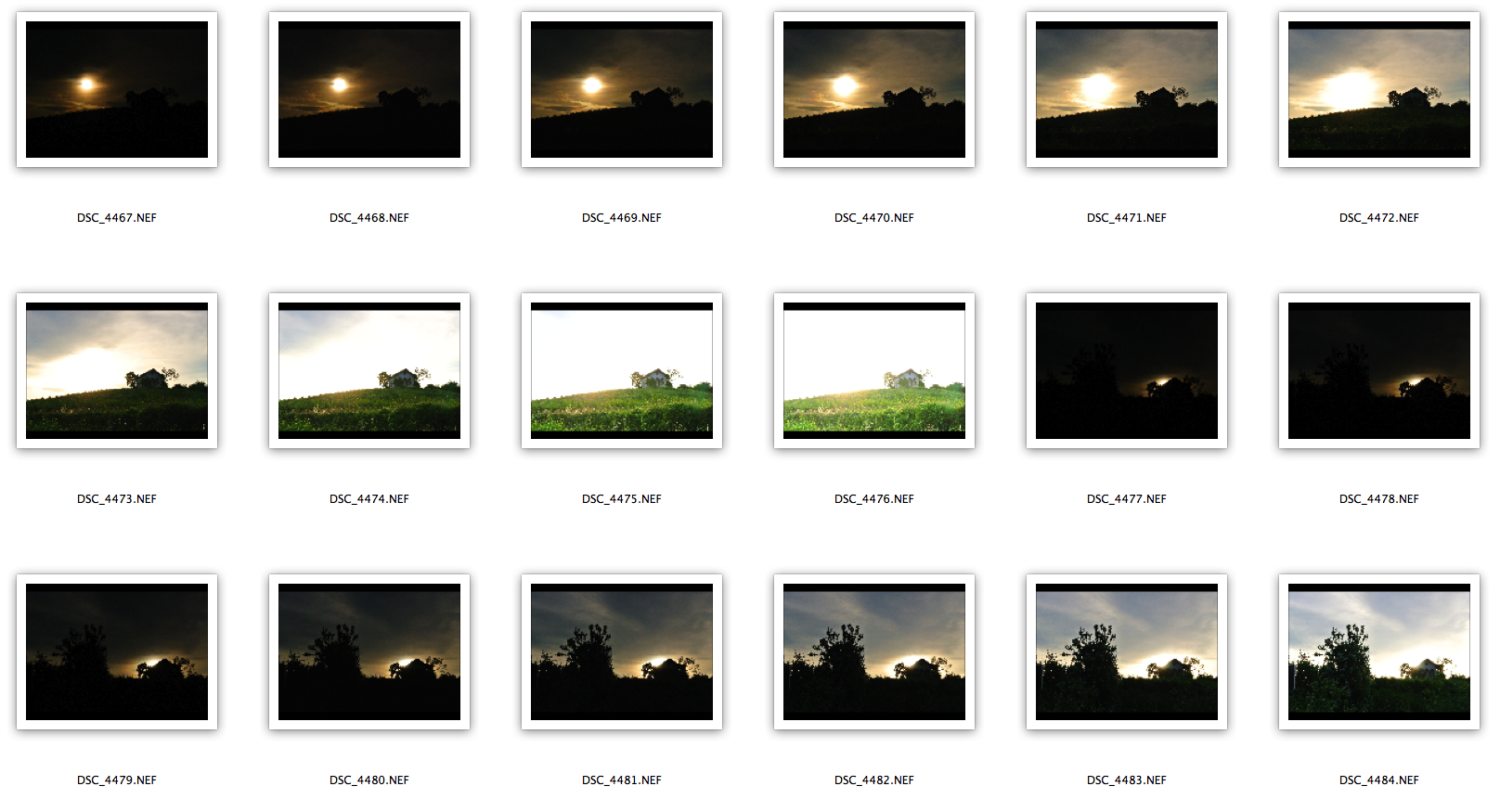
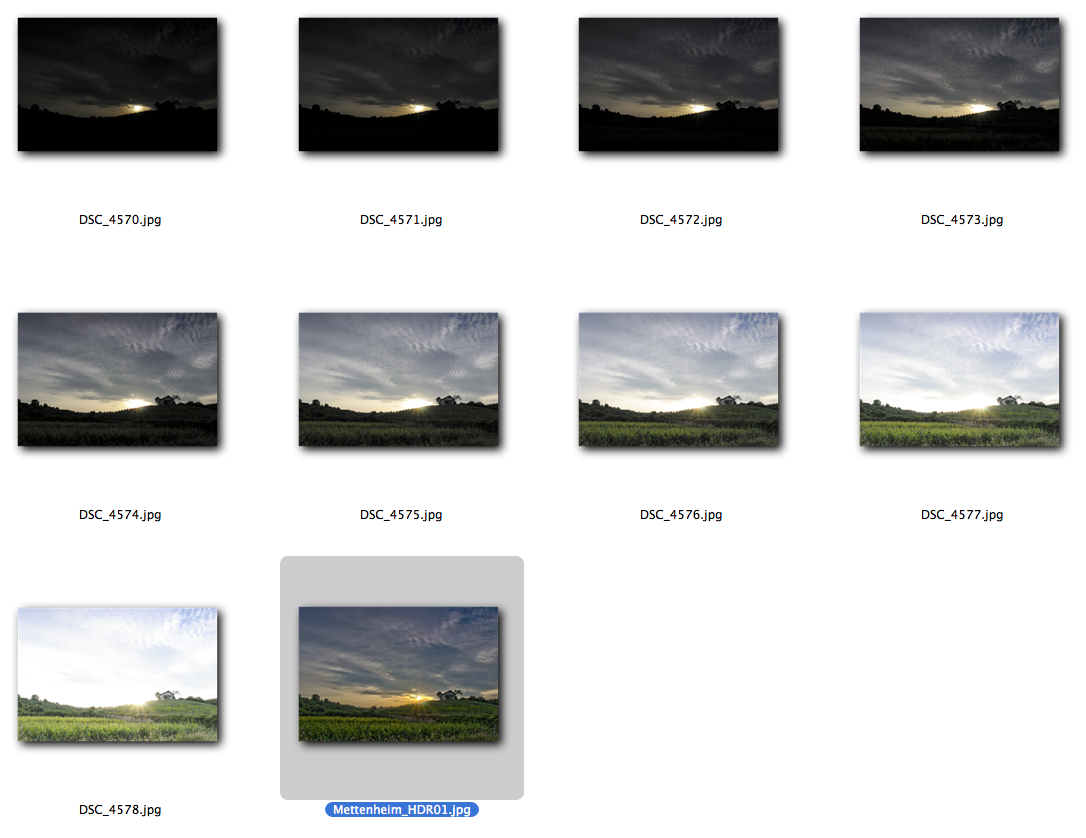
Hier nun einige Belichtungsreihen die ich in der letzten Woche mit der Nikon 1 V1 bei Mettenheim am Rhein etwas südlich von Mainz aufgenommen habe.
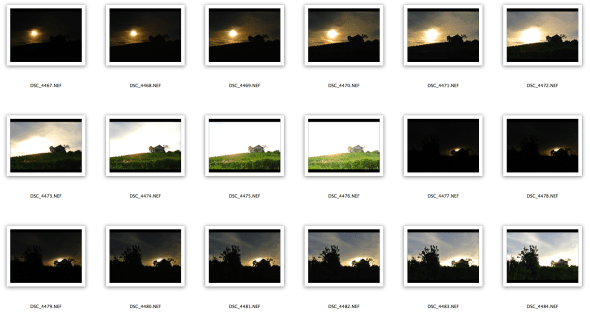
Bildschirmfoto 2013-06-22 um 16.16.59

Bei der Aufbereitung meiner kleinen Test-Fotosession musste ich feststellen, dass bei mehreren Belichtungsreihen nicht alle Bilder perfekt deckungsgleich waren. Die Ursache ist im Untergrund zu suchen auf dem ich mein Stativ aufgestellt habe. Auf weichem Boden oder Gras funktioniert das Verfahren nicht immer so wie man es sich wünscht. Achtet also darauf, dass Euer Stativ wirklich gut steht und dass der Kugelkopf usw. korrekt fest justiert ist!

Wenn doch mal etwas „verunglückt ist“, so kann man die Belichtungsreihe „retten“ indem man alle Bilder in Photoshop in mehreren Ebenen übereinander legt. Dann schaltet man der Reihe nach jeweils die Hintergrundebene und ein der anderen Ebenen ein. Die jeweils einzelne obere Ebene stellt man auf ca. 50% Deckkraft und verschiebt dann das Bild pixelweise bis es perfekt mit der durchschimmernden Hintergrundebene zusammen passt. Dann stellt man die Deckkraft wieder auf 100% und speichert alles zusammen als JPG-Datei für die spätere HDR-Verarbeitung. Das macht man mit alles Bildern des „Ebenen-Stapels“ bis alle Teile der Belichtungsreihe perfekt passen.

Bei diesem Verfahren muss man allerdings noch berücksichtigen, dass durch das Verschieben schmale Ränder entstehen, an denen keine Bildinformationen sind und die Hintergrundebene ggfs. zu 100% sichtbar ist. Hier hilft es, wenn man nachdem man den Ebenen-Stapel in Photoshop aufgebaut hat, über die Drop-Funktion alle Bilder ganz ganz leicht an allen vier Seiten beschneidet. Alternativ kann man dies natürlich auch beim „fertigen“ HDR machen.

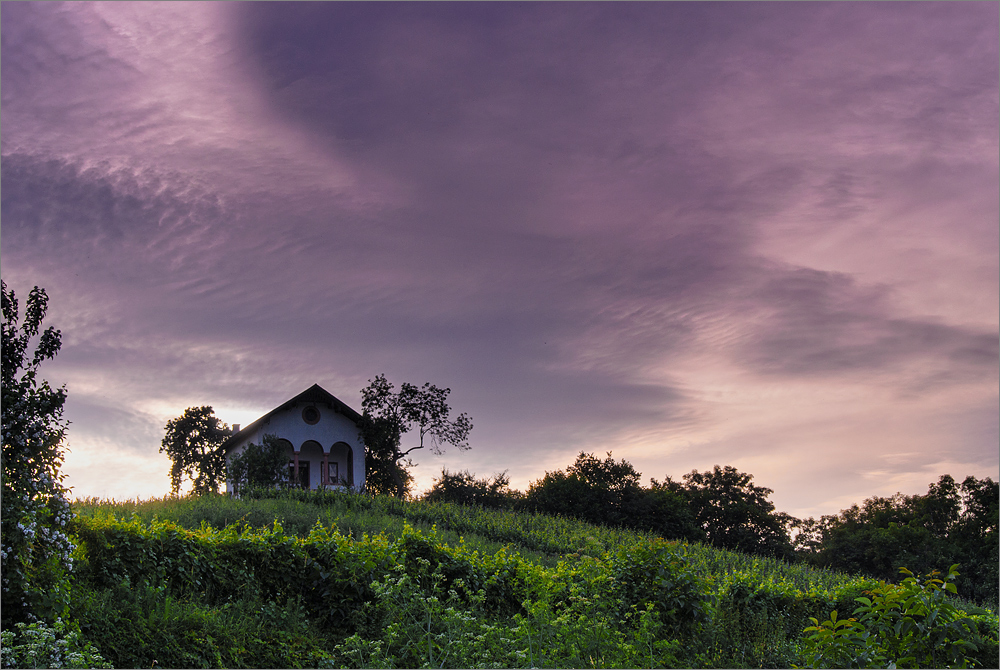
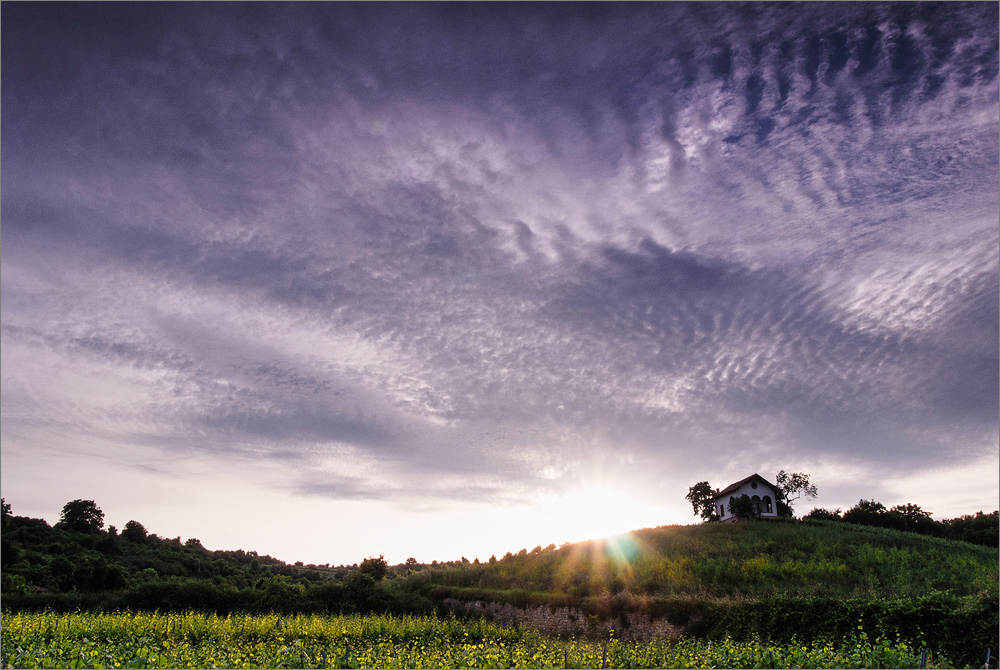
Hier nun ein Beispiel aus der oben gezeigten Session. Den Weißabgleich habe ich ganz bewusst falsch gewählt um die unwirkliche Färbung des Himmels zu erzielen. Früher hätte man einen Cokin-Filter mit violettem Verlauf verwendet, heute man man das mit dem Weißabgleich 🙂
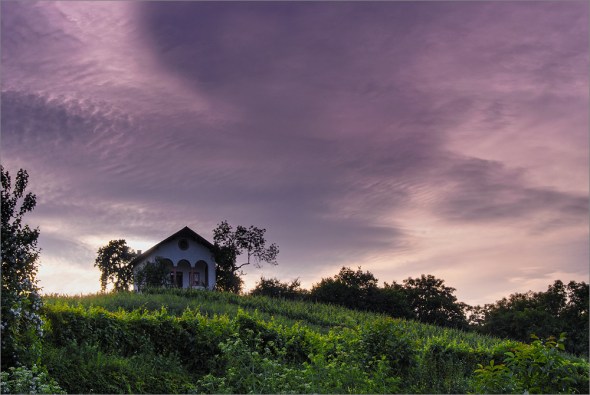
HDR mit Nikon 1 V1

Hier nun ein Beispiel bei dem ich direkt in die Sonne fotografiert habe. Auffällig ist die sehr gute optische Qualität des 10-30mm Kit-Objektivs. Trotz der extremen Gegenlichtsituation sind fast keine „Lensflares“ also Reflektionen an den Oberflächen der Linsen zu sehen.
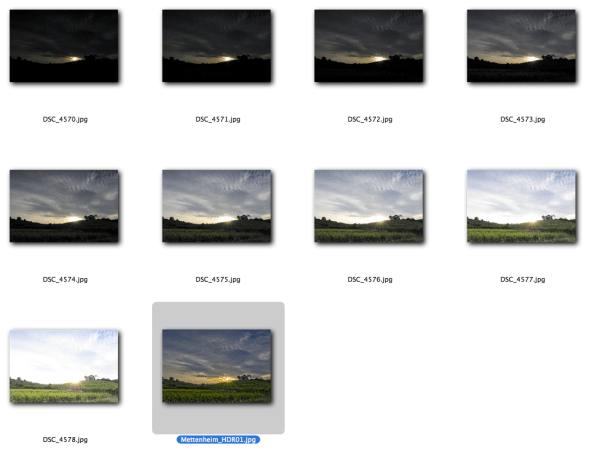
HDR mit Nikon 1 V1

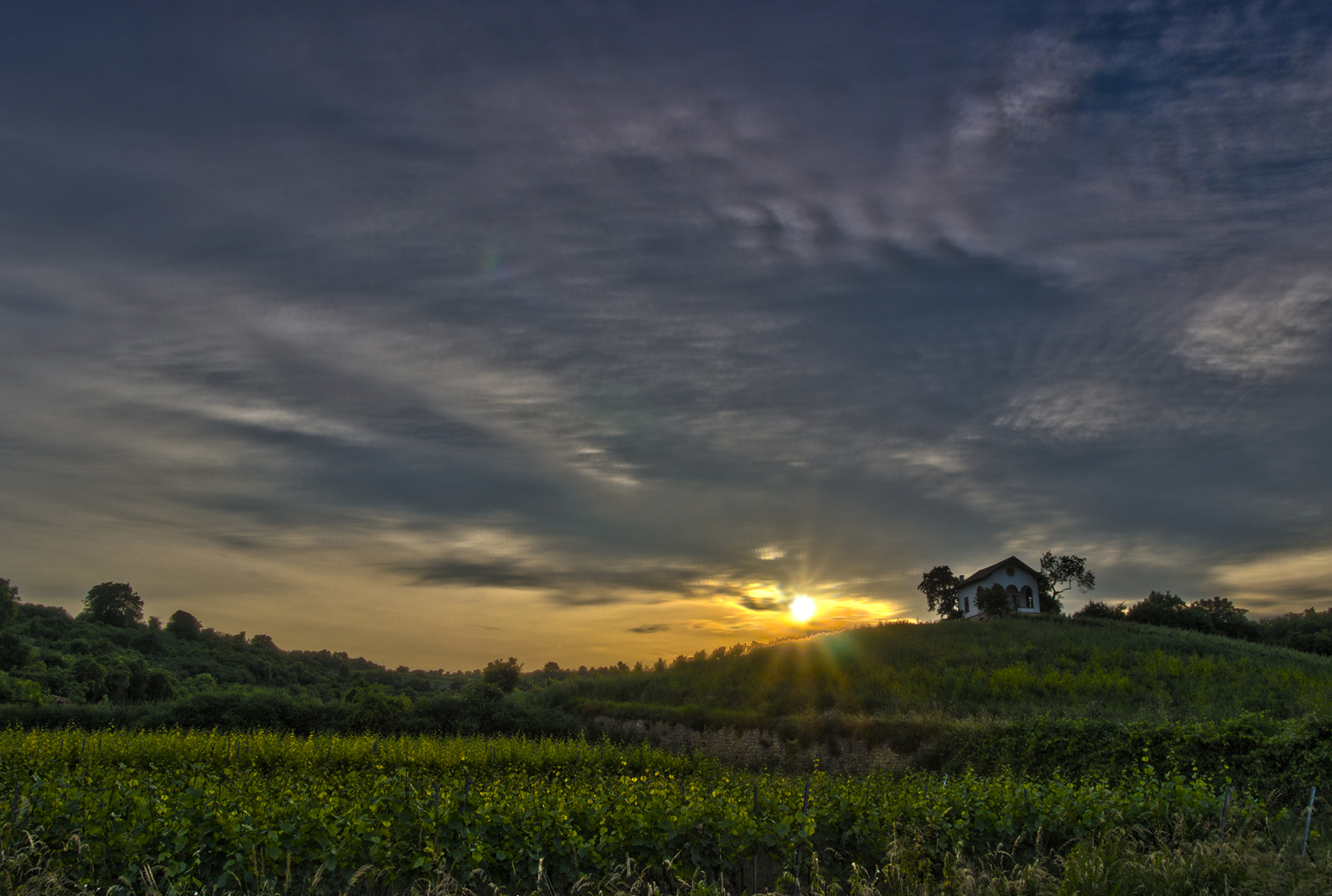
Die Bilder 4570 bis 4578 habe ich mit Photoshop CS6 zu einem HDR verarbeitet. Alternativ könnte man auch Photomatix Pro oder ähnliche Programme benutzen.

Hier das fertige Bild mit 1920 Pixeln Seitenlänge – einfach anklicken…
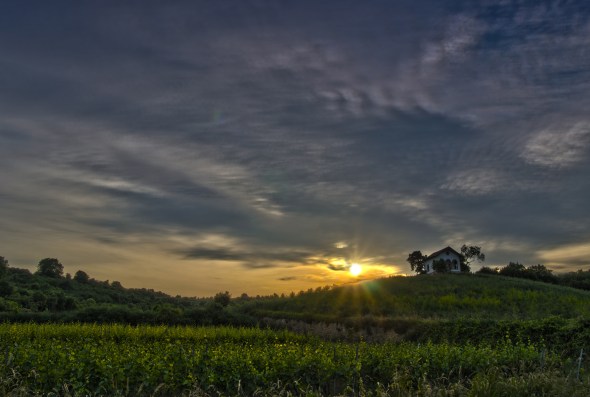
HDR mit Nikon 1 V1 - Sample - Beispiel

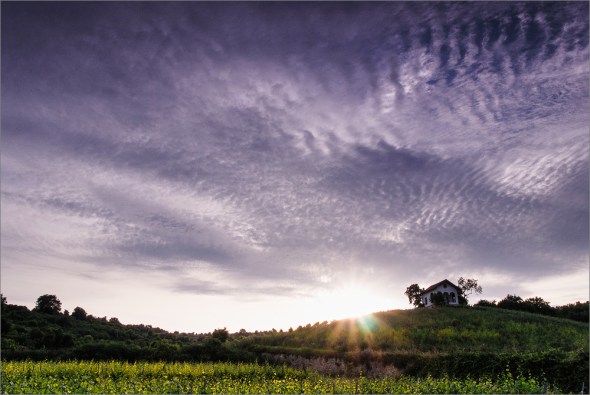
Nicht alle Lichtsituationen erfordern eine Belichtungsreihe und einen aufwändigen Workflow wie diesen hier. Oft reicht es auch völlig aus, wenn man zwei identische aber unterschiedlich belichtete Fotos in zwei Ebenen übereinander legt und dann mit einem sehr weichen Pinsel oder einem Lasso mit sehr weicher Auswahlkante aus jeder Ebene das „nimmt“ was man braucht.

Hier ein Beispielfoto, das ich aus nur zwei Einzelbildern der oben verwendeten Belichtungsreihe zusammengefügt habe. Auch hier habe ich spasseshalber einen falschen Weißabgleich gewählt 🙂
DSC_4565

Weitere Infos zum Thema HDR findet ihr in diesen Artikeln