Nikon 1J2 versus Nikon 1V2

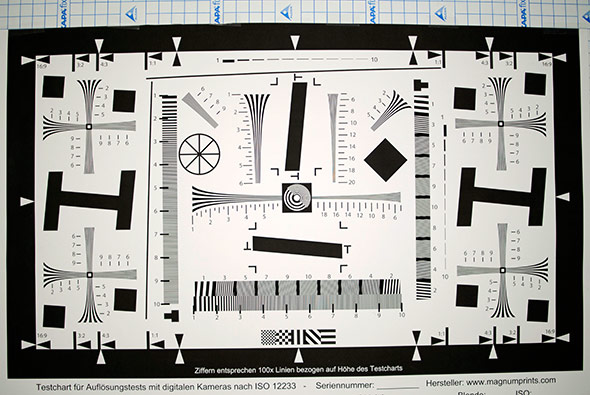
ISO-12233-Testaufbau

Wie versprochen wird es in den kommenden Wochen in loser Folge immer wieder Artikel geben in denen ich die Nikon 1V1 mit der 1V2 und der 1J2 vergleichen werde. Außerdem werde ich Euch einige Objektive für dieses System vorstellen und dafür wahrscheinlich viele große Testbilder auf meinem Web-Server ablegen müssen.

Heute habe ich die Nikon 1J2 der Nikon 1V2 gegenübergestellt. Obwohl die Typenbezeichnung darauf schließen lassen könnte, dass diese Kameras den gleichen Chip verwenden, so sind sie doch sehr verschieden. Der neuere Sensor der Nikon 1V2 löst insgesamt rund 14 Megapixel auf, während der einige Monate ältere Chip der Nikon 1J2 mit „nur“ 10 Megapixeln auskommen muss. Der Sensor der Nikon 1J2 ist baugleich mit dem Sensor der Nikon 1V1, daher liefern beide Kameras identische Bildergebnisse. Wer wissen will wie sich eine Nikon 1V1 schlagen würde, der liegt mit den Ergebnissen der Nikon 1J2 genau richtig.

Nikon 1 V1 - ME-1 - Tripod - Lenses - Filters

Kurz nach der Vorstellung des Nikon 1 Systems haben sich viele Blogger und Journalisten auf den Chip im relativ kleinen CX-Format gestürzt. So ein kleiner Chip lädt ja geradewegs dazu ein ihn mit extrem hohen, oft praxisfernen ISO-Werte zu martern. Und da sich die Physik nicht überlisten lässt, war die ISO-Performance des kleinen Chips natürlich nicht so gut wie bei Kameras mit deutlich größeren Vollformat-Sensoren. Diese Tests haben den Kameras des Nikon 1 Systems einen schlechten Ruf eingebracht, wie ich meine zu Unrecht! Denn hier werden eben Äpfel mit Birnen verglichen. Hätte man damals die Nikon 1 der Nikon P7000 gegenübergestellt, so wären die Ergebnisse grundlegend anders ausgefallen. Der Grund warum die Kameras des Nikon 1 Systems mit deutlich größeren Spiegelreflexkameras verglichen wurden war schlichtweg der sehr hohe Listenpreis fast aller Komponenten dieses neuen Systems.

In den letzten Monaten hat sich gezeigt, dass der Markt auch hier alles regelt und aktuell sind die Preise der Kameras des Nikon 1 Systems auf dem Nivea der Nikon P7000 angekommen. Klar gibt es die P7000 inzwischen nicht mehr, also muss sich sich mit der P7100 oder der P7700 messen lassen. Und hier schlägt sie sich wegen des nun deutlich größeren Chips so richtig gut!

Was viele Blogger und Journalisten gar nicht beachtet haben, sind Features die bei den Nikon 1 Kameras relativ einzigartig sind. So verwenden diese Kameras die sehr schnelle und leistungsfähige Expeed 3 bzw. Expeed 3a Engine für die Bildverarbeitung. Diese Prozessoren stammen direkt von den großen Profikameras und die kleinen Nikons können durch den Einsatz dieser Chips wirklich erstaunliches leisten wenn es bspw.  um Serienbild-Geschwindigkeit und Zeitlupeneffekte geht.

Leider muss man als Nutzer einer Nikon 1V1 oder einer ihrer Schwestern ohne Braketing auskommen und hat keine Möglichkeit eines der großen Systemblitzlichter zu verwenden. Hier ist man mit einer Nikon P7000 oder P7100 usw. auf der Sonnenseite der Kameratechnik. Bracketing, Blitzschuh usw. orientieren sich hier an den größeren Spiegelreflexkameras. Man könnte sich nun vortrefflich darüber ärgern oder eben die Vorteile suchen die dieses neue Konzept hat. Die Nikon 1V1 und 1V2 haben einen völlig neu konstruierten Zubehörschuh. Hier kann man beispielsweise ein GPS einstecken, was ich sehr praktisch finde. Unverständlich ist mir allerdings, warum es kein spezielles Video-Mikrofon für diesen neuen Anschluss gibt. Obwohl die eingebauten Mikros der Nikon 1 Kameras wirklich erstaunlich gut klingen, werden viele Videofilmer ein externes Mikrofon bevorzugen. Hier ist es schade, dass dies noch mit einem Kabel auf der Linken Gehäuseseite angeschlossen werden muss, das hätte man eleganter lösen können. Wenn schon ein neuer Multifunktionsanschluss, dann auch einer mit echtem Mehrwert.

Aber genug philosophiert, schauen wir uns im Detail an was diese kleinen Kameras leisten wenn man ihnen mit einem ISO-12233 Testchart im Format 60×90 cm zu Leibe rückt. Wegen der Größe des Testcharts ist ein relativ praxisnaher Versuchsaufbau möglich. Verwendet man an der Nikon 1 das feine Nikkor AF-S 1,8/18,5mm Objektiv, so kann man die Kamera in einem Abstand von etwa 100cm vor das Testchart stellen und es damit bildfüllend ablichten. Wer kleinere Testcharts verwendet kommt schnell in einen „Makromodus“ der deutlich weniger aussagekräftig ist.

Die Testreihen

Zu den Testbildern, es gibt jeweils zwei Testreihen mit dem AF-S VR 4.5-5.6/10-30mm Standardzoom (das fast allen Kameras beiliegt) und der lichtstarken AF-S 1.8/185mm Festbrennweite. Zusätzlich noch eine ISO-Testreihe von ISO-200 bis ISO-6400. Klickt einfach auf die Dateinamen um die verknüpften Testbilder in epischer Schönheit in einem neuen Fenster zu öffnen.

1J2 – Bild# 1V2 – Bild#
18,5mm – 1,8 _DSC1354.jpg DSC_0057.jpg
18,5mm – 2,8 _DSC1355.jpg DSC_0058.jpg
18,5mm – 4 _DSC1356.jpg DSC_0059.jpg
18,5mm – 5,6 _DSC1357.jpg DSC_0060.jpg
18,5mm – 8 _DSC1358.jpg DSC_0061.jpg
18,5mm – 11 _DSC1359.jpg DSC_0062.jpg
18,5mm – 16 _DSC1360.jpg DSC_0063.jpg
10-30mm – 4,5 _DSC1361.jpg DSC_0064.jpg
10-30mm – 5,6 _DSC1362.jpg DSC_0065.jpg
10-30mm – 8 _DSC1363.jpg DSC_0066.jpg
10-30mm – 11 _DSC1364.jpg DSC_0067.jpg
10-30mm – 16 _DSC1365.jpg DSC_0068.jpg
10-30mm – 8 – 200 _DSC1366.jpg DSC_0069.jpg
10-30mm – 8 – 400 _DSC1367.jpg DSC_0070.jpg
10-30mm – 8 – 800 _DSC1368.jpg DSC_0071.jpg
10-30mm – 8 – 1600 _DSC1369.jpg DSC_0072.jpg
10-30mm – 8 – 3200 _DSC1370.jpg DSC_0073.jpg
10-30mm – 8 – 6400 _DSC1371.jpg DSC_0074.jpg

Die Testbilder sind unkorrigiert und zeigen die reale Verzeichnung der beiden Objektive sehr schön. Schaltet man an den Kameras die automatische Objektiv-Korrektur EIN, so sind Abbildungsfehler kaum noch erkennbar.

Für alle ISO-Freaks habe ich mit beiden Kameras eine ISO-Testreihe von ISO-200 bis ISO-6400 aufgenommen. Hier könnt Ihr im Detail sehen wie sich diese beiden Kameras schlagen und welche Unterschiede zwischen dem 14 Megapixel-Sensor und dem geringer auflösenden 10 Megapixel-Sensor in der Realität erkennbar sind.

Diskussion der Testergebnisse

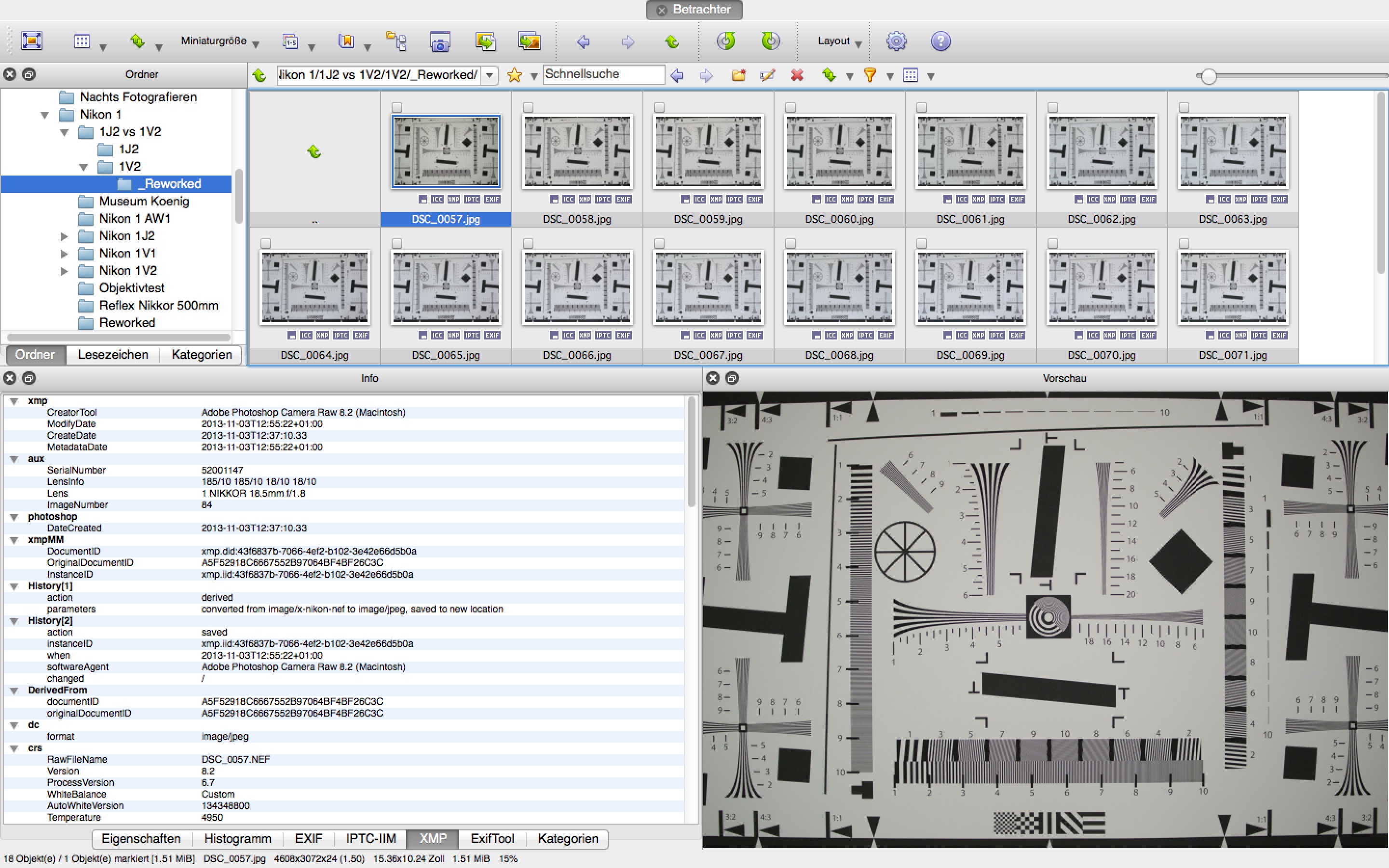
Wer es genau wissen will, der speichert die Testbilder auf seinem lokalen PC und schaut sie sich mit einem Tool wie beispielsweise XNView in Ruhe an. XNView ist für private Anwender kostenlos und das Tool hat kann EXIF-Daten sehr schön einblenden.
Bildschirmfoto 2013-11-03 um 13.09.11

XNView ist für Windows, OS-X und Linux verfügbar und kann hier heruntergeladen werden:

Schauen wir uns einige Bilder im A/B-Vergleich bei 100% an.

Vergleich-ISO-200-Center

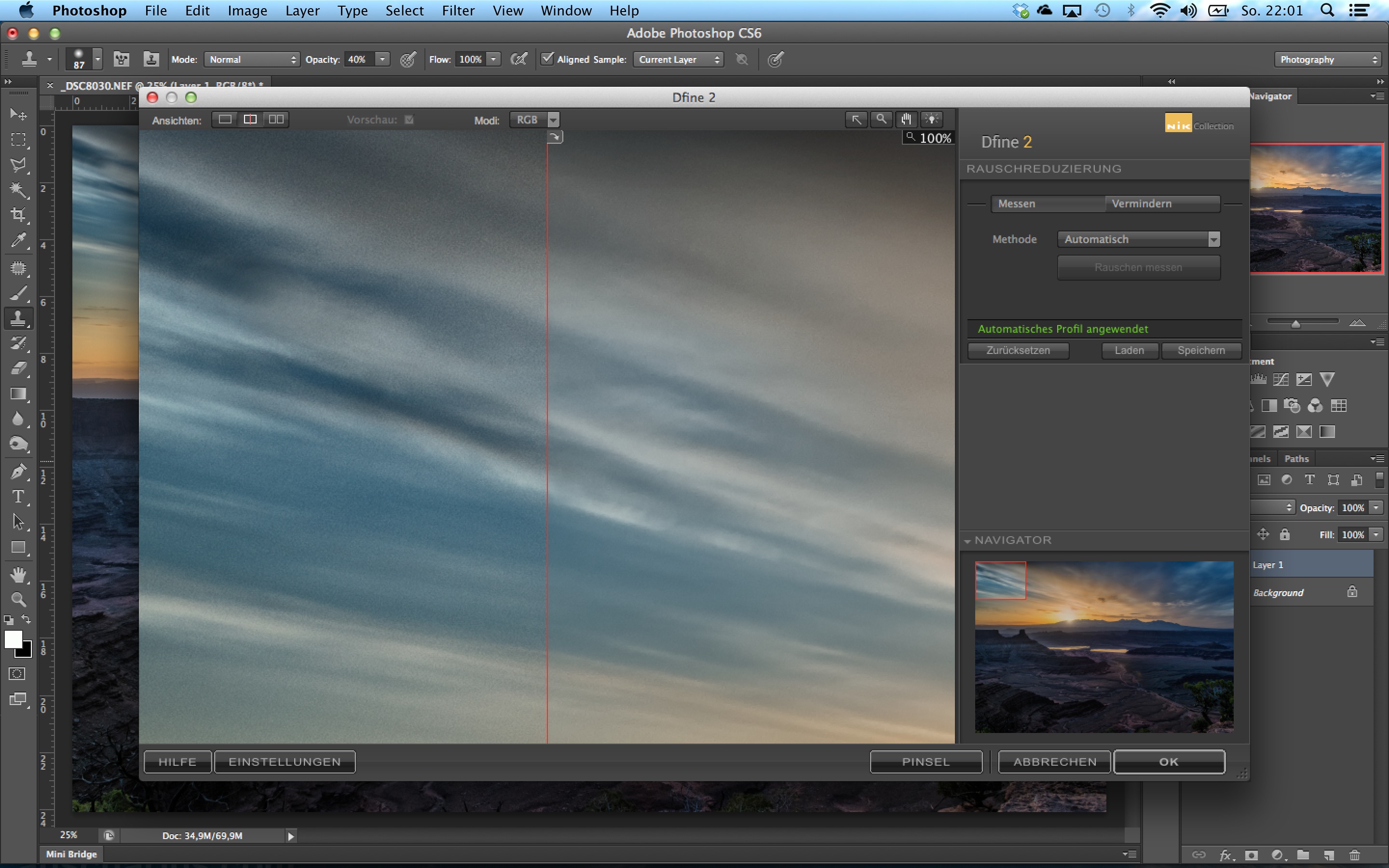
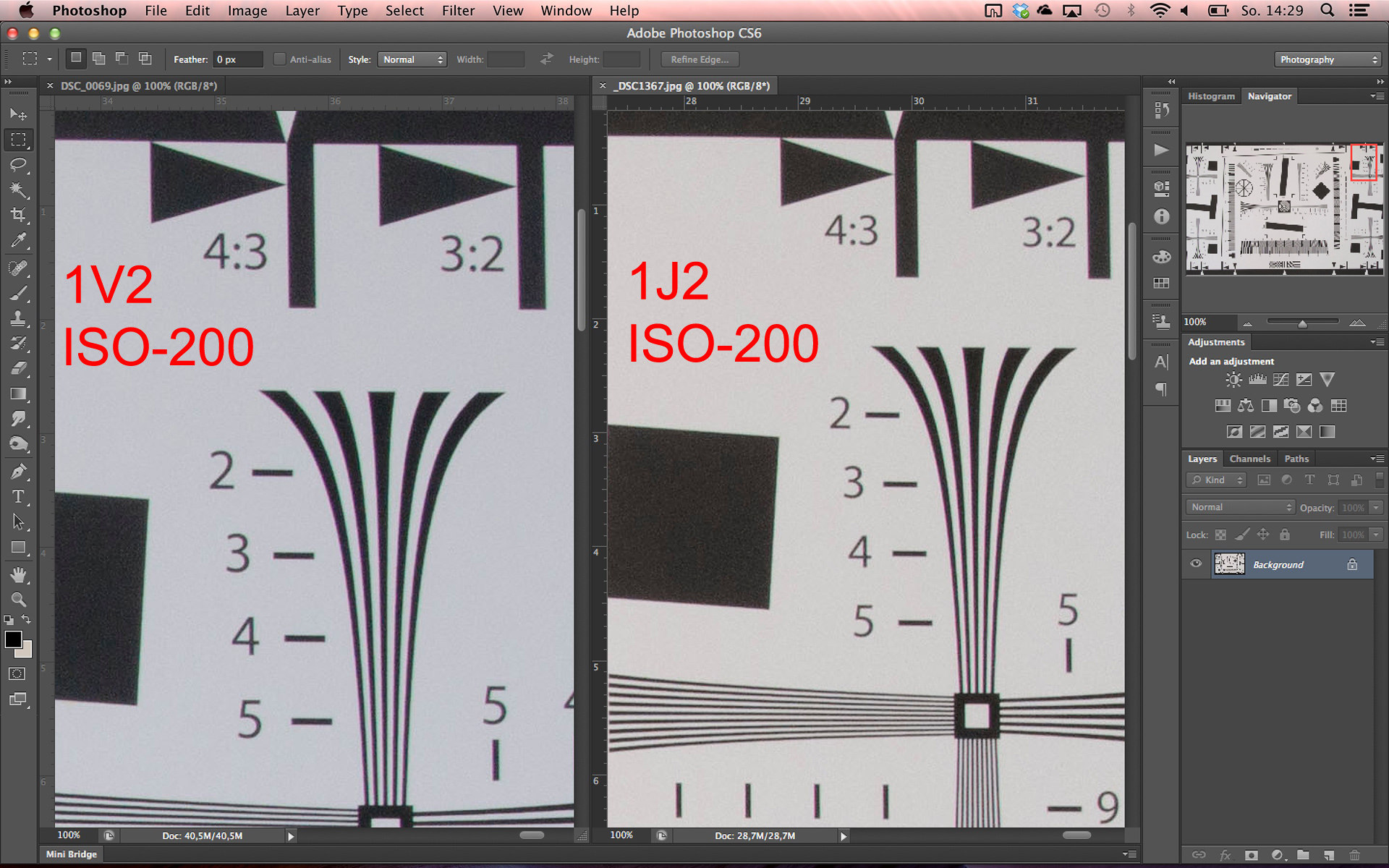
Bei ISO-200 ist ein ganz leichtes Bildrauschen erkennbar, dass sich sehr einfach mit Nik Define  oder ähnlichen Filtern entfernen lässt. Mich persönlich stört es nicht weiter, denn es verleiht den Bildern aus diesen Kameras einen ganz eigenen Look. Dieses Foto sind keine flach gebügelten Computergrafiken sondern sehen ein wenig nach gescanntem analogem Filmmaterial aus. Auch sollte man beachten, dass die native Empfindlichkeit der Nikon 1J2 ISO-100 beträgt, die der Nikon 2V2 aber ISO-160. Damit die Bilder vergleichbarer werden habe ich beide Kameras hier auf ISO-200 eingestellt.
Vergleich-ISO-200-TopRight

Die Verzeichnung des 18,5mm Objektives ist in der Übersicht deutlich erkennbar, aber sie ist sehr linear und kann daher sehr einfach entfernt werden. Die Chromatische Aberration, also die Farbsäume an den äußersten Bildrändern sind ausgesprochen gering und lassen sich ebenfalls sehr einfach korrigieren.

Vergleich-ISO-6400

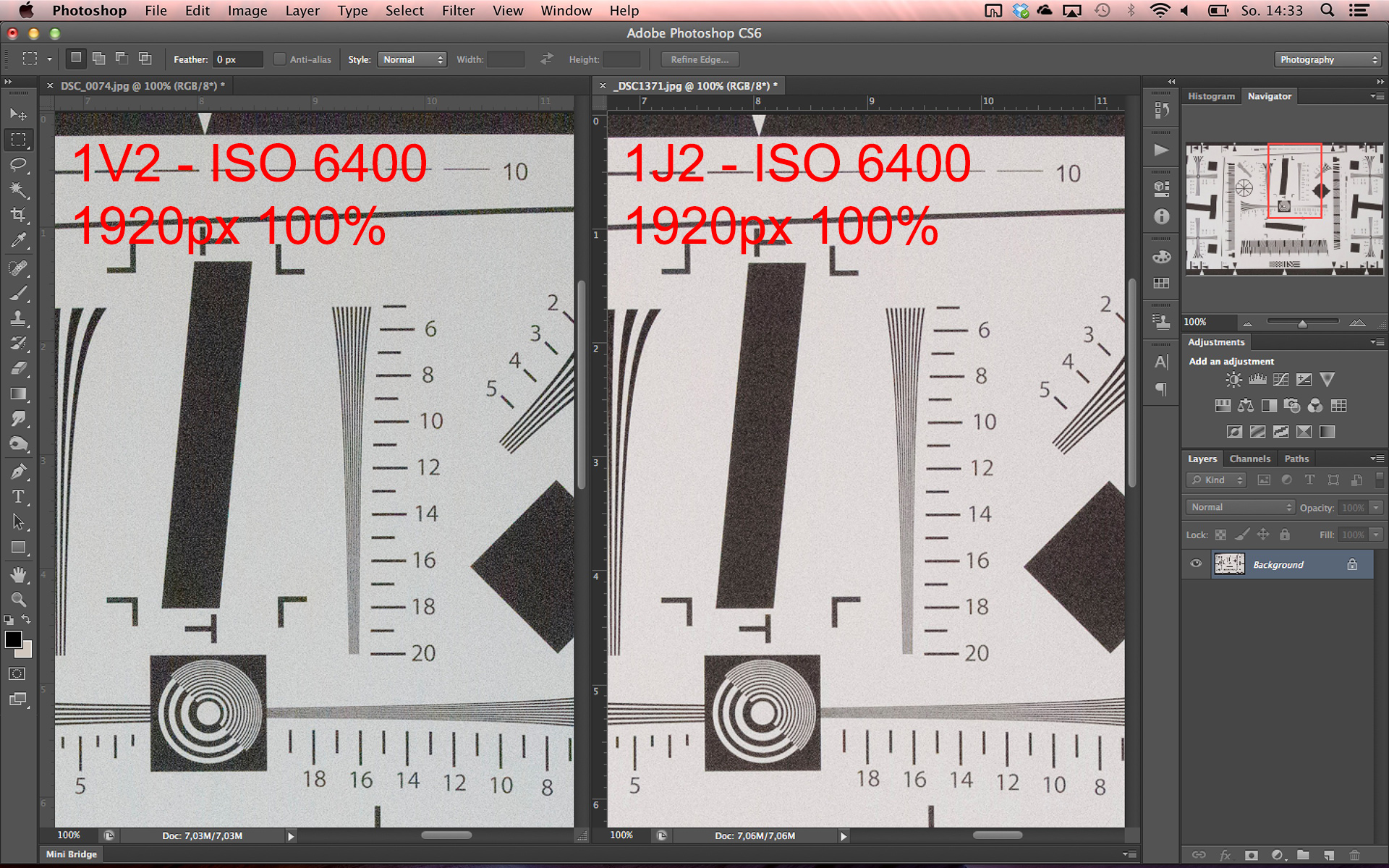
Das Bildrauschen ist bei ISO-6400 deutlich erkennbar. Aber dieser hohe ISO-Wert ist eher ungebräuchlich. Für Zeitrafferaufnahmen in völliger Dunkelheit wird man diese Kameras auch eher nicht verwenden. Bis ISO-1600 kann man sie jedoch mit sehr brauchbaren Ergebnissen nutzen. Dann sollte man allerdings unbedingt im RAW-Format fotografieren und sich bei der RAW-Konvertierung etwas Mühe geben und zusätzlich ggfs. Nik Define oder ähnliche Filter zur Rauschunterdrückung einsetzen.
Vergleich-ISO-6400-1920px

Hier habe ich beide Testbilder auf 1920 Pixel verkleinert und einander gegenübergestellt. Auflösung und Bildrauschen liegen jetzt auf gleichem Niveau. Wer seine Bilder also ohnehin nur im Internet zeigt, der wird mit der Nikon 1J2 oder der 1V1 identische Bildergebnisse erzielen.

Fazit

Wer seine Fotos im Internet präsentiert oder sie in HD-Videos einarbeitet, der wird mit der Bildqualität der kleinen Nikons im Format 1920px selbst bei ISO-3200 noch recht gut bedient sein. Bei den niedrigsten ISO-Werten liefern die Kameras Ergebnisse aus denen man noch sehr brauchbare Prints im Format bis ca. 40x60cm erstellen lassen. Natürlich sind auch größere Formate kein Problem, aber dann sollte man diese Bilder nicht mehr mit der Lupe sondern mit etwas Abstand betrachten. Für den „Hausgebrauch“ sind dann auch größere Formate möglich. Alles in allem liegt die Auflösung dieser Kameras etwa bei dem was sich aus wirklich guten Kleinbild-Dias mit einem ordentlichen Scanner herausholen lässt. Diese Bildqualität war über mehr als 50 Jahre hinweg für die ganze Welt mehr als ausreichend und fast alle Reporter und Kriegsberichterstatter haben im Kleinbildformat gearbeitet.

Die überwiegende Zahl der Veröffentlichungen die wir bis zum Jahr 2000 in den Zeitschriften dieser Welt gesehen haben wurden mit 35mm Film realisiert. Wenn eine kompakte kleine Kamera wie die Nikon 1J2 die man aktuell für unter 300 Euro bekommt auf diesem Niveau liegt, dann ist das also grundsätzlich gar nicht schlecht. Rational betrachtet ist die Bildqualität gut, kann sich aber mit deutlich teureren Kameras wie der Nikon D800 und ähnlichen Modellen nicht messen. Abers das muss sie auch gar nicht, denn diese Kameras spielen in einer ganz anderen Liga.

Auf Reisen hat man mit beiden hier gezeigten Nikons sehr flexible kompakte Kameras für die es mittlerweile gute Objektive und sinnvolles Zubehör gibt. Hobbyfotografen die sich nicht mit einer schweren teuren Fotoausrüstung abplagen wollen liegen mit diesem System genau richtig. Wenn es nicht unbedingt Nikon sein muss, gibt es allerdings bei den anderen Herstellern vergleichbare Modelle. Hier sollte man die Kameras in einem gut sortierten Fotoladen anschauen und dann seinem Bauchgefühl nachgeben. Das Modell das sich am besten anfühlt und dem man subjektiv die besten Ergebnisse zutraut sollte man auch kaufen.

Mein Tipp

Nach dem Kauf seiner neuen Kamera ist es besser sich an den Bildergebnissen freuen und die Kamera auch fleissig nutzen statt sich in Internet-Foren die schöne neue Stück schlecht reden zu lassen. Und natürlich gilt für jede noch so preiswerte Kamera, dass gutes Licht, tolle Motive und ein durchdachter Bildaufbau im Ergebnis deutlich mehr zählen als leichtes Bildrauschen oder Abbildungsfehler des Objektivs.

Bei der Fotografie ist es genau wie in der Musik oder beim Sport. Mit einer teuren Gitarre ist man nicht automatisch ein Eric Clapton und mit den allerbesten Schuhen schafft man nicht auf Anhieb einen Marathon. Wer seine Fotos schlecht findet, der wird mit einer teuren neuen Kamera keine besseren Fotos machen. Kameras sind Werkzeuge und wer sie nicht beherrscht wird auch mit den besten Werkzeugen kein Michelangelo. Statt viel Geld für immer neue Kameras auszugeben sollte man mal ein paar gute Fotobücher lesen und vor allem an seinen Bildergebnissen arbeiten. Mit etwas Köpfchen, Geduld und Ausdauer wird man irgendwann Fotos machen die man zuvor für unmöglich hielt. Und das geht sogar mit kleinen preiswerten Kameras aus dem Nikon 1 System 🙂

Und noch etwas, statt immer nach neuen besseren Kameras und neuen noch tolleren Fotos zu gieren könnte man sich ab und zu etwas Zeit und Muße nehmen und mal die Fotos die man SCHON HAT in Ruhe durch schauen. Ab und zu werden einem kleine Perlen wie dieses hier unter den Mauszeiger kommen. Ein Foto das ich am 14. Mai 2008 mit meiner Nikon D2x bei ISO-400 ohne Blitzlicht aufgenommen habe. Einfach mal Anklicken um es in 1920 Pixel Kantenlänge anzuschauen. Ein Bild das mit einer Kamera aufgenommen wurde die jetzt 8 Jahre alt ist und bei eBay & Co. für ca. 700 Euro gehandelt wird. Es muss also nicht immer eine Nikon D4x für 8.000 Euro sein 🙂

D2X_0014

Windows Programme auf dem Mac nutzen

Softwarepakete des Herstellers Microsoft werden in der Mac-Welt oft verteufelt, aber dennoch zählt Microsoft Office in der Mac-Version zu einem der meistbenutzten Softwarepakete auf dem Mac. Viele Mac-Nutzer bezeichnen Microsoft als „böse Macht“ und zetteln hier immer wieder fast religiös anmutende Debatten an. Betrachtet man OS-X und Windows 7 oder Windows 8 mit kühlem Kopf, so haben beide Systeme ihre spezifischen Vor- und Nachteile. Wer sich den Luxus zweier Computer nicht leisten kann und will, dem bleibt nur die Entscheidung für einen Mac- oder Windows-Computer.

Wer sich für einen Mac entscheidet hat später jedoch die Möglichkeit via „Bootcamp“ eine parallele Windows-Installation auf seinem Mac-Computer durchzuführen. Um eine solche Installation ausführen zu können, braucht der Mac entweder zwei Festplatten oder man muss die eine interne Festplatte partitionieren, also in zwei unabhängige Bereiche aufteilen und diese separat formatieren. Für eine Windows-Partition sollte man mindestens 60-GB einplanen, bei einer teuren SSD mit 256-GB Speicherplatz kann es wirklich schmerzhaft sein soviel Speicherplatz für ein System zu reservieren mit dem man vielleicht nur gelegentlich arbeitet.

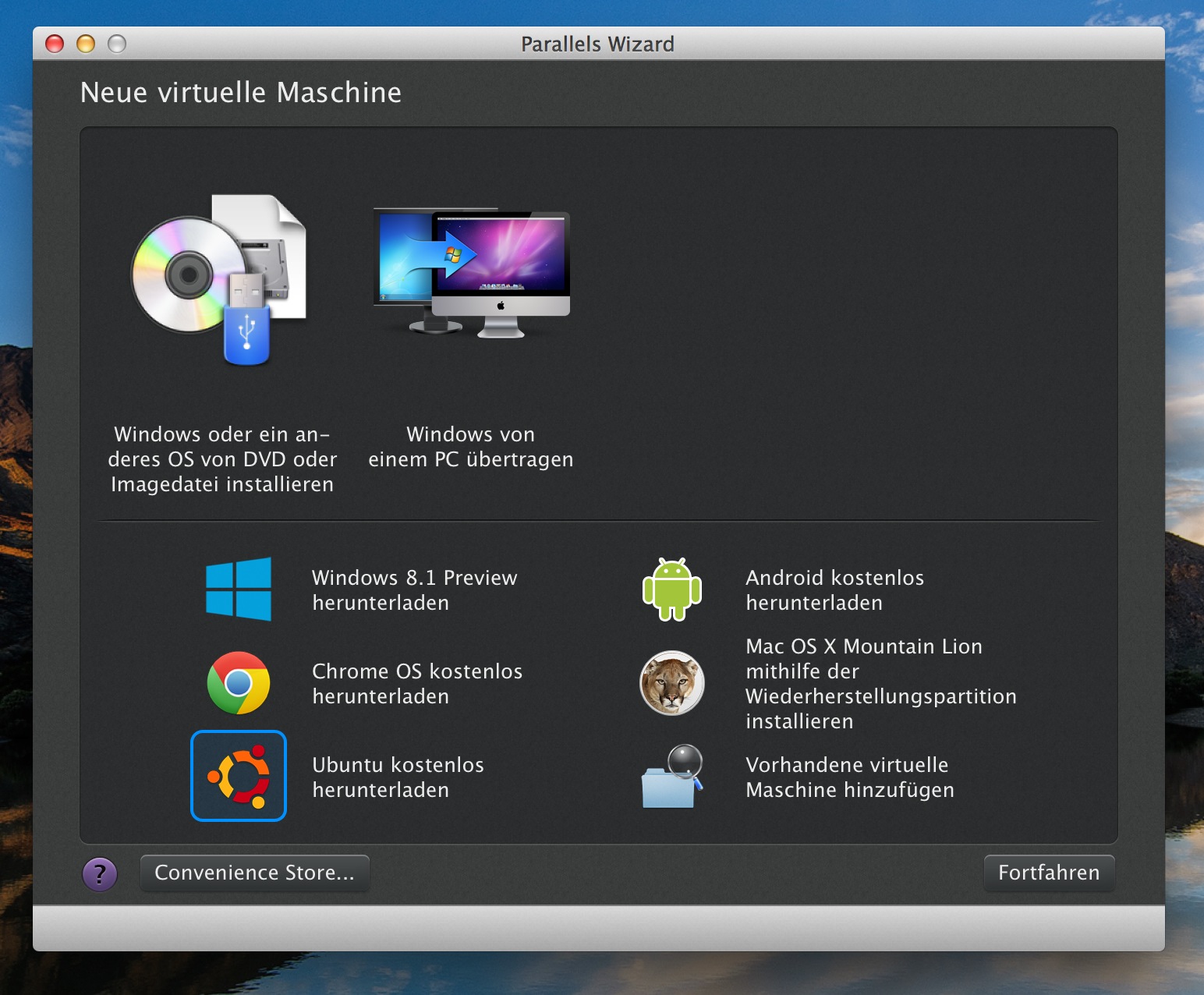
Wer Softwarepakete wie beispielsweise Elster-Formular für seine monatlichen Umsatzsteuer-Voranmeldungen oder andere lästige Dinge benötigt, der könnte statt einer parallelen Installation via „Boot Camp“ einen virtuellen Computer mit der Software „Parallels Desktop“ betreiben. Diesen virtuellen Computer kann man ggfs. auf eine externe Festplatte auslagern und dieser virtueller Computer verwendet nur so wenig Speicherplatz wie tatsächlich notwendig. Wer einen etwas neueren Mac zur Verfügung hat, der kann den virtuellen Windows-Computer auch problemlos auf eine externe Thunderbolt- oder USB-3.0 Festplatte verschieben. Bei einem älteren Mac klappt es zur Not auch mit einer Festplatte die über einen Firewire-800 Anschluss verfügt. Mit USB 2.0 Geräten sollte man es eher nicht versuchen, denn dann wird es wirklich langsam. Auf meinem neuen Mac mit 512 GB SSD geht das virtuelle Windows „ab wie Schmieds Katze“ 🙂

Die Installation ist ganz einfach und sie kann notfalls ohne Bauchschmerzen wieder rückgängig gemacht werden. Außerdem kann man seinen virtuellen Windows-Computer beliebig oft kopieren und beispielsweise auf das Mac Book der Freundin oder das kleine MacBook Air für die Reise benutzen.

Für den Start braucht man die Software Parallels Desktop. Diese kann man leider nicht über den Apple App-Store kaufen, aber der Hersteller bietet auf seiner Homepage neben einer 30-Tage Testversion die Möglichkeit an, die Software bequem via PayPal zu bezahlen. Der Preis fällt mit 79,99 Euro angenehm moderat aus.

Parallels-Desktop

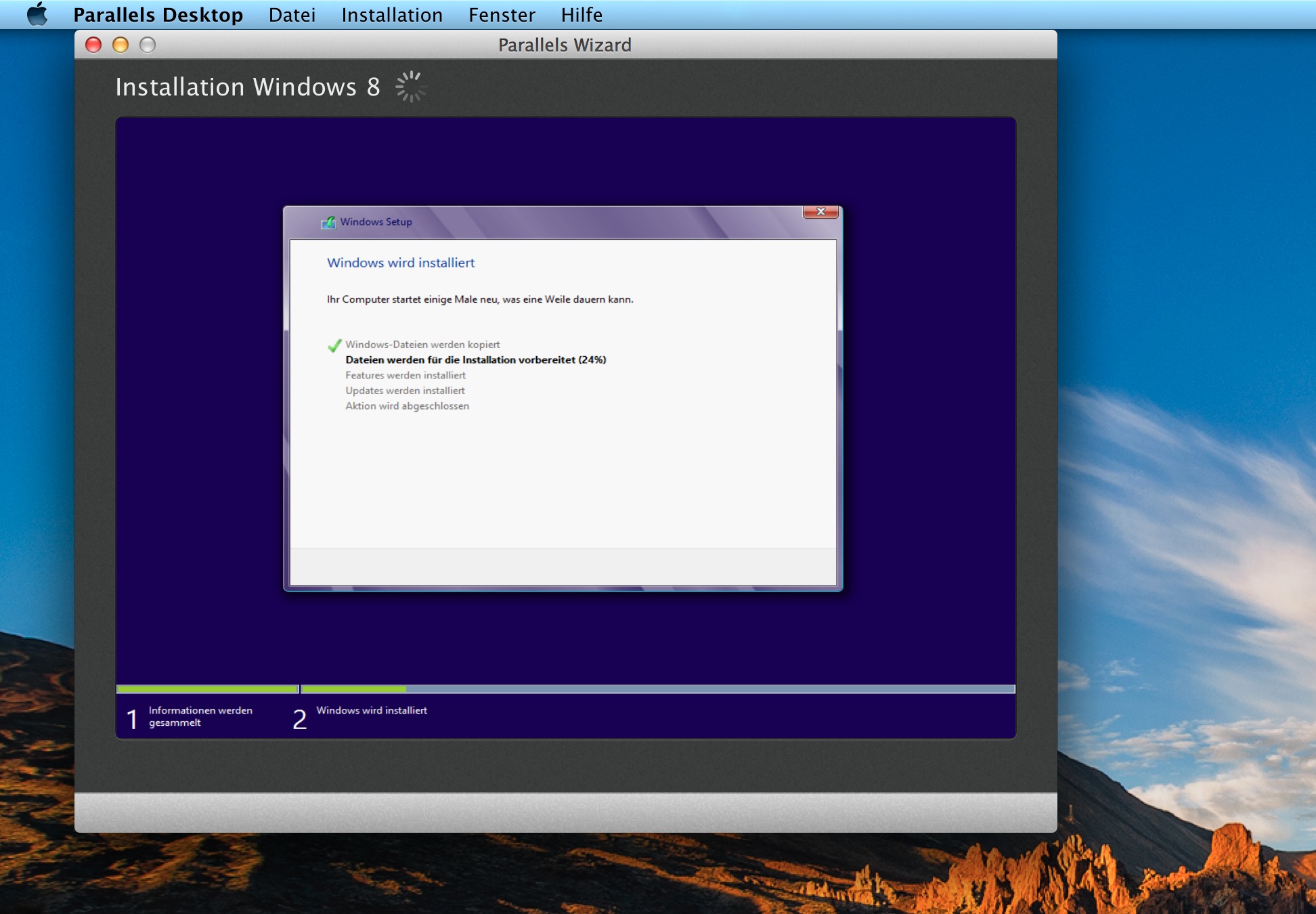
Nach der Installation kann mit der Einrichtung einer virtuellen Windows Installation begonnen werden. Dazu startet man den frisch installierten Parallels Desktop, legt ein Windows Installationsmedium in das interne oder extreme DVD Laufwerk ein und los geht’s.

Bildschirmfoto 2013-10-09 um 20.58.10

Nach der Installation muss noch ein Paket mit Tools installiert werden das zum Installationsumfang des Parallels Desktop gehört. In den Optionen der virtuellen Maschine kann man nun Arbeitsspeicher und Prozessoren zuweisen. Hier sind alle Nutzer eines sehr aktuellen MacBooks im Vorteil. Mein neues 15″ MacBook verfügt über 16 GB Arbeitsspeicher und eine schnelle i7 CPU. Das sind die allerbesten Voraussetzungen für den flüssigen Betrieb eines virtuellen Windows-Systems. Meiner virtuellen Windows Maschine habe ich für den Anfang 4 GB Arbeitsspeicher und 4 CPU-Kerne zugewiesen.

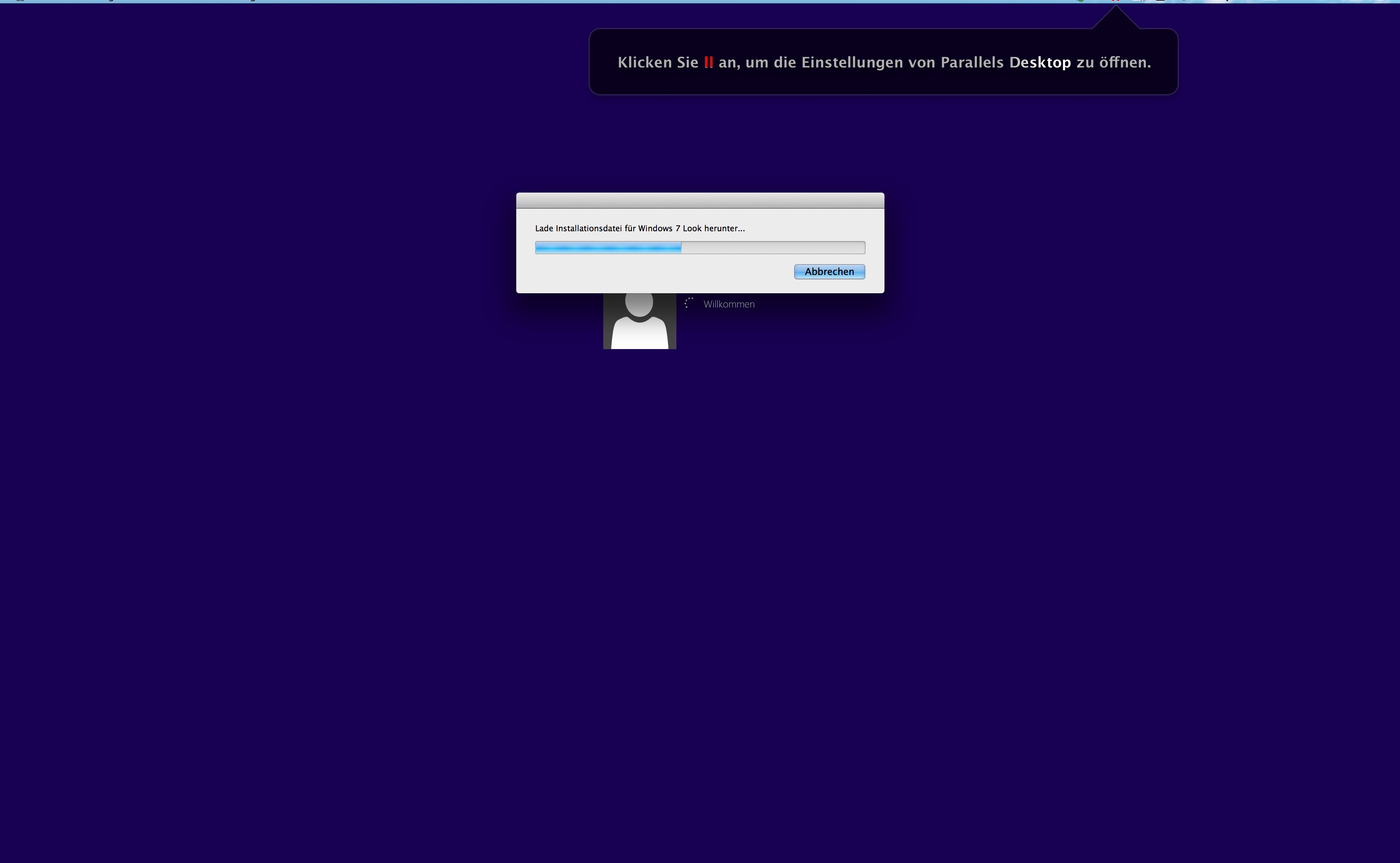
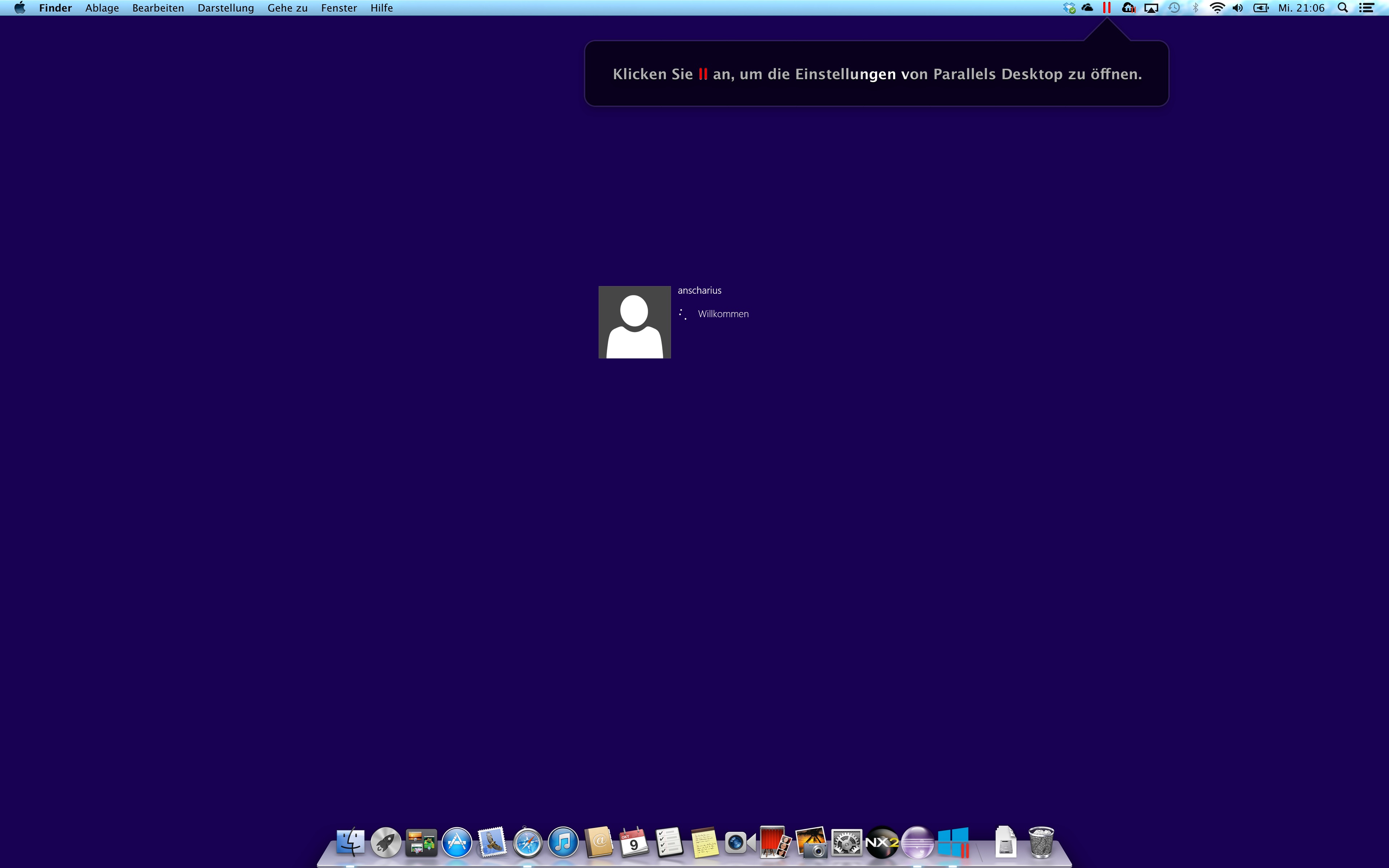
Danach kann das frisch installierte Windows 8 zum ersten Mal gestartet werden. Und pfiffiger Weise hat es sogar ein Startmenü an gleichen Stelle an der man es von Windows 7 gewohnt war 🙂

Bildschirmfoto 2013-10-09 um 21.06.18

Bildschirmfoto 2013-10-09 um 21.06.23

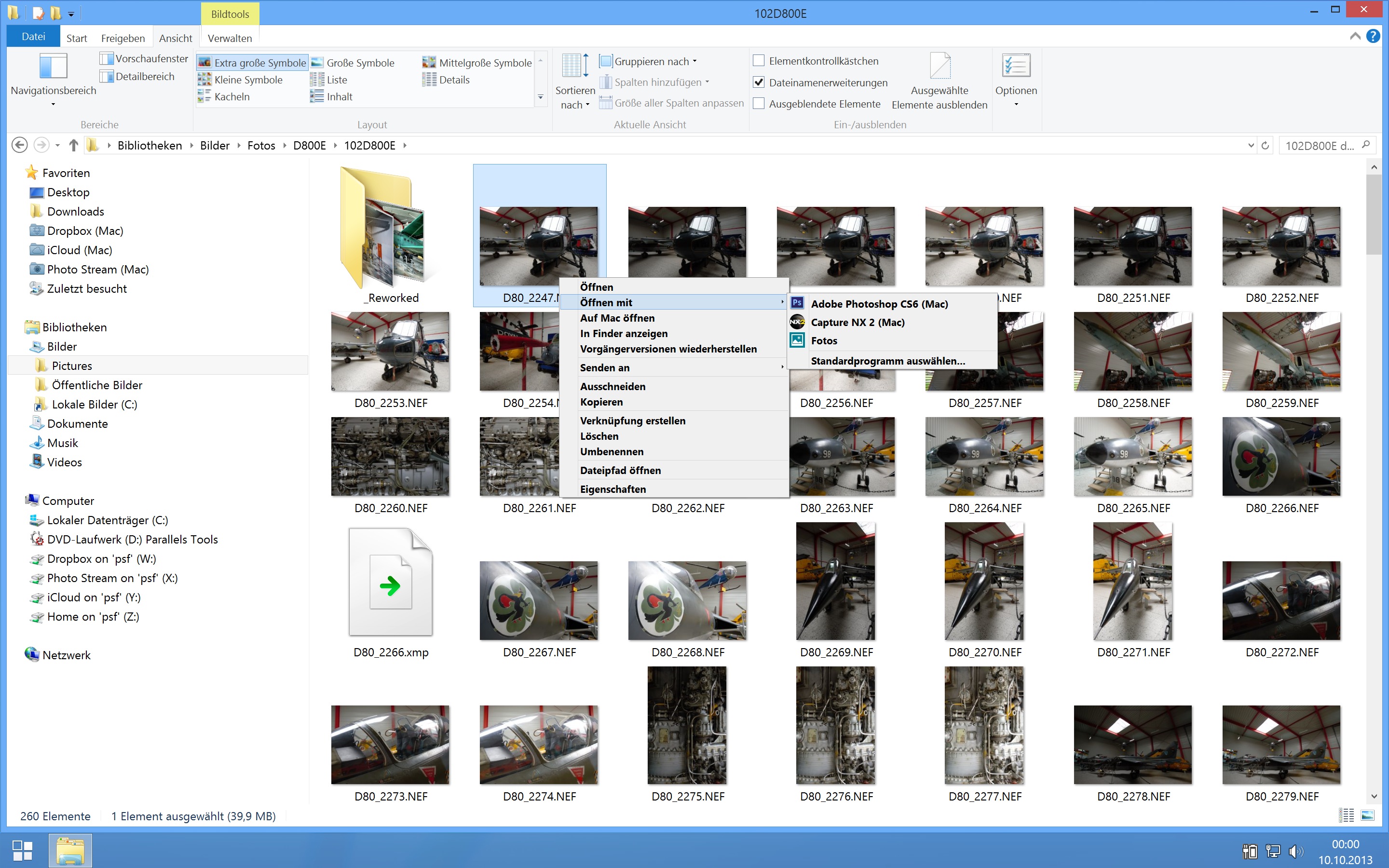
In den Optionen des virtuellen Computers lässt sich auch konfigurieren, dass man unter Windows Zugriff auf die „normalen“ Ordner wie Dokumente, Downloads, Bilder, Videos usw. erhält. Das ist sehr praktisch und so ist die Integration zwischen Windows und OS-X wirklich gelungen. Ein weiterer Vorteil ist, dass man viel wertvollen Festplattenspeicherplatz  einsparen kann, denn man muss in der virtuellen Maschine keinen freien Speicherplatz für Dokumente usw. reservieren.

Bildschirmfoto 2013-10-10 um 00.00.00

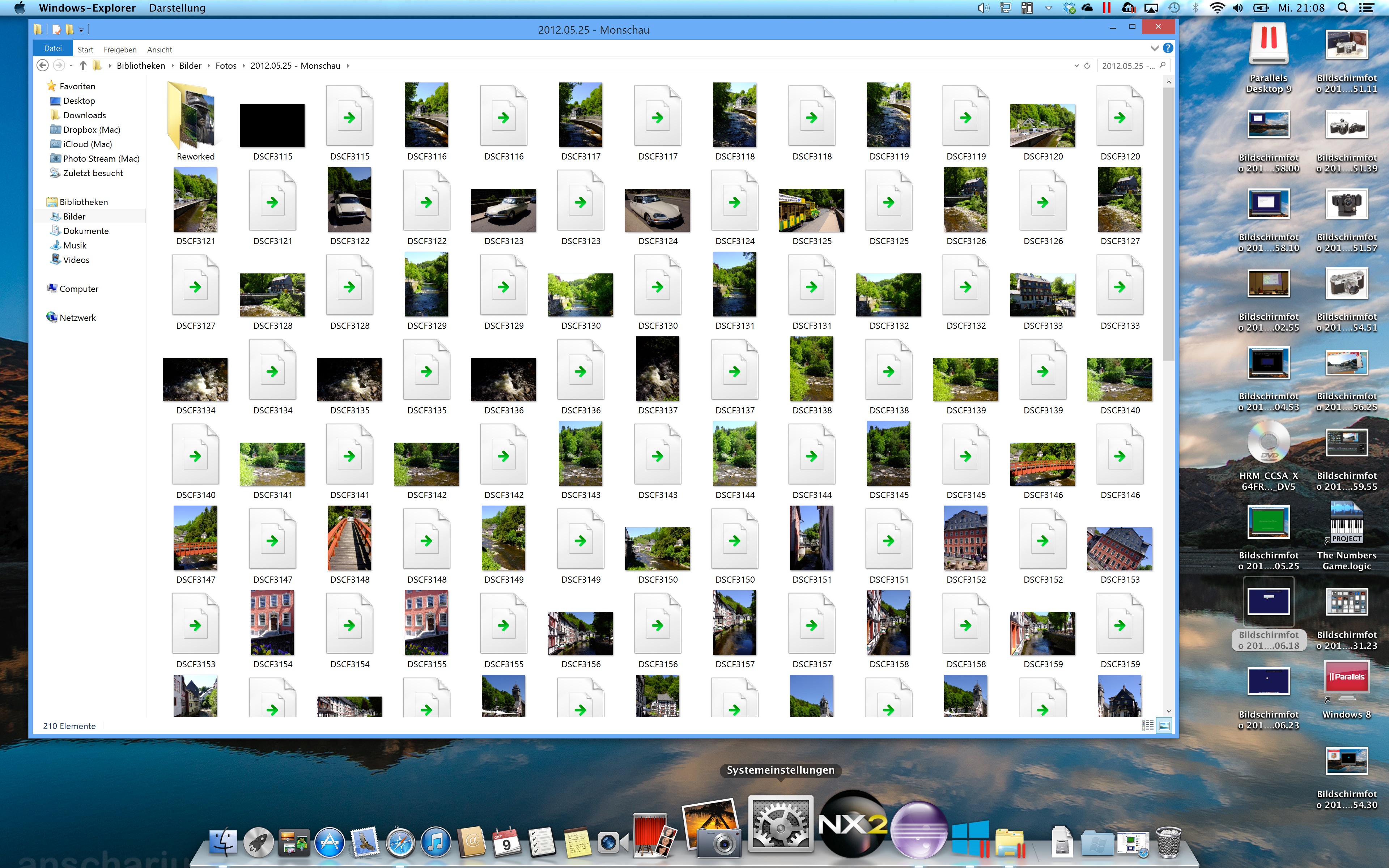
Den virtuellen Windows Computer kann man alternativ zum Vollbild auch so einstellen, dass sich die Windows Programme (wie hier der Windows Explorer) in die gewohnte Mac-Oberfläche integrieren.

Bildschirmfoto 2013-10-09 um 21.08.04

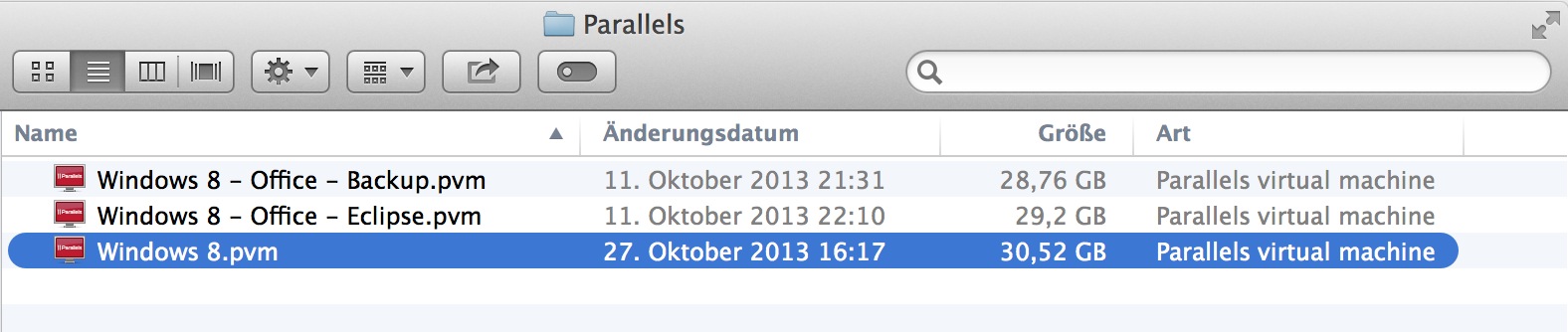
Nach der Installation von Elster Formular, Microsoft Office, Visual Studio usw. sollte man das Windows unbedingt aktivieren und die aktuellen Windows Updates installieren. Danach kann man für alle Fälle ein Backup der virtuellen Maschine erstellen. Diese ist eigentlich nur eine wirklich große Datei deren Speicherort man im Rahmen der Installation angeben hat. Für ein Backup muss die virtuelle Maschine gestoppt werden. Nachdem man auch den Parallels Desktop beendet hat, kann die virtuelle Maschine kopiert und auf andere Computer übertragen werden.

Bildschirmfoto 2013-11-02 um 14.01.57

Will man diese neue „saubere“ Windows Installation auf einem zweiten Computer zum Laufen bringen, so installiert man dort zunächst ebenfalls den Parallels Desktop. Danach lässt sich eine Kopie der virtuellen Maschine mit einer externen Festplatte sehr einfach auf den zweiten Rechner übertragen. Dort startet man den Parallels Desktop und öffnet die virtuelle Maschine, danach beantwortet man die Frage ob der virtuelle Computer verschoben oder kopiert wurde. Bei kopierten virtuellen Maschinen wird eine neue virtuelle Mac Adresse für die virtuelle Netzwerkkarte generiert, es ist alles total virtuell… So können das „Original“ und beliebig viele Kopien im heimischen Netzwerk gleichzeitig ohne Netzwerkkonflikte betrieben werden. Eine erneute Aktivierung von Windows 8 ist übrigens nicht notwendig!

Fazit

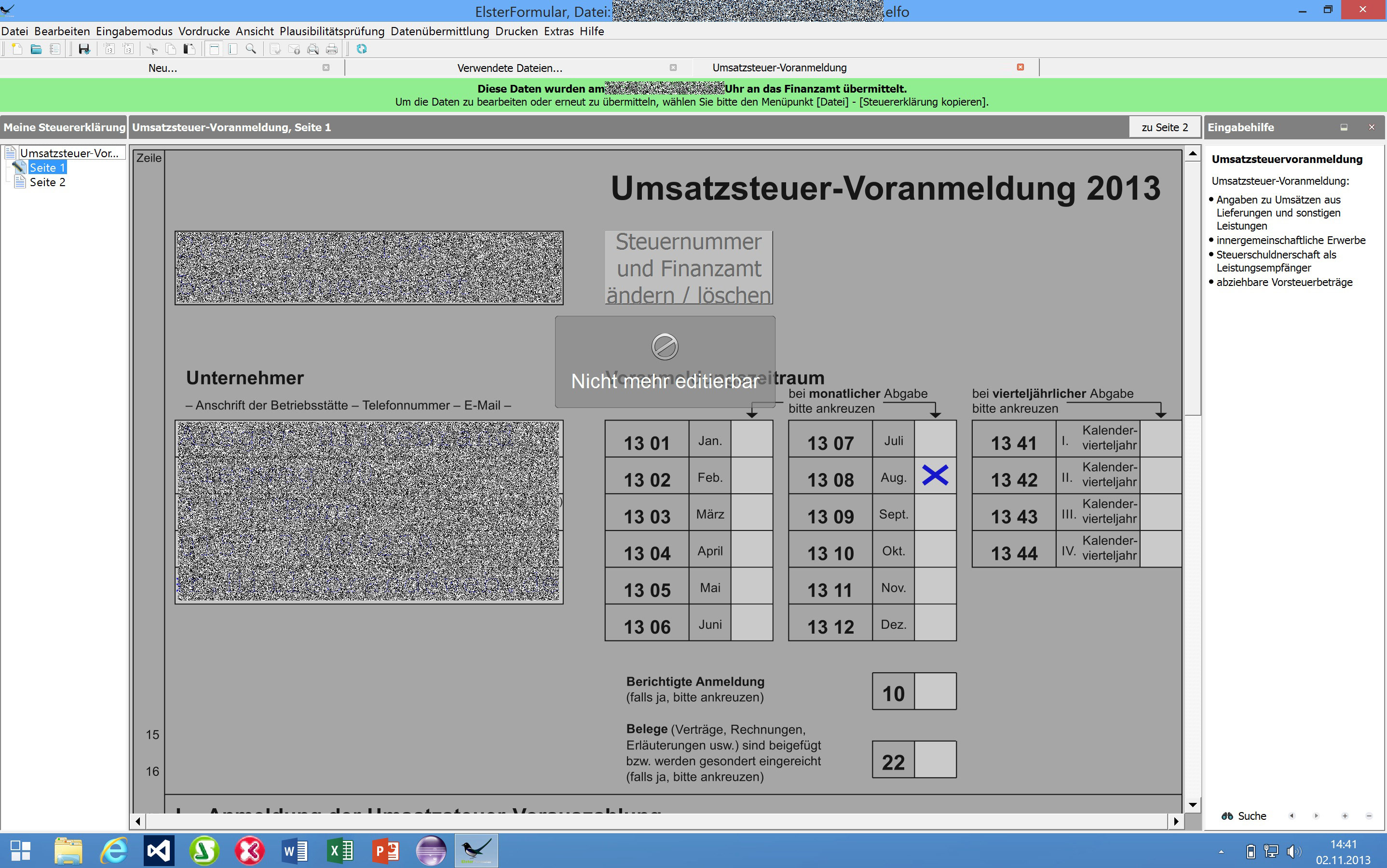
Die Software „Parallels Desktop Version 9“ ist ein sehr einfacher Weg um Windows-Programme auf einem Mac Computer benutzen zu können. Bei Mac Rechnern mit einem Retina Display kann es bei einzelnen Windows Programmen jedoch sein, dass die Grafiken von Schaltflächen und Toolbars in der „nativen Auflösung“ des Displays angezeigt werden. Dagegen ist grundsätzlich nichts einzuwenden, aber die Pixel eines Retina Displays sind extrem klein und damit werden dann ggfs. auch Grafiken die Schaltflächen und Toolbars „verschönern“ ziemlich winzig dargestellt.

Im folgenden Screenshot kann man diese kleinen Symbole sehr schön erkennen.

Elster-Formular-15Zoll-Retina-Display

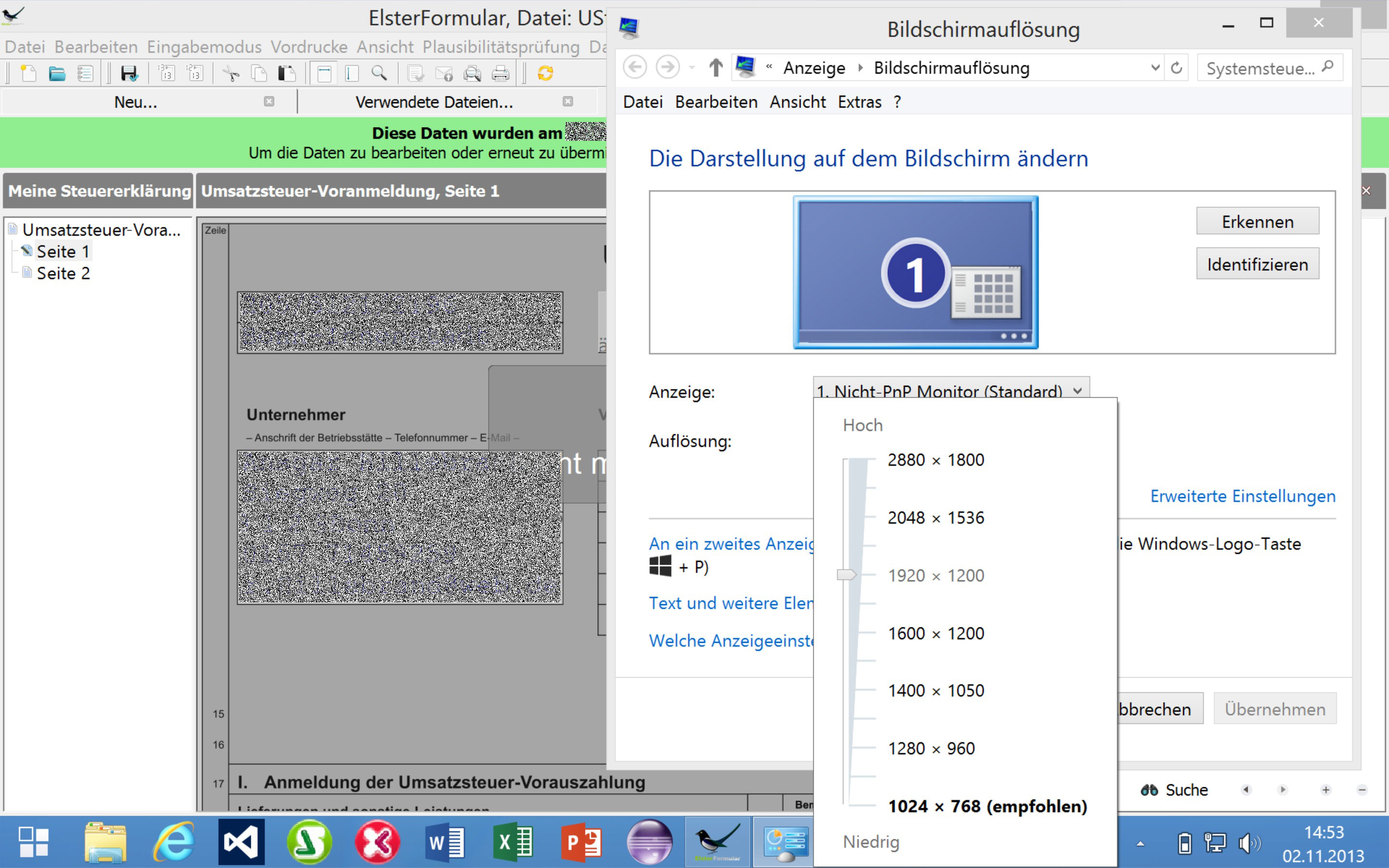
Hier kann man recht einfach für eine bessere Lesbarkeit sorgen, indem man die Auflösung des virtuellen Displays auf 1920×1200 Pixel einstellt. Danach sieht auch Elster Formular so aus wie man es kennt.

Elster-Formular-15Zoll-Retina-Display-Skaliert

Leider geht zumindest in meiner virtuellen Maschine genau diese Einstellung immer wieder verloren. Nach jedem Neustart ist wieder 2880 x 1800 Pixel eingestellt. Dauerhaft ändern lässt sich hingegen die Größe aller Schriften, für eine gute Lesbarkeit ist eine Skalierung auf 200% ein guter Wert. Damit kommen auch viele Produkte wie bspw. Microsoft Office sehr gut zurecht und skalieren alle Grafiken parallel zur Größe der Schriftart. Wer auf die Nutzung von Elster Formular angewiesen ist, der muss leider zumindest mit der aktuellen Version in den sauren Apfel beissen und vor der Nutzung kurz über die Systemsteuerung die Display-Auslösung etwas reduzieren.

Dieses Problem tritt wohlgemerkt NUR bei Mac Computern mit Retina Display auf. Auf meinem kleinen 13″ MacBook aus dem Jahr 2009 funktioniert alles ohne Probleme und meine Freundin Sandra hat sich diesen schönen kleinen „Reise-Mac“ auch schon mit Begeisterung an Land gezogen 🙂

Zusammenfassend kann man sagen, dass die Nutzung von Windows 8 unter OS-X via Parallels Desktop sehr gut funktioniert und meiner Meinung nach die bessere Alternative als eine parallele vollständige Windows Installation via „Bootcamp“ ist. Will man schnell mal eine Windows Anwendung öffnen, so muss man eben den Rechner nicht neu unter Windows starten und umgekehrt. Somit ist der Parallels Desktop sein Geld wirklich wert und das pfiffige ist, dass man via Parallels auch bspw. virtuelle Linux, Ubuntu oder OS-X Rechner laufen lassen kann. Wer also mal einen Blick über den Zaun werfen und ein wenig mit Linux oder anderen System experimentieren möchte, der hat es mit dem Parallels Desktop wirklich leicht. Über den Parallels Desktop kann ein komplett konfigurierter virtueller Ubuntu-Computer automatisch aus dem Web heruntergeladen und lokal installiert und gestartet werden.

Bildschirmfoto 2013-11-02 um 15.12.46

Wirklich cool ist auch die Möglichkeit einen bereits vorhandenen Computer via Netzwerk komplett zu übertragen und als lokalen virtuellen Computer nutzen zu können. Wer dies tut muss sich aber darüber im klaren sein, dass der virtuelle Computer ggfs. sehr viel lokalen Speicherplatz verbrauchen wird! Wie viel Speicher letztlich benötigt wird hängt von der Menge der auf dem „Quell-Computer“ vorhandenen Daten ab. Wer hier viele Gigabyte mit Videos und Musik usw. gespeichert hat, der ist damit nicht auf der Sonnenseite des virtualisierten Lebens!

Möchte man also vollständig auf einen Mac umsteigen und seinen altes Windows System „mitnehmen“, sollte man dieses System vor der Übertragung in eine virtuelle Maschine so gut wie möglich aufräumen und von überflüssigem Ballast befreien.

Abschließend ist mein Fazit: Daumen hoch für den Parallels Desktop

Bildrauschen reduzieren mit Mehrfachbelichtungen

Im Jahr 2010 bin ich an einem Tag wirklich früh aufgestanden um mir den Sonnenaufgang über den La Sal Mountains nahe Moab in Utah anzuschauen und natürlich zu fotografieren! Während ich mit meiner Nikon D2x diverse Varianten aufgenommen habe, hat meine Nikon D300 einsam und verlassen auf einem Stativ gestanden und alle 10 Sekunden ein Foto aufgenommen. Aus der so entstandenen Bilderserie will ich irgendwann einmal eine schöne Zeitraffer-Sequenz erstellen.

Heute will ich diese vielen nahezu identischen Fotos aber nutzen um Euch zu zeigen, wie man mit Mehrfachbelichtungen das Bildrauschen in einem einzelnen Foto reduzieren kann. Aber schauen wir uns zunächst ein Foto an, das aus lediglich einer Bilddatei entstanden ist. Es ist nicht schlecht, aber auch nicht wirklich gut. Besonders  um die Sonne herum sieht diese Version sehr arg nach einer Photoshop-Bearbeitung aus.

Sunrise over La Sal Mountains - Single Shot

Schauen wir uns im Vergleich die neuere Version an, hier sehen die ersten Sonnenstrahlen hell und klar aus. Auch sind die Farben und der Detailkontrast sichtbar besser. Der Grund dafür ist aber nicht die Mehrfachbelichtung sondern, dass ich aufgrund des verringerten Anteils an digitalem Rauschen deutlich mehr Freiheiten bei der Bildbearbeitung hatte.

Sunrise over La Sal Mountains - Noise Reduction

Das Prinzip

Schießt man in relativ kurzer Folge etwa 5 praktisch identische Fotos so wird jedes Bild für sich besonders bei hohen ISO-Werten ein gewisses Bildrauschen aufweisen. Dieses Rauschen ist oft eher störend und die kritischen Pixelpeeper aus den diversen Internet-Foren stürzen sich immer wie die Geier auf ein Bild das ein wenig Bildrauschen aufweist. Dabei gehört das eigentlich zur Fotografie dazu wie das Salz in der Suppe. Was wären traditionell erstellte ausdrucksstarke Schwarz-Weiss-Fotos ohne ein gewisses Filmkorn?

Eines der Hauptversprechen der Hersteller mit dem sie immer wieder neue Kameras verkaufen ist, dass das neue Modell weniger „rauscht“ als sein Vorgänger. Einst irrsinnig teure Profimaschinen werden dann in den Fotografie-Foren dieser Welt schlecht geredet und ihr Preis fällt in den Keller. Eigentlich sind das gute Zeiten für alle die gern die Vorzüge einer robusten Profikamera genießen wollen, sich aber kein ganz neues Modell leisten können.

Wer gern Landschaften fotografiert die ja meistens relativ gut still halten, der kann auch mit einer etwas betagten sehr preiswerten gebrauchten Kamera tolle Fotos machen, solange er weiß wie er es anzustellen hat!

Wie schon gesagt ist das böse Bildrauschen relativ zufällig über die Bilddateien verteilt. Nimmt man nun etwa 5 Bilder gleichen Inhaltes und legt sie bspw. in Photoshop übereinander, so kann man durch entsprechende Wahl der Transparenzwerte der einzelnen Ebenen das Bildrauschen sehr schön reduzieren.

Das Beispiel

Hier haben wir nun eine Serie nahezu identischer Fotos. Aus dieser Serie picken wir uns 5 Bilder heraus und öffnen sie bspw. mit Photoshop CS6:

Bildschirmfoto 2013-10-27 um 21.49.09

Dann korrigieren wir beispielhaft eines der Fotos und übertragen die Bearbeitungsschritte auf die vier anderen RAW-Dateien unserer Serie. Danach öffnen wir alle 5 Bilder und erstellen einen Stapel mit insgesamt 5 Ebenen. Dazu wählen wir eines der Bilder aus mit CMD+A dann CMD+C und schließen es mit CMD+W (unter Windows CTRL + F4). Nachdem wir zum Bild gewechselt haben auf das wir die 4 anderen Bilder stapeln wollen, betätigen wir CMD+V (oder CTRL + V unter Windows). Das wiederholen wir noch dreimal und haben unseren Bilderstapel beisammen.

Jetzt beginnen wir mit der Änderung der Transparenz der einzelnen Ebenen. Die Hintergrundebene setzen wir auf 100%. Sie ist also nicht transparent!

  • Hintergrund 100%
  • 1. Ebene 50%
  • 2. Ebene 33%
  • 3. Ebene 25%
  • 4. Ebene 20%

So sieht das dann aus:

Bildschirmfoto 2013-10-27 um 21.54.08

Eigentlich sind wir jetzt schon fertig. Wer keine weiteren Änderungen an seinem Foto vornehmen möchte, der kann es nun speichern und sich den nächsten Fotos widmen.

Schauen wir mal wie gut wir mit dieser Aktion das Rauschen reduzieren konnten. Dazu habe ich hier einen direkten A/B Vergleich in 100% Originalauflösung.

AB-Vergleich-100Prozent

Hier sieht man sehr schön, dass dieser einfache Trick mehr bringt als eine neue Kamera jemals leisten könnte. Alle feinen Strukturen bleiben erhalten, nur das störende Bildrauschen verschwindet wie von Geisterhand. Wer denkt er könnte mit weiteren Ebenen das Bildrauschen noch weiter reduzieren, der macht sich viel Arbeit und wird nur eine leichte Verbesserung erzielen können. Die Erfahrung zeigt, dass 5 Ebenen einen guten Kompromiss zwischen „Kosten und Nutzen“ darstellen.

Wem das noch vorhandene Rauschen noch zu stark ist, der wird mit dem Filter Nik Define sicher einen besseren Effekt als mit weiteren Ebenen erzielen, aber seht selbst… (Einfach anklicken und auf 100% vergrößern)

Bildschirmfoto 2013-10-27 um 22.01.55

Ich habe nach der Rauschreduzierung via Nik Define noch den Filter Nik Viveza angewendet.

Bildschirmfoto 2013-10-27 um 22.01.15

Der Nik Viveza Filter ermöglicht mittels der Kontrollpunkte sehr schön eine partielle Nachbearbeitung einzelner Bildbereiche. So kann man das Blau des Himmels ein wenig kräftiger einstellen, das Rot der Morgensonne ein wenig farbiger und die Schattenpartien im unteren Bildbereich etwas aufhellen, so dass dort keine Strukturen verloren gehen.

Wer mag kann abschließend noch einen HDR Filter anwenden oder andere Bearbeitungsschritte durchführen. Kurz vor Schluss wird das Bild dann als unkomprimierte TIFF-Datei gespeichert. Wer seine Arbeit im Web bei flickr.com oder ähnlichen Portalen präsentieren will, der kann die Bilddatei beispielsweise über ein selbst erstelltes Photoshop-Makro auf 1920 Pixel Kantenlänge verkleinern. Bevor das Bild dann endgültig mit „Save for Web & Devices“ gespeichert wird, kann es noch mit dem Nik Sharpener leicht nachschärfen.

Bildschirmfoto 2013-10-27 um 22.09.18

Werte zwischen 20% und 25% liefern hierbei in der Regel ein sehr brauchbares Ergebnis ohne, dass die Bilddatei „überschärft“ aussieht.

Fazit

Wer will kann die Mehrfachbelichtungen auch direkt in der Kamera ausführen. Das vereinfacht den Workflow sehr stark, denn man hat nur Eine an Stelle mehrerer Bilddateien. Aber einzelne Bilddateien haben auch ihren Charme. Zwar ist der Aufwand bei der Bildbearbeitung höher, aber die Möglichkeiten für den nachträglichen Eingriff sind auch deutlich umfangreicher. So kann man mit den Transparenzwerten der einzelnen Ebenen sehr schön experimentieren und ist nicht davon abhängig nach welchem Algorithmus die Kamera die Einzelbilder zusammenfasst.

Das Ergebnis kann sich in jedem Fall sehen lassen solange man ein stabiles Stativ und einen Kabel- oder Infrarotauslöser verwendet. Die Belichtungsautomatik sowie den Autofokus sollte man natürlich abschalten, damit die Fotos so gut wie möglich zueinanderpassen.

Mit diesem kleinen Trick kann man mit einer 8 Jahre alten digitalen Kamera wie beispielsweise der Nikon D2x auf im Jahr 2013 noch wirklich verblüffend gute Ergebnisse erzielen. Wer den Aufwand nicht scheut kann auch so mit hohen ISO-Werten fotografieren und das viele gesparte Geld in gute Objektive, Literatur oder eine schöne Fotoreise investieren.

Letztlich gilt auch hier:

  • Nicht die Kamera macht das Bild sondern der Mensch der sie bedient. 

OS-X Mavericks – Was bringt das Update?

Bildschirmfoto 2013-10-26 um 10.34.01

Die Nikon F3 wurden von 1980 bis ist Jahr 2002 hergestellt. Die Nikon D2x wurde nur noch von 2005 bis 2008 gefertigt und die eigentlich noch brandneue Nikon D5200 wurde vor einigen Tagen bereits durch die D5300 abgelöst. Man fragt sich wohin diese immer kürzeren Produktzyklen noch führen sollen.

Bei Notebooks ist es nicht viel anders. Mein neues tolles MacBook Pro mit 15″ Retina-Display ist erst ein paar Wochen alt, da gehört es auch schon wieder zum alten Eisen. Oder etwa doch nicht? Nicht so ganz, wie wir gleich sehen werden…

In der neuen Version wurde im wesentlichen eine neuer Grafikchip verbaut. Und der Werbung kann man entnehmen, dass die Laufleistung des Akkus verlängert wurde. Die Verlängerung der Laufleistung des Akkus basiert aber im wesentlichen auf Optimierungen des Betriebssystems das aktuell als OS-X Mavericks angeboten wird. Das Upgrade vom eigentlich noch ganz frischen OS-X Mountain Lion ist kostenlos und so kommen auch Notebooks die schon ein paar Wochen alt sind in den Genus der neuen Features.

Also schauen wir mal was das bedeutet. Um OS-X Mavericks zu installieren startet man einfach den „Apps Store“ und schon wird das kostenlose Update angeboten.

Bildschirmfoto 2013-10-26 um 10.33.18

Der Download dauert trotz DSL 16.000 fast eine Stunde. Zur Installation ist ein Neustart fällt, weitere 30 Minuten später ist das Update schon fast erledigt.

Bildschirmfoto 2013-10-26 um 10.35.58

„Schon fast“ deshalb, weil weitere Downloads anfallen. iMovie, Pages, Numbers, Keynote, iTunes, Safari, es gibt fast nichts was nicht ebenfalls aktualisiert werden müsste. Aber schauen wir uns zunächst das Update im Detail an.

Bildschirmfoto 2013-10-26 um 10.41.24

Bildschirmfoto 2013-10-26 um 11.12.12

Bildschirmfoto 2013-10-26 um 11.12.40

Hier sehen wir nun die Programme die ebenfalls aktualisiert werden sollten.

Bildschirmfoto 2013-10-26 um 17.18.36


Schaut man sich unmittelbar nach dem Update die Liste der verfügbaren Softwarepakete an, so sollte man sich nicht davon irritieren lassen, dass sowohl das bereits installierte als auch das etwas ältere OS-X zum „Laden“ angeboten werden. Hier also nicht klicken.

Bildschirmfoto 2013-10-26 um 17.21.24

Insgesamt müssen Daten mit einem Volumen von fast 10 GB heruntergeladen uns installiert werden. Hat man zwei Notebook, so fallen 20 GB an, bei drei Notebooks sind es 30 GB und wer wie ich noch einen Mac Mini in der Ecke stehen hat, der kommt auf 40 GB. Hier können alle Anwender aufatmen die noch eine echte DSL-Flatrate ohne Volumenbegrenzung haben.

Doch was bringt der ganz Datenwahnsinn? Auf der Apple Webseite wird man schnell fündig. Es ist die Rege von satten 200 Verbesserungen, das klingt erst einmal wirklich gut. Schauen wir ins Detail…

Bildschirmfoto 2013-10-26 um 17.49.38

Mit iBooks versucht Apple an de Erfolg des amazon Kindle-Konzeptes anzuknüpfen. Das Lesen digitaler Bücher liegt im Trend und nun kann man seine Urlaubslektüre auch bei Apple kaufen. Meiner Meinung nach ist das kein echtes Killer-Feature, denn wer schon einen Kindle oder ähnlichen E-Book Reader hat, der will seine Bücher sicher nicht auf dem Notebook lesen. Für alle die noch nichts mit Kindle & Co. zu tun hatten mag dieses Feature jedoch ganz willkommen sein.

Al nächstes schauen wir uns mal die neue Karten-Anwendung an. Auf den ersten Blick sieht das alles sehr nach Google-Earth aus. Was jedoch auffällt sind die wirklich langen Ladezeiten bis die Karten endlich aufgebaut sind. Meinen Versuch eine Route von Bonn nach Genua zu berechnen habe ich nach etwa 5 Minuten abgebrochen…

Bildschirmfoto 2013-10-26 um 17.45.45

Bildschirmfoto 2013-10-26 um 17.45.52

Bildschirmfoto 2013-10-26 um 17.46.18

Bildschirmfoto 2013-10-26 um 17.46.36

Wer ein aktuelles iPhone besitzt, der kann sich eine geplante Route mit seinem mobiles Gerät synchronisieren. Für mich als Nutzer eines „echten GPS Gerätes“ wäre es ganz interessant wenn man die Routen bspw. als GPX-Datei exportieren und an ein GPS-Gert übertragen könnte. Aber zum Suchbegriff GPX (das ist das gängigste Austaschformat für Geodaten) findet man in der Online-Hilfe leider keinen einzigen Treffer. Für eine echte Kartenanwendung ist das meiner Meinung nach wirklich ziemlich armselig.

Bildschirmfoto 2013-10-26 um 17.44.17

Was ist noch neu? Man kann nun ein zweites Display anschließen! Eingefleischte Apple Fans werden jetzt vielleicht in frenetischen Jubel ausbrechen. Aber mal ganz ehrlich, wer vor  5 oder 6 Jahren ein DELL Notebook mit Windows XP und einer Docking-Station verwendet hat, der konnte zusätzliche zum internen Display ZWEI WEITERE 24″ Displays anschließen, sogar via DVI. Dass dies beim fortschrittlichsten „Betriebssystem aller Zeiten“ nun als tolles Feature angepriesen wird ist fast unfreiwillig komisch. Aber es gibt etwas das man in der ach so bösen Windows-Welt meist nicht kennt. Man kann den zweiten Monitor via WLAN in Verbindung mit einem Apple-TV ansprechen. Das kann ganz praktisch sein. Ich habe ein Apple-TV im Schlafzimmer und eines im Wohnzimmer, also musste ich dieses neue Feature sofort mal ausprobieren. Die Integration funktioniert recht gut. Aber bereits beim Versuch auf dem via WLAN angeschlossenen zweiten Monitor (Ein älterer LCD-Fernseher mit 720p Apple-TV Generation 2) kam dann Ernüchterung auf. Alle YouTube-Videos ruckeln und es macht so keinen Spaß parallel ein Video auf dem Fernseher laufen zu lassen.

In der Praxis wird man dieses Feature also eher selten sinnvoll nutzen nutzen können.

Bildschirmfoto 2013-10-26 um 17.51.19

Bildschirmfoto 2013-10-26 um 17.58.54

Schauen wir uns mal die an OS-X Mavericks angepassten Programme an, die man allerdings zusätzlich kaufen muss! Hier gibt es ein paar Neuerungen, aber die Liste der Features ist mehr als überschaubar. Im wesentlichen wurde hier die iCloud eingebunden und es gab kleine Detailverbesserungen die letztlich notwendig waren um die Akku-Laufzeit zu verbessern.

Bildschirmfoto 2013-10-26 um 18.06.27

Bildschirmfoto 2013-10-26 um 18.26.04

Bildschirmfoto 2013-10-26 um 18.27.19

Bildschirmfoto 2013-10-26 um 18.27.52

Beim kurzen Test starten alle Programme ohne Probleme und es scheint alles soweit problemlos zu funktionieren.

Bildschirmfoto 2013-10-26 um 18.29.06

Bildschirmfoto 2013-10-26 um 18.29.45

Bildschirmfoto 2013-10-26 um 18.30.32

Für mich als eingefleischten Fotofan sind natürlich die Fotoprogramme von größtem Interesse. Hier gibt es keine Änderungen zu vermelden, es bleibt alles beim Alten und das ist auch ganz gut so.

Bildschirmfoto 2013-10-26 um 18.31.18

Bildschirmfoto 2013-10-26 um 18.33.27

Mit Logic Pro spiele bastle ich ganz gern ab und zu herum. Meine ersten Gehversuche mit Midi-Sequencern und elektronischen Klangerzeugern liegen schon fast 30 Jahre zurück. Doch die Liebe zu dieser Software-Gattung ist geblieben und daher ist es natürlich wichtig, dass Garage-Band und Logic weiterhin gut funktionieren.

Bildschirmfoto 2013-10-26 um 18.34.48

Nicht für jedes Software gibt es eine OS-X Version, so muss ich immer mal wieder in die Windows-Welt ausweichen. Dies lässt sich über den Parallels Desktop sehr einfach bewerkstelligen. Auf dem neuen Notebook startet das Windows 8 in einigen wenigen Sekunden und die Einbindung in das OS-X ist nahezu vorbildlich gut gelungen.

Bildschirmfoto 2013-10-26 um 18.36.56

Egal ob Powerpoint, Word, Excel, Visual Studio 2013, es funktioniert auch mit OS-X Mavericks alles wie gewohnt. Und während ich kurz ausprobiere ob noch alles funktioniert schummeln sich auch schon wieder Updates für den Adobe Acrobat Reader und vieles mehr auf die virtuelle Windows-Festplatte 🙂

Bildschirmfoto 2013-10-26 um 18.39.27

Hier noch ein Screenshot von Windows 8 unter OS-X. Es funktioniert recht gut, aber mit dieser Kacheloberfläche kann ich mich noch immer nicht so wirklich anfreunden. Daher habe ich auf allen Windows 8 Rechner bislang die kostenlose „Classic-Shell“ installiert. In den Optionen dieser Software kann man die Kacheloberfläche abschalten, ok sie ist nicht ganz weg aber sie mogelt sich nicht immer wieder in den Vordergrund. Alles in allem läuft das Windows 8 in Verbindung mit dem Parallels Desktop auf meinem Notebook sehr gut und sehr flüssig. Hier hat sich die ausgiebige Detailarbeit ausgezahlt die man bei Microsoft investiert hat um dieses Betriebssystem für etwas leistungsschwächeren Tablet-PCs zu optimieren.

Bildschirmfoto 2013-10-26 um 18.40.47

Fazit

OS-X Mavericks scheint stabil und gut zu funktionieren. Wer Wert auf maximale Akku-Laufzeit legt, der sollte sich ein paar Stunden Zeit nehmen und das Update ausführen. Wirklich wichtige Neuerungen scheint es auf den ersten Blick nicht mitzubringen. Aber solange es schnell und flüssig funktioniert, spricht auch nichts dagegen diese neue OX-X Version zu installieren, zumal das Update abgesehen vom extrem hohen Datenvolumen wirklich problemlos ist.

Mein Fazit: Daumen hoch für OS-X Mavericks

Vanguard – The Heralder in 140s


Weil ich an diesem Rucksack so viel Spaß habe, gibt es heute statt eines Unboxing-Vidoes ein kleines „Einpacking“. Außerdem habe ich ein wenig mit den Vorlagen von iMovie gespielt. Ich habe einen fast leeren Trailer mit dem iMovie-Thema „Übernatürlich“ erzeugt, es im Format 1080p gerendert und und dann in Final Cut Pro X importiert. Dort habe ich aber nur einige Soundeffekte und die ersten Sekunden des Anfangs und das Outro verwendet. Irgendwie macht diese ganze Videobearbeitung viel Spaß und es ist mit Final Cut Pro X wirklich sehr einfach. Um eine kurze Zeitraffer-Sequenz zu erzeugen schneidet man mit zwei Mausklicks das was schneller ablaufen soll einfach aus dem Video-Stream heraus, klickt es an und drückt „Command + R“. Auf dem Mac heißt die Taste links neben der Leertaste „Command-Taste“.  Nachdem man das gemacht hat wird über dem markierten Videoschnipsel ein grüner Balken angezeigt. Den schiebt man mit der Maus hin und her, ganz so wie es einem gefällt. So kann man Zeitlupen oder Zeitraffer erzeugen, es ist ganz einfach!

Sobald man die Maustaste losgelassen hat wird der geänderte Videoschnipsel gerändert, es wird also eine Vorschau erzeugt die man ganz flüssig anschauen kann. Das geht meistens ganz fix.

Das Rohmaterial für dieses nur 140s lange Video ist ganze 15 Minuten lang!! Der Videoschnitt hat etwa 30 Minuten gedauert. Die Ausgabe als Video in Full-HD braucht dann etwa 15 Minuten und nach weiteren 15 Minuten ist das Video dann bei YouTube verfügbar. So macht das wirklich Spaß!

Sehr cool finde ich mein neues Ansteckmikrofon. Dieses kleine Ding habe ich bei amazon.de zum Spaßpreis von nur 4,95 Euro gefunden. Beim hinzufügen zum Einkaufskorb hatte ich das Gefühl, dass das nicht geklappt hat und habe mehrfach geklickt. Aber es hat geklappt, sogar mehrfach. Ich habe ein paar Tage später nicht schlecht gestaunt als ich plötzlich VIER kleine Ansteckmikros in der Post fand…

Man könnte sie zurückschicken, aber bei diesem Preis ist es auch ok sie einfach zu behalten. So habe ich ein Mikro für die YouTube-Videos, eines kann ich in die Notebooktasche stecken, eines kommt zur Nikon D800E in den neuen Rucksack und das vierte Mikro lege ich in die kleine Fototasche zu den beiden Nikon 1. So kann ich künftig immer und überall schnell mal in sehr brauchbarer Qualität ein wenig Ton aufnehmen 🙂

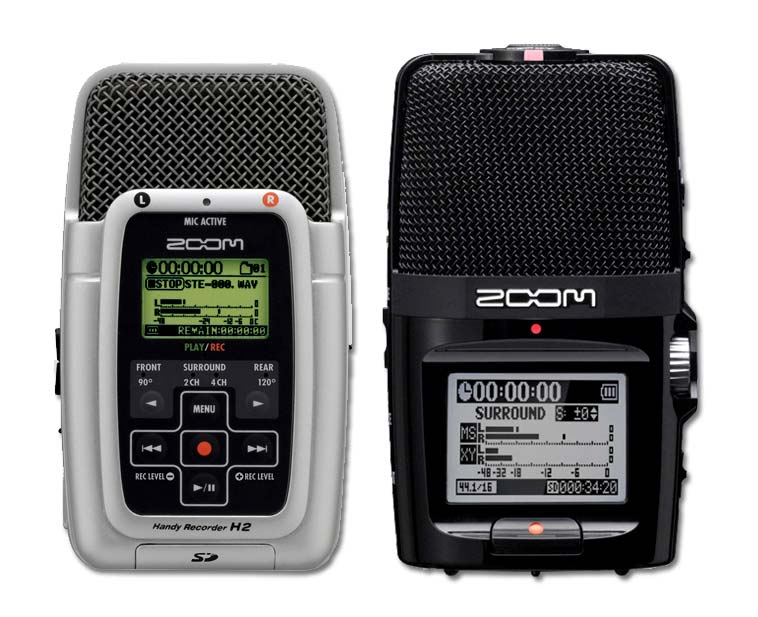
Sehr cool ist auch, dass dieses Mikro mit einem kleinen Trick am Zoom H2 und Zoom H2n funktioniert. An diesen Geräten muss man lediglich via Menü die Option „Plug-In Power“ aktivieren und dann funktionieren die Mikros sehr gut. So kann man sich bspw. den kleinen Zoom H2 in die Hosentasche stecken und das Mikro an den Hemdkragen klipsen. Damit kann man sich völlig frei bewegen und hat später eine sehr brauchbare Tonspur. Ich freue mich schon drauf das auf der nächsten Reise ausgiebig zu nutzen!

Hier habe ich noch ein Fotos der beiden ZOOM Geräte:

zoom_h2n_zoom_h2

Und zum Abschluss noch Links zu Mikrofon und dem sehr coolen ZOOM H2n: