Es hat eine Weile gedauert, aber nun ist er fertig, der fünfte Teil meiner Reihe über Stative für Fotografen und Video-Amateure. Heute wird das Vanguard Alta Pro 263AT mit dem bereits im ersten Teil gezeigten GH-100 Kugelkopf vorgestellt.
Wer sich für diese Kombination interessiert findet hier weitere Informationen:
Heute habe ich ein Video für Euch, dass ich am letzten Wochenende mit meiner Panasonic HC-X909 auf der Ruine der Burg Rheinfels bei St. Goar aufgenommen habe. Dieser Ort ist wirklich ganz zauberhaft und wer ihn nicht kennt und auf der Suche nach schönen Fotomotiven ist, dem kann ich diesen Teil des Rheins nur wärmstens empfehlen! Auf der anderen Rheinseite bietet der Lorelei-Felsen ebenfalls eine tolle Aussicht in das Rheintal. Die kleinen Orte rund um die Burg Rheinfels sind ebenfalls sehr sehenswert. Es gibt viele alte Fachwerkhäuser, urige Kneipen und gemütliche Weinstuben.
Dieses kleine Video war ein Testlauf für die nächste Reise. Ich wollte im wesentlichen ausprobieren wie gut sich Aufnahmen aus der freien Hand unter Verwendung des Bildstabilisators machen. Und ich muss sagen, es sieht gar nicht schlecht aus. Aber wirklich gut eben auch nicht! Ein gutes Stativ ist einfach nicht zu ersetzen. Außerdem stellt das Filmformat einen „normalen“ Windows-PC mit MAGIX Video Deluxe MX vor eine enorme Herausforderung. Besonders die hohe Bildwiederholfrequenz von 50 Bildern/Sekunde in voller HD-Auflösung steckt ein einfacher halbwegs moderner PC nicht weg. Der Schnitt dieses Videos war mit MAGIX Video Deluxe MX daher schlicht unmöglich. Das Programm konnte einige wenige Sekunden in der Vorschau abspielen und blieb dann immer wieder hängen.
Die MTS-Dateien habe ich schließlich auf mein 17″ MacBook Pro mit INTEL i7 Prozessor und schneller SSD übertragen. Der Versuch diese „Roh-Dateien“ dann mit Final Cut Pro X (FCPX) zu importieren schlug sofort fehl. FCPX kann mit diesem Filmformat nichts anfangen. Also habe ich mir das kostenlose Tool „MediaConverter“ installiert und ein Plug-In für HD-Videos nachinstalliert. Damit ließen sich die MTS-Dateien verlustfrei in das Quick-Time-Format neu „verpacken“. FCPX konnte dieses dann importieren, ist aber bei der Arbeit mit diesen Dateien immer wieder abgestürzt.
Also habe ich alle Video-Schnipsel erneut von der Speicherkarte aus der Panasonic HC-X909 direkt in FCPX importiert. Das hat sehr gut geklappt aber auch extrem lange gedauert. Der Hauptgrund ist hier in der Erstellung der Proxy-Medien zu suchen. Diese Medien brauchen außerdem viel Festplattenplatz, aber die Vorschau und der Schnitt laufen danach ganz flüssig. Der Export des fertigen Videos das keine 6 Minuten läuft, hat schließlich auf einem MacBook Pro mit 8-Prozessorkernen (Intel i7) etwa drei Stunden benötigt. Die fertige Videodatei ist knapp 900MB groß, der Upload nach YouTube hat bei mit einer 32 MBit/s (512 KBit/s Upstream) nochmals etwa drei Stunden benötigt. Alles in allem stecken in diesem Video etwa 6 Stunden Rechen- und Übertragungszeit sowie nochmals etwa 6 Stunden für das Kopieren, Konvertieren, Sichten und Schneiden!
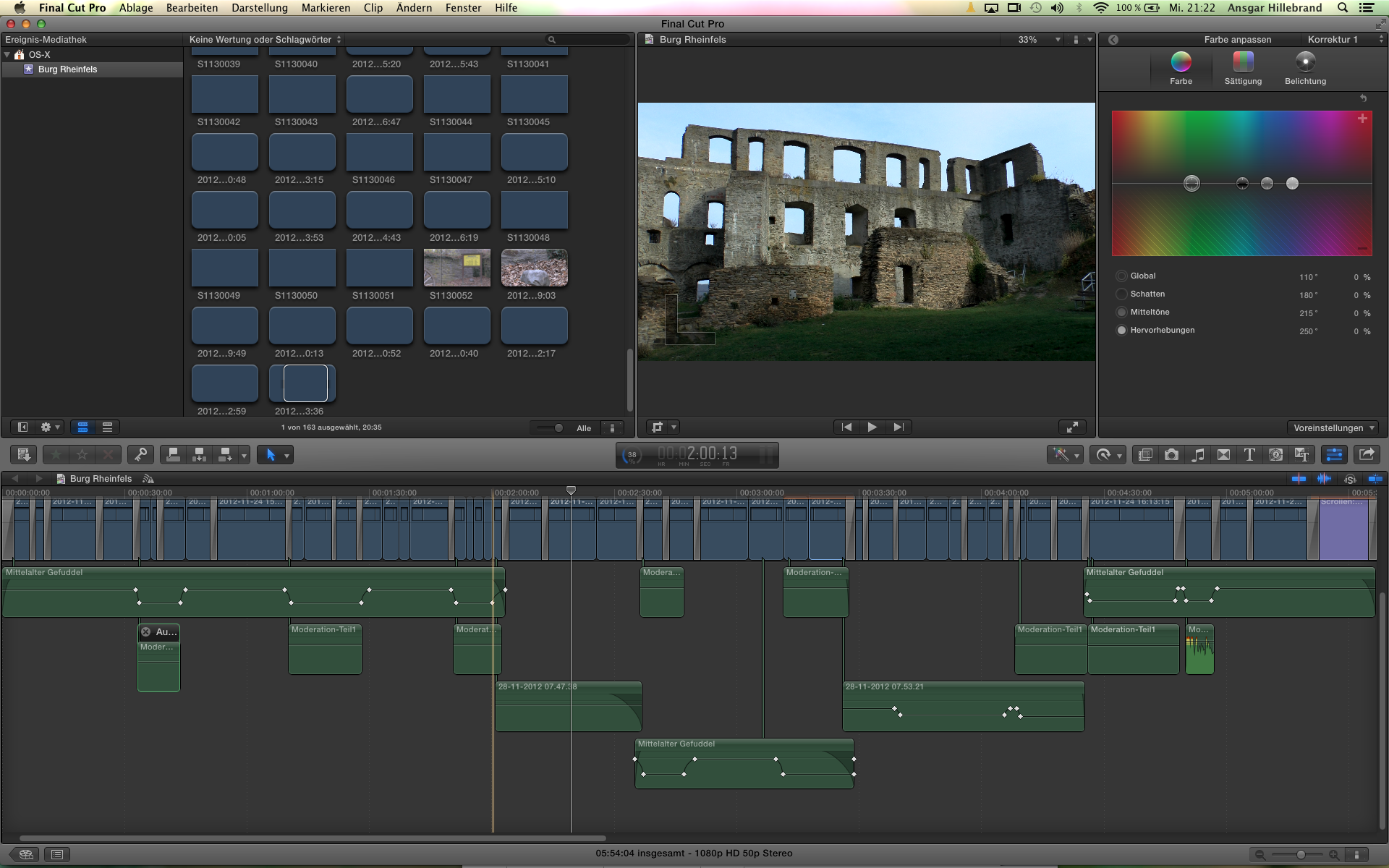
Damit Ihr einen Eindruck davon bekommt wie der Videoschnitt mit FCPX auf dem Mac aussieht, habe ich hier einen Screenshot für Euch. Einfach in einem neuen Reiter öffnen um ihn in der vollen Auflösung zu sehen.
Ein Screenshot vom Video-Schnitt mit Final Cut Pro X
Im Artikel weiter unten habe ich am 11.11.2012 beschrieben wie ich nach dem Update auf Windows 8 auf meinem DELL INSPIRON 9400 einen brauchbaren Treiber für die Grafikkarte installieren konnte. An diesem Wochenende habe ich auf diesem Notebook ein Update auf Windows 8.1 durchgeführt. Das Update ist kostenlos und Windows 8.1 läuft stabil wie eine Lokomotive, startet schnell und macht auch auf diesem etwas älteren Notebook eine gute Figur. Der Grund ist ebenso einfach wie einleuchtend, bei Windows 8.1 sind viele Verbesserungen eingeflossen damit es auf einem „schwachbrüstigen“ Tablet wie dem Microsoft Surface flüssig läuft. Davon profitieren auch alle etwas älteren Notebooks!
Als Überbleibsel meines unten beschriebenen Abenteuers habe ich noch immer den modifizierten Treiber für die Grafikkarte im Verzeichnis C:\ATI\SUPPORT\8-10_vista64_dd_ccc_wdm_enu_69565 auf meiner lokalen Festplatte.
Um diesen Treiber unter Windows 8.1 zum Laufen zu bekommen muss man nun einen kleinen Trick anwenden. Es geht darum den nicht offiziell von Microsoft signierten (alten) Treiber für die Grafikkarte installieren zu können. Bei älteren Windows-Versionen konnte man unmittelbar nach dem Start die Taste F8 drücken und hatte dann die Gelegenheit die Installation nicht signierter Treiber für diesen einen Systemstart zu deaktivieren. Das geht nun etwas anders.
Auf dieser Webseite wird detailliert beschrieben was zu tun ist:
Folgt man diesen Anweisungen kann man nach dem Start in diesem speziellen Modus über den Gerätemanager wie unten beschrieben den modifizierten Treiber installieren. Im folgenden Screenshot habe ich die Datei, die zur Installation des Treibers ausgewählt werden muss, im Explorer markiert. Der Pfad lautet (auf meinem Notebook)
Dort wählt man die Datei CH_69996.inf aus. Nach der Installation und einem weiteren Neustart sollte alles so aussehen wie im folgenden Screenshot.
Hier nun die Infos wo man den Treiber herbekommt und wie man ihn für die gerade eben beschriebene Installation aufbereitet („moddet“).
Der richtige Treiber für Windows 8
Seit dem 26. Oktober ist Windows 8 offiziell in Deutschland verfügbar. Und seit diesem Tag wächst die Zahl der frustrierten Anwender die versuchen dieses neue vielversprechende Betriebssystem auf ihren älteren Computersystemen zu installieren. Ist die Hardware halbwegs aktuell so funktioniert in der Regel alles wie von Geisterhand. Alle Gerätetreiber werden automatisch gefunden und nach einer relativ kurzen Installationsprozedur kann man sich am neuen flotteren Betriebssystem erfreuen. Soweit die Theorie!
Was nur wenn nicht gleich alles funktioniert und was nur wenn im heimischen Computer beispielsweise eine ATI Radeon X1400 Grafikkarte eingebaut ist? Diese und viele sehr ähnliche Komponenten sind jetzt 5 Jahre alt und werden von ATI nicht mehr unterstützt. Selbst Treiber für Windows 7 gibt es dafür meist nicht mehr.
Mir ging es mit meinem 5 Jahre alten DELL INSPIRON 9400 ganz genau so!
Dieses Notebook hat im Jahr 2007 weit über 2.000 Euro gekostet. Die Hardware ist wirklich hochwertig, das Diplay großartig und auf der Tastatur schreibt es sich ganz einmalig gut! Der eingebaute Intel Dual-Core T7200 ist mit 2 GHz auch nach 5 Jahren für normale Büro- und Multimedia-Anwendungen schnell genug. Und auch das Surfen im Web klappt damit problemlos. Eigentlich wäre er sogar sehr gut für die Entwicklung kleiner feiner APPs für das neue Windows 8 geeignet. Aber dafür sollte eben die Grafikkarte korrekt funktionieren!
Hier habe ich ein Video in dem ich die Umrüstung dieses Notebooks auf mehr Speicher und eine Samsung 256GB SSD gezeigt habe. Nach der Umrüstung habe ich Windows 7 installiert. Bereits damals gab es Probleme mit dem Treiber für die Grafikkarte. Damals habe ich in einem BLOG ein RAR-Archiv gefunden in dem die „aufgemotzten“ Treiber für Windows 7 verpackt waren. Damit hat es damals problemlos geklappt. Leider habe ich versäumt diese Archivdatei zu sichern bevor ich mit der Installation von Windows 8 auf diesem Rechner begonnen habe. Und trotz mehrstündiger Suche habe ich diesen Treiber auch weder daheim noch im Web gefunden.
Aber jetzt erst einmal das Video zu unserem Testkandidaten.
Für die Installation von Windows 8 auf diesem Notebook bin ich wie bereits in diesem Artikel beschrieben vorgegangen. Bei http://windowsupgradeoffer.com habe ich mein Notebook registriert und dann einen Aktionsschlüssel per E-Mail geschickt bekommen. Diesen Key habe ich mir auf einem Blatt Papier notiert. Danach habe ich Windows 8 im neuen Microsoft Online-Shop für 14,99 Euro unter Verwendung dieses Schlüssels gekauft und eine 2GB große Installationsdatei heruntergeladen und als ISO-Iamge gespeichert. Daraus habe ich mit dem Freeware-Programm ImgBurn eine startfähige DVD erstellt. Den Lizenzschlüssel aus einer zweiten E-Mail habe ich mir auch notiert. Diesen braucht man während der Installation und man kann ihn ggfs. nicht via Copy & Paste einfügen.
Nach dem Reboot drückt man F12 und startet das Notebook von der eingelegten frisch gebrannten Setup-DVD. Bei dem einen oder anderen Rechner kann es auch Esc, F2 oder etwas anderes sein. Einfach mal ausprobieren oder in die Bedienungsanleitung schauen. Vielleicht muss auch in den BIOS Einstellungen der Start von einer DVD eingeschaltet werden! Ach ja, ich habe die zweite Festplatte die ich wie im Video gezeigt eingebaut habe gegen den ursprünglichen DVD-Player getauscht!
Die Installation läuft innerhalb von etwa 30 Minuten durch. Und anders als bei meinem ersten „Versuchskaninchen“ hatte ich diesmal kein Windows 7N sondern ein „richtiges“ Windows 7 Home Premium MIT Microsoft Media Player. Daher hat nach der Installation von Windows 8 auch alles wie gewünscht auf Anhieb funktioniert. Welches Windows man bekommt hängt also zum Teil davon ab welches man bereits hat!
Nun kommt der schwierige Teil, die Installation des Treibers für die Grafikkarte.
ATI Legacy Treiber für Windows Vista 64-Bit herunterladen
ATI Legacy Treiber „auspacken“ und nach C:\ATI installieren
Diese Treiber mit dem MobilityModder modifizieren, damit der Windows 8 Gerätemanager sie erkennt
Die modifizierten ATI Legacy Treiber aus dem Verzeichnis C:\ATI erneut installieren
Den Computer neu starten und die Daumen drücken…
In Bildern sieht das etwa so aus…
1. Legacy Treiber installieren
2. Mobility Modder starten, das oben gezeigte Verzeichnis auswählen, auf Modify klicken – warten – fertig
3. Das ATI-Setup erneut starten (Der Start mit der Berechtigung eines Administrator kann hilfreich sein -> Shift + rechte Maustaste)
4. Die modifizierten Treiber installieren
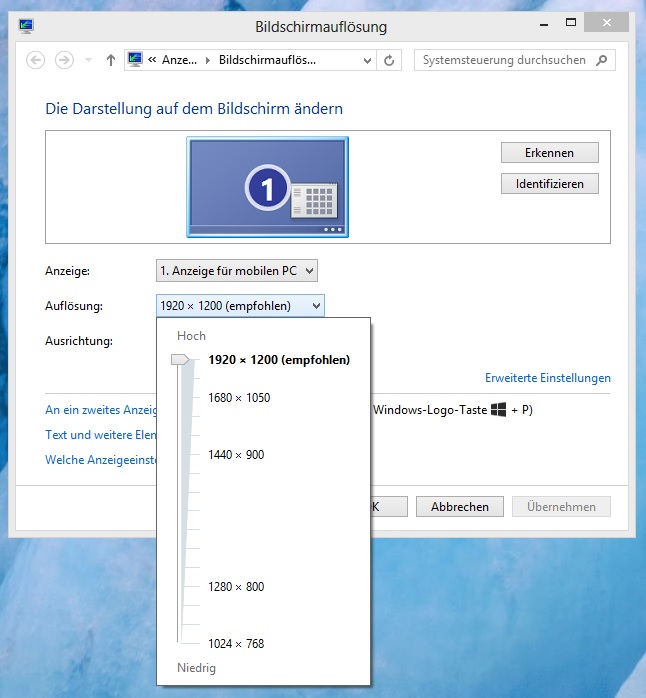
5. Die Treiber sollten jetzt vom Windows 8 erkannt und installiert werden. Nach einem Neustart sollte die native Auflösung der Grafikkarte genutzt werden.
Troubleshooting
Wenn die erneute Installation nicht auf Anhieb klappt und die Grafikkarte nicht gefunden wird, hilft oft die Aktualisierung der Treiber über den Windows 8 Gerätemanager. Das sieht etwa so aus.
Wurde der Treiber korrekt gefunden, dann sollte es in der Geräteliste etwa so aussehen wie in diesem Screenshot.
Diese Anleitung funktioniert übrigens nicht nur für die ATI X1400, es werden auch viele andere ATI Grafikkarten unterstützt.
ATI Radeon™ HD4670 series
ATI Radeon™ HD4600 series
ATI Radeon™ HD 4800 series
ATI Radeon™ X1300 series
ATI Radeon™ HD 3800 series
ATI Radeon™ X1050 series
ATI Radeon™ HD 3600 series
ATI Radeon™ X850 series
ATI Radeon™ HD 3400 series
ATI Radeon™ X800 series
ATI Radeon™ HD 2900 series
ATI Radeon™ X700 series
ATI Radeon™ HD 2600 series
ATI Radeon™ X600 series
ATI Radeon™ HD 2400 series
ATI Radeon™ X550 series
ATI Radeon™ X1950 series
ATI Radeon™ X300 series
ATI Radeon™ X1900 series
ATI Radeon™ 9800 series
ATI Radeon™ X1800 series
ATI Radeon™ 9700 series
ATI Radeon™ X1650 series
ATI Radeon™ 9600 series
ATI Radeon™ X1600 series
ATI Radeon™ 9550 series
ATI Radeon™ X1550 series
ATI Radeon™ 9500 series
Fazit
Mein neues Windows 8 Experiment hat wieder Spaß gemacht, aber auch viel Zeit verschlungen. Die gesamte Installation hat inkl. Registrierung, Download, DVD-brennen usw. etwa 2 Stunden benötigt. Die Suche nach einem funktionierenden Treiber für die schwachbrüstige stromsparende Notebook-Grafikkarte hingegen etwa 6 Stunden! Mit der Unterstützung durch diesen Artikel klappt es bei Euch hoffentlich etwas schneller 🙂
Fragen und Anmerkungen sind jederzeit ganz herzlich willkommen, benutzt einfach die Kommentarfunktion.
Das Buch zum großen Fotoabenteuer
Das Buch zu meiner großen Fotoreise gibt es bei amazon.de als Kindle eBook zu kaufen. Auf 573 Seiten gibt es die vollständige Geschichte sowie 200 farbige Fotos, einige Karten und viele Tipps zum Thema Fotografie.
In einem meiner letzten Artikel habe ich für Euch beschrieben wie Ihr sehr preiswert von Windows XP, Windows Vista oder Windows 7 auf das neue Windows 8N Professional umsteigen könnt. Leider musste ich nach diesem Umstieg feststellen, dass die Mehrzahl der neuen Apps die eigentlich für das neue Microsoft Surface gedacht sind nicht funktionieren weil in meiner Version von Windows 8 der Microsoft Media Player fehlt. Normalerweise sollte das kein Problem sein, wer braucht den schon wo es doch so viele gute Alternativen gibt. Aber weit gefehlt, ohne den Media Player geht unter Windows 8 fast gar nichts oder besser gesagt, ohne das was er an Softwarekomponenten „mitbringt“.
Versucht man beispielsweise einen Windows Leistungsindex zu ermitteln, so bekommt man diese Fehlermeldung zu sehen:
Über die Ursache kann ich nur spekulieren, aber auch vermute, dass es mit fehlenden Direct-X Komponenten zusammen hängt. Der Versuch auf dem „normalen“ Weg über die Windows 8 Produktseite die Windows Media-Komponenten nachträglich zu installieren schlug auch immer wieder mit dieser Meldung fehl.
Die Windows Live-Essentials ließen sich problemlos installieren und auch das sehr brauchbare E-Mailprogramm funktioniert auf Anhieb. Aber bereits die Fotogalerie der Live Essentials liefert diese Fehlermeldung:
So ist doch letztlich der Media Player ein integraler Bestandteil des Betriebssystems ohne den eigentlich nichts geht. Bei meinen verschiedenen Versuchen ihn zum Laufen zu bringen, ist dann mein wunderbares neues Windows 8N Professional gleich mehrfach komplett zusammen gebrochen. Nach dem Neustart sieht das dann so aus:
Meine „Rettung“ war dann letztlich ein kurzes Gespräch mit einem Arbeitskollegen (Danke Clemens!). Für die Windows 8N braucht man eine spezielles Media Feature Pack. Dieses findet Ihr hier und so sieht das dann aus:
;
Der Download ist mit knapp 80MB überraschend klein. Und bei diesem Anlauf funktioniert das Installationsprogramm dann sogar wie erhofft…
Nach dem Neustart ist dann der Windows Media Player verfügbar – Endlich!!!
Nun lässt sich auch der Windows Leistungsindex ermitteln. Er fällt mit 4,9 auf den ersten Blick nicht sehr hoch aus. Aber man muss auch sehen, dass ich dieser „Test-PC“ ein inzwischen 3 Jahre alter ACER Aspire X1700 ist den es mal im MediaMarkt samt Monitor und Zubehör für etwa 800 Euro gab! Schaut man sich die Prozessorleistung an, so ist er mit Faktor 7,1 gar nicht so verkehrt. Die primäre Festplatte könnte etwas schneller sein, aber auch hier wäre ein einfaches Update möglich. Via amazon.de kann man einen speziellen Einbaurahmen beziehen. Dieser hat das Format einer normalen 3,5″ Festplatte kann aber zwei Notebook Festplatten im Format 2,5″ aufnehmen. Hier könnte man also eine relativ preiswerte 128GB große pfeilschnelle SSD einbauen und ihr eine preiswerte 1000GB große Notebook-Festplatte beiseite stellen. Damit hätte man mehrere Fliegen mit einer Klappe geschlagen. Dieses kleine „RAID“ wäre irre schnell und hätte trotzdem ausreichend viel Speicherplatz und würde nebenbei weniger Strom verbrauchen und damit auch weniger Hitze erzeugen.
Nach der erfolgreichen Installation des Microsoft Media Players musste ich dann aber feststellen, dass alle schönen neuen „Apps“ plötzlich nicht mehr funktionierten. In meiner Freeware Erweiterung „Classic Shell“ sah das dann so aus. Um zu testen woran es liegt habe ich Skype und Tuba.FM mal neu installiert und mit Microsoft Visual Studio 2012 eine kleine WinRT App erstellt. Alles lief prima, sogar Skype funktioniert jetzt!! Aber weder die BING Maps noch die BING Wetter-App funktionierten noch. Warum, das wissen sicher nur die Microsoft Götter…
Da hilft nur eines, weg mit dem ganzen Schrott. Frisch gesäubert sieht das dann etwa so aus…
Im Microsoft App-Store findet man inzwischen die ersten brauchbaren neuen Apps. Die Installation ist einfach und zumeist sogar völlig kostenlos. Nach etwa 15 Minuten kann der neue Desktop dann etwas so aussehen. Die kleinen quadratischen Kacheln sind „echte Anwendungen“ die nachdem Start so aussehen wie man sie von Windows 7 bereits kennt.
Im Menü von „Classic Shell“ liest sich das dann etwa so.
Mein Fazit
Wenn man nicht weiß was einen erwartet, so sind die paar gesparten Euros die langwierige Fummelei nicht wert. Für 29,99 Euro bekommt man derzeit eine vollständige (Upgrade-) Version von Windows 8 Professional. Hier ist der Microsoft Media Player enthalten und man kann sich mit dieser Version viel Kopfzerbrechen ersparen.
Ich habe es mir nicht erspart und das ist auch gut so. Mir geht es gar nicht um die paar gesparten Euros, aber ich habe wieder viel dazu gelernt und dieser neuerliche „Selbstversuch“ hat mir jetzt den Stoff für diesen Artikel geliefert. Und alle die in die gleiche Falle treten wie ich sind jetzt vielleicht froh, dass sie hier nachlesen können was zu tun ist.
Wem dieser Artikel geholfen hat, der möge mir doch bitte einen kurzen Kommentar hinterlassen :-
Seit einigen Tagen lieferbar und bereits mehrere Millionen Downloads, so hat man sich bei Microsoft den Start von Windows 8 gewünscht. Doch nach der Euphorie stellt sich bei vielen Nutzern zumindest „Verwunderung“ ein. Grundsätzlich läuft das neue Windows schnell und stabil, aber lieb gewonnene aus den Zeiten von Windows 7 fehlen vielerorts. Der „Spitzenreiter“ auf der Liste der „Fehlenden Features“ ist das Startmenü von Windows 7. Seit Windows 95 hat es alle tapferen Windows-Nutzer begleitet und jetzt soll es weg sein, für immer? Für die Bedienung mit den Fingern ist es nicht vollkommen und geeignet aber wird Windows 8 auf einem Desktop PC mit einer Maus oder einem Touchpad, so ist das gute alte Startmenü auch im Jahr 2012 noch ganz praktisch.
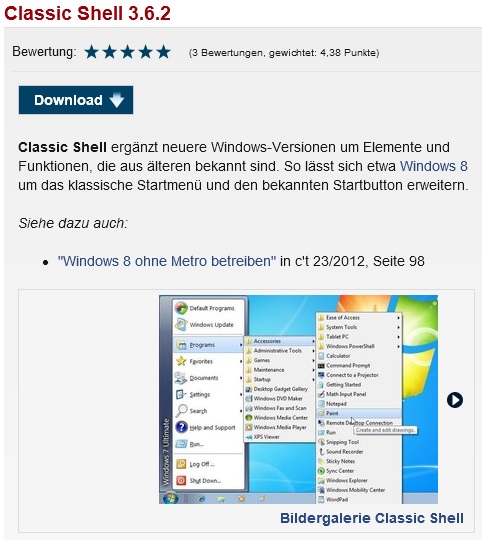
Die gute Nachricht, es gibt ein kleines kostenloses Programm mit dem schönen Namen „Classic Shell“. Nach einer kurzen Google-Suche findet man dieses Programm beispielsweise beim Heise-Verlag oder bei der Online-Präsenz der Chip.
Download und Installation sind verblüffend einfach, es braucht nicht einmal einen Neustart und schon hat man auch unter Windows 7 ein Startmenü wie man es von Windows 7 gewohnt ist.
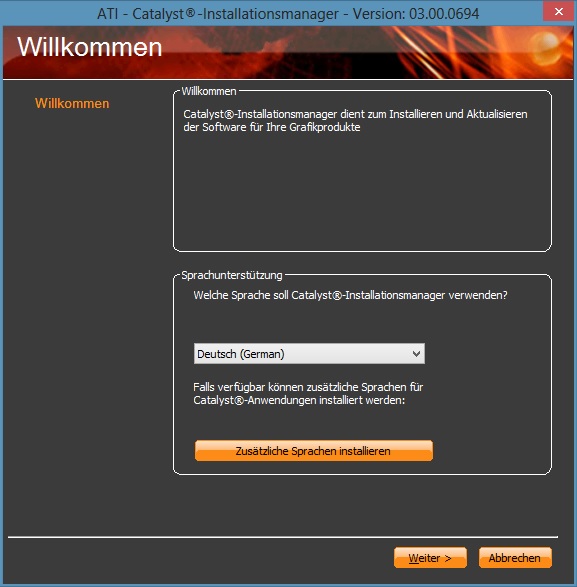
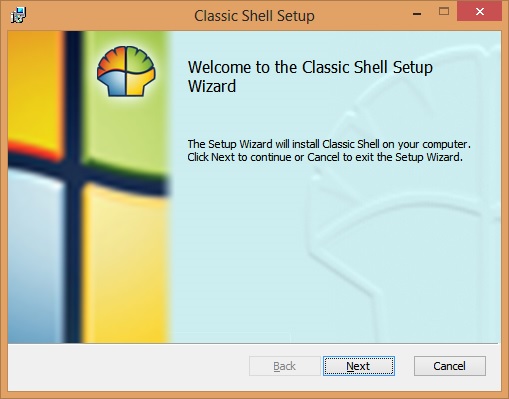
Nach dem Download startet das Installationsprogramm.
Nach der Installation wird noch die gewünschte Sprache gewählt und schon kann man die vielfältigen Optionen ausprobieren.
Als nächstes geht es an die Installation der „lieb gewonnenen“ und gekauften Programme. Sehr praktisch ist es hier, dass beispielsweise der Hersteller MAGIX auf der Basis eines Kundenkontos den Download der gekauften Software jederzeit möglich macht. Natürlich gibt es auch die passenden Lizenzschlüssel dazu.
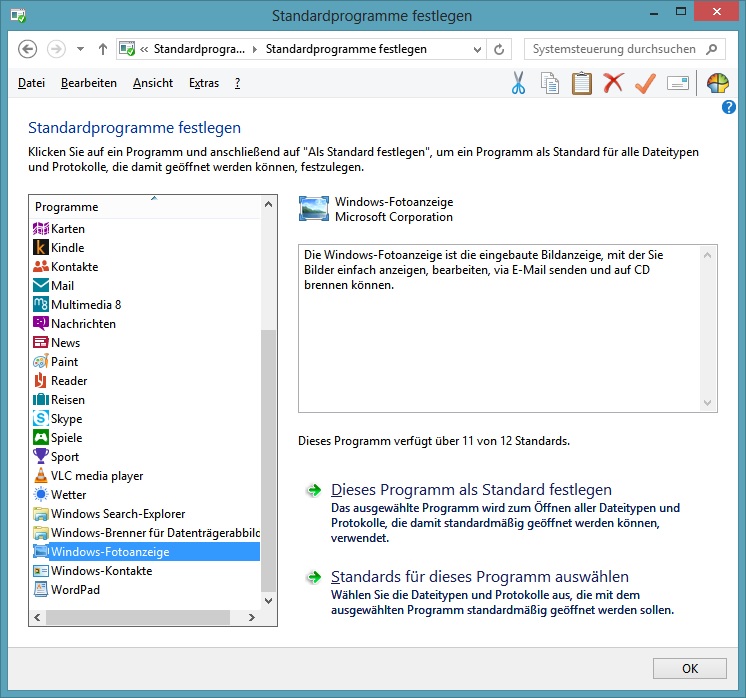
In der Windows 8 Systemsteuerung findet man das Panel Standardprogramme festlegen. Hier kann man sehr einfach sein Windows so einrichten wie man es mag. Wer keinen Wert auf APPs legt die für die Bedienung mit den Fingern gedacht sind, der kann hier kostenlose Tools wie den VLC-MediaPlayer und vieles mehr so verknüpfen, dass bei einem Doppelklick im Windows-Explorer (jawohl, den gibt es noch) das Programm startet, das man gewohnt ist.
Mein Fazit
Man sollte dem neuen Windows eine Chance geben. Aktuell ist es via Upgrade-Offer deutlich unter 20 Euro erhältlich, sofern man bereits ein korrekt lizenziertes Windows XP, Windows Vista oder Windows 7 hat. Es läuft schnell und stabil und mit ein wenig „Nacharbeit“ lässt es sich so konfigurieren, dass man kaum einen Unterschied zum lieb gewonnenen Windows 7 bemerken wird.













 Abenteuer & Reisen & Fotografie