Nikon D5100 – Hands-On mit AF-S VR 55-300mm

Vor einigen Monaten habe ich euch in diesem Artikel vom Kauf einer Nikon D5100 inkl. Nikkor AF-S VR DX 55-300mm berichtet. Kurz nach dem Kauf ist diese Kamera in den Besitz meiner Freundin Sandra übergegangen und seit dem fotografiert sie mit großer Begeisterung mit dieser Kamera. Der große Experte für Landschaftsfotografie ist meine Sandra nicht, daher mag sie das 18-55mm „Universal-Zoomobjektiv“ auch nicht so wirklich. Sie konzentriert sich lieber auf die kleinen Dinge am Wegesrand, die sie bevorzugt mit dem 55-300mm Telezoom festhält.

Nikon D5100 - Nikkor AF-S VR DX 55-300mm

Nach einer größeren Operation musste Sandra sich während der letzten Wochen schonen und gestern konnten wir das erste mal wieder einen kleinen gemeinsamen Spaziergang unternehmen. Nach einem wunderbaren Burger im Lakeside Inn in der Nähe des Halterner Stausees ging es zu Fuß durch den verschneiten Wald am Ufer der Stever entlang. Während wir durch den Schnee stapfen und die kalte klare Luft genießen sprechen wir über die Vor- und Nachteile von Landschaftsprogrammen. Wie man bei Portraits eine schöne Hintergrundunschärfe hinbekommt und vieles mehr.

Immer wieder halten wir kurz an und versuchen uns an einigen Beispielfotos. Mir fallen Motive auf und ich schildere Sandra wie ich mir eine passende Bildgestaltung vorstellen könnte. Sie nimmt das Bild auf und anschließend besprechen wir was man anders und vielleicht besser machen könnte. Zwischendurch darf ich dann auch mal „meine Version“ des Motives ablichten. Immer wieder sehen wir auch Zahlen auf den Bäumen und mir kommt das Projekt „Magic Numbers“ meines Freundes Stefan in den Sinn. Und so fotografieren auch wir einige „Magic Numbers“ und überlegen was sie bedeuten könnten. Immer wieder habe ich die Kamera in der Hand und will sie nach meinen Vorstellungen einstellen. Aber es klappt nicht so recht. Immer sind diese Motivprogramme „im Weg“. Ich fotografiere sowieso im RAW-Modus und „entwickle“ meine Fotos später sie wie es mir gefällt. Und die Abhängigkeiten von Zeit, Blende und ISO-Empfindlichkeit habe ich im Blut. Ich brauche und will ich keine Automatik die „mitdenkt“.

Ich will einfach nur schnell auf alle wichtigen Parameter zugreifen und sie so verändern wie ich es für richtig halte. Und genau das ist für mich bei der Nikon D5100 immer wieder schwierig.

Woran liegt das?

  • Das vordere Einstellrad fehlt im Vergleich zu D2x, D300, D700, D800, D7000
  • Die Motivprogramme machen was sie wollen und ich kann nicht wirklich eingreifen
  • Mir fehlt das obere Display, das fast alle anderen digitalen Nikon-Kameras haben
  • Durch das Klappdisplay sind viele Bedienelemente an ungewohnten Positionen
  • Sandras „Silikon-Schutzhülle“ und meine Handschuhe erschweren die Bedienung

Am Ende des Tages haben wir eine Reihe winterlicher Fotos aufgenommen die unterschiedlicher kaum sein könnten. Und ich muss sagen, die Nikon D5100 ist aus meiner Perspektive gewöhnungsbedürftig. Wer mit dieser Kamera „aufwächst“, der wird nichts vermissen. Wer aber viele Jahre lang mit F100, F5, D1x, D2x und anderen Kameras sehr ähnlichen Kameras gearbeitet hat, der muss sich an das „vereinfachte Bedienkonzept“ erst einmal gewöhnen.

Als die RAW-Konvertierung ansteht wähle ich die Snapseed aus der Nikon Softwareschmiede. Diese Software funktioniert sehr einfach und intuitiv. Die Ergebnisse sind oft überraschend und man erstellt auf einfache Art schöne Effekte die sich bspw. mit Adobe Photoshop CS6 nur mit viel Übung und Einarbeitung erzielen lassen.
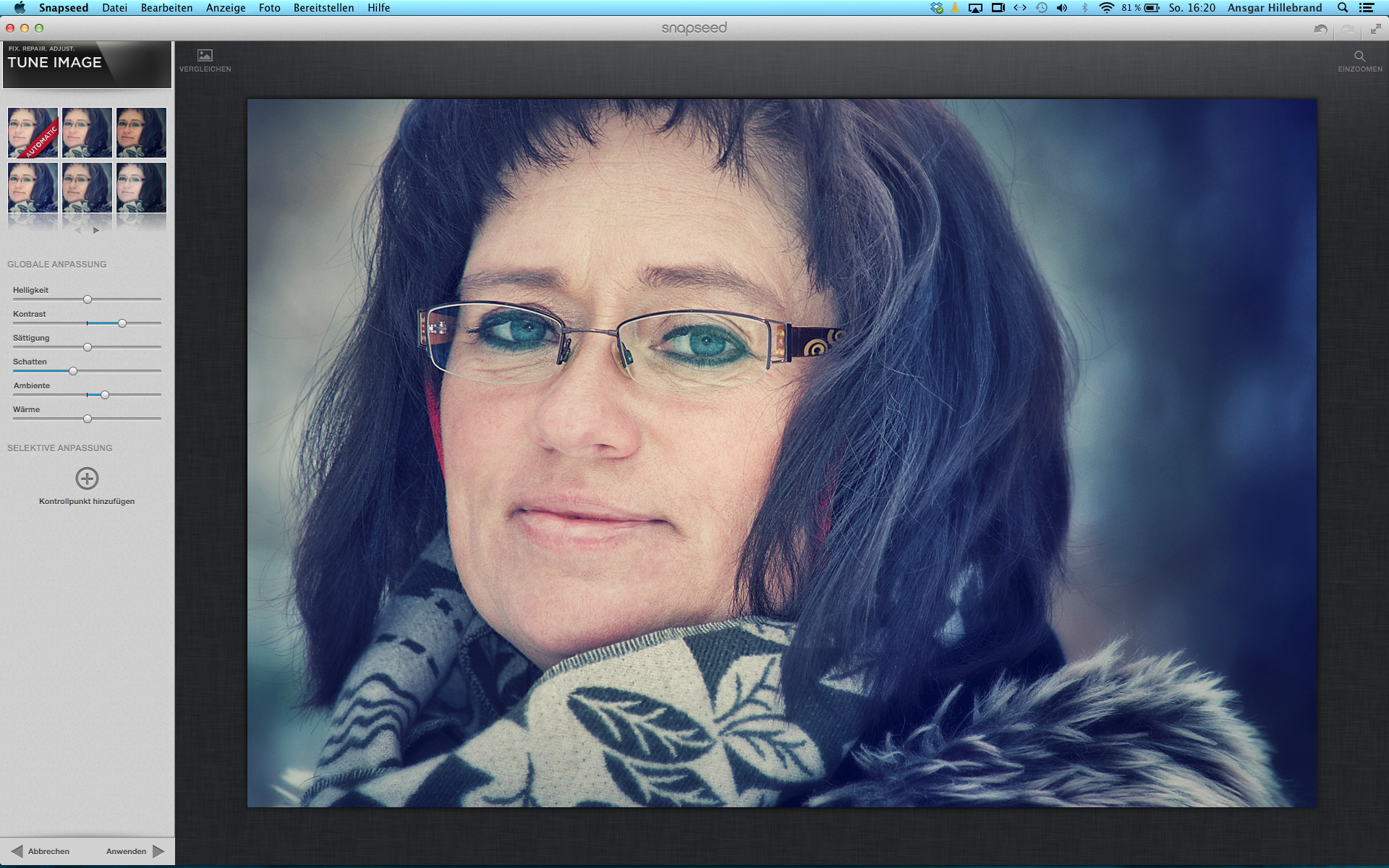
Bildbearbeitung mit NIK Snapseed

Außerdem zeigt sich bei der RAW-Konvertierung einmal mehr, welche enormen Reserven in den RAW-Dateien stecken. Schauen wir uns dies mal am Beispiel eines völlig unbearbeiteten „Knipsbildes“ aus der D5100 an. (Alle Bilder sind wie immer 1000 Pixel breit oder hoch, einfach in einem neuen TAB öffnen)
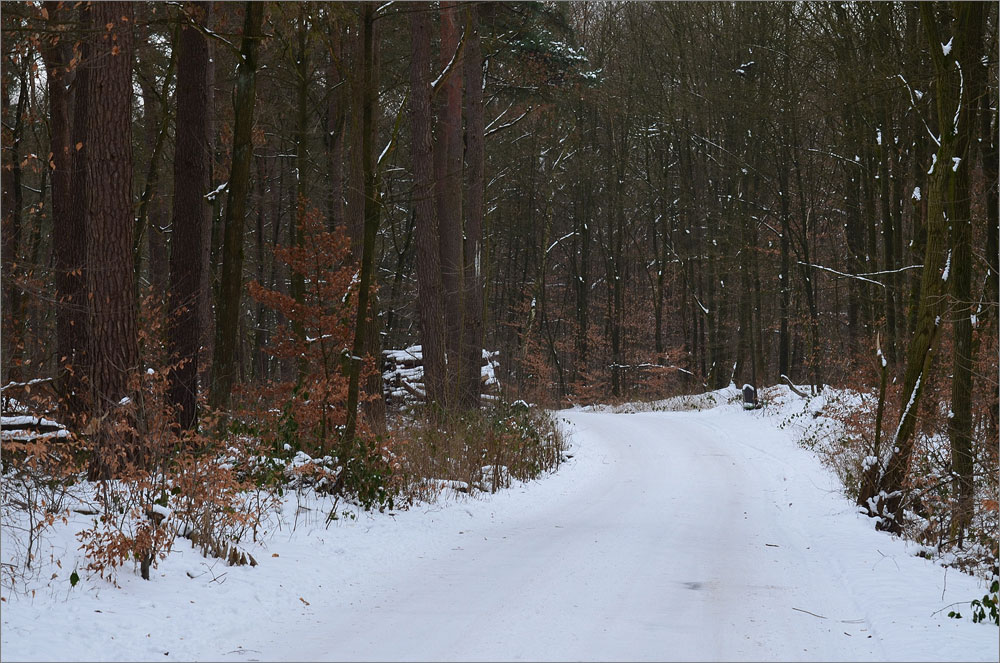
DSC_0002_1000px

Das Bild ist ein „Klassiker“, ein verschneiter Waldweg, so oder ähnlich schon millionenfach fotografiert. Aber das macht das Foto nicht besser, es ist langweilig und hat genau genommen keinerlei Aussage. Doch mit einigen wenigen Klicks in Snapseed lässt es sich geschickt „aufpeppen“ und wird damit wenigstens zu einem farbenfrohen „Hingucker“.

DSC_0002_SnapSeed_1000px

Doch wie kann man winterliche Szenerien so gestalten, dass sie weniger „alltäglich“ wirken? Schauen wir uns mal das nächste Bild an? Während wir am Ufer der Stever entlang spaziert sind, fielen mit die schönen Spiegelungen im ruhig dahin fließenden Wasser auf. Sandra hat einige Bilder gemacht und bei der RAW-Konvertierung habe ich dann eines der Bilder etwas beschnitten und um 180° gedreht. Voilá, fertig ist ein ungewöhnliches „Schnee-Wald-Bild“.

Wer ganz genau hinsieht dem fallen sicher die leichten „Wellen“ in den Bäumen auf 🙂
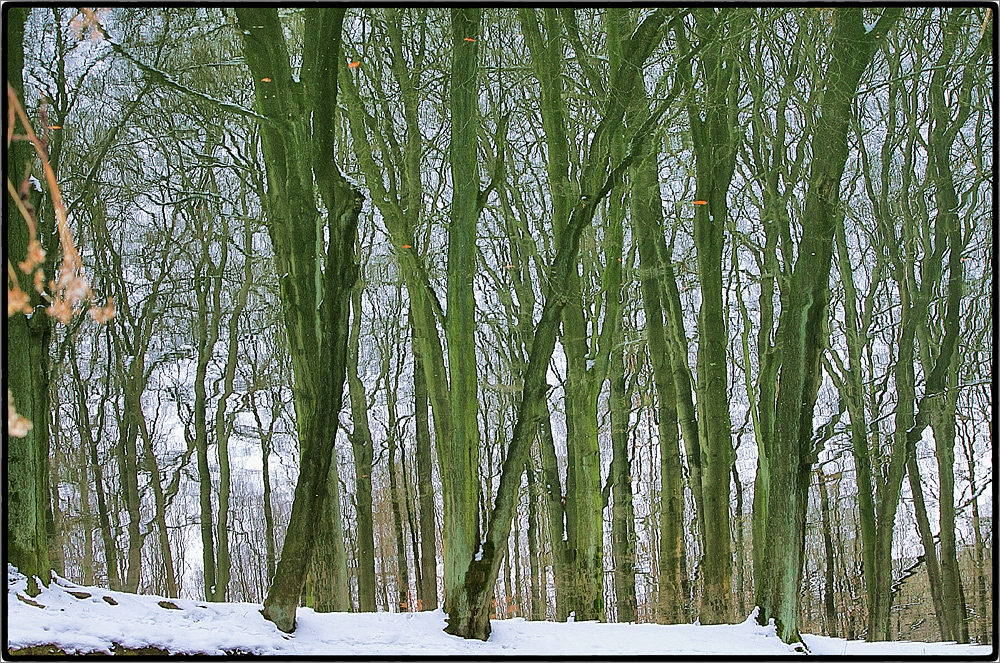
DSC_0019_Snapseed_1000px

Nachdem wir unsere erste „Magic Number“ gefunden haben diskutieren wir darüber, wie man ein Portrait so hinbekommt, dass der Hintergrund schön unscharf ist und sich der portraitierte Mensch deutlich von der Umgebung abhebt. Ein echtes Patentrezept gibt es dafür natürlich nicht. Viele herausragende Portraits wurden in der Vergangenheit mit Weitwinkelobjektiven fotografiert. Sie zeigen zumeist Menschen in einer prägenden wichtigen Umgebung. Will man all dies nicht zeigen, so ist meist ein Teleobjektiv sehr gut geeignet.
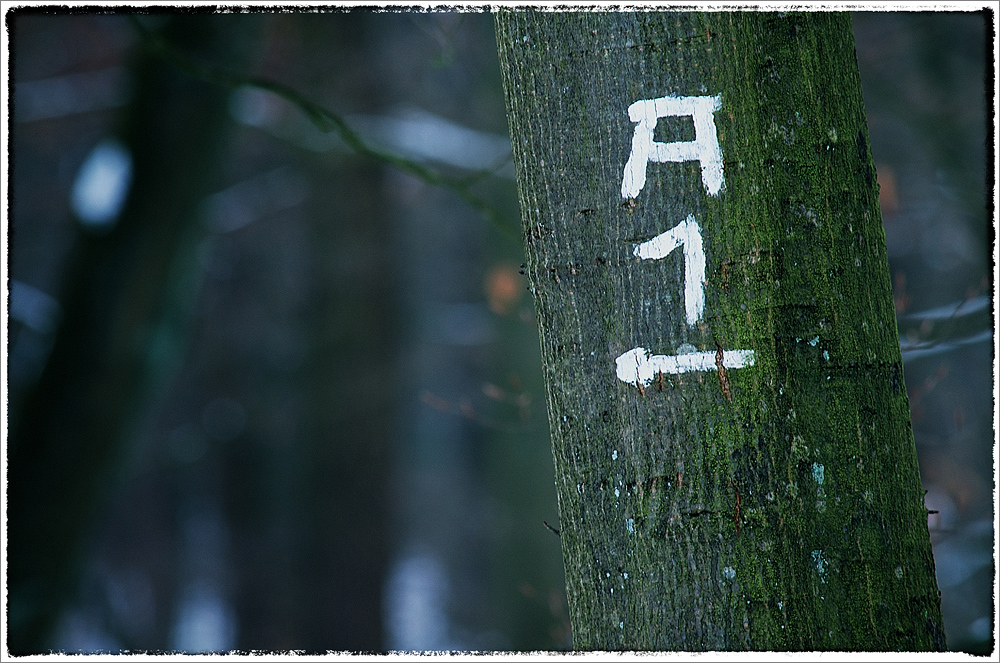
DSC_0023_Snapseed_1000px

Nachdem wir an „Bäumen geübt haben“ versuchen wir uns an „Menschen“. Sandra macht ein erstes Bild von mir, das wir danach diskutieren. Mir gefällt es überhaupt nicht…
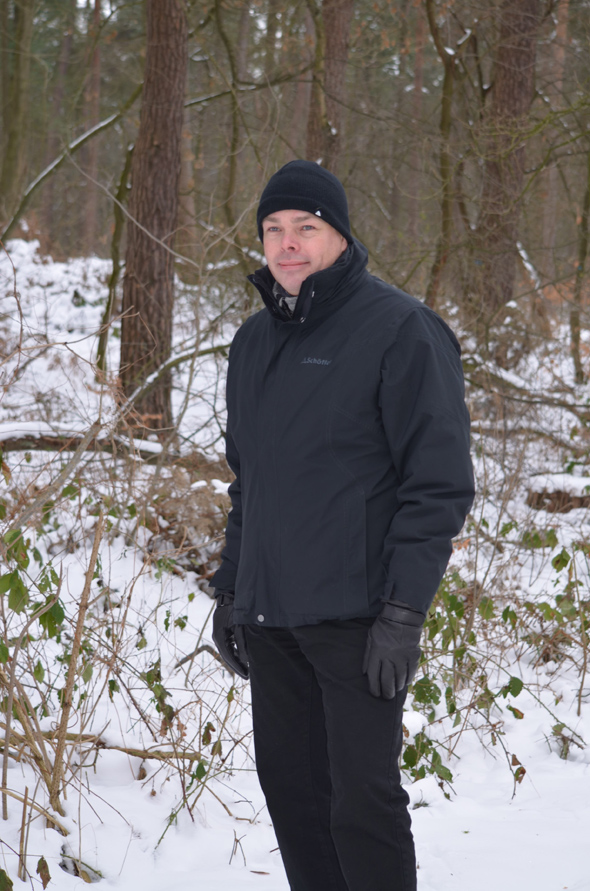
DSC_0028

Und so muss sie jetzt „Modell stehen“. Ich versuche den Blitz auszuklappen, weil ich ihn als Aufhellblitz benutzen möchte. Aber er lässt sich nicht ausklappen weil gerade wieder eines dieser intelligenten Motivprogramme eingestellt ist. Also versuche ich alles abzuschalten was an dieser Kamera automatisch ist. Trotzdem sind die Bilder irgendwie überbelichtet. Ich wähle Blende 8 und 300mm Brennweite, danach klappt es so halbwegs. Später fällt mir auf, dass die ISO-Automatik noch aktiviert war und die Kamera statt ISO-200 satte ISO-1600 gewählt hat.

In der RAW-Bearbeitung mit Photoshop fällt dies aber nicht wirklich negativ auf. Das Bildrauschen der D5100 ist selbst bei ISO-1600 noch erfreulich gering.

DSC_0037_1000px

Hier jetzt eine Schwarz-Weiss-Variante die ich mit Photsohop erstellt habe. Dabei habe ich einen leichten Rotfilter simuliert. Dadurch wirken die Hauttöne relativ hell. Zusätzlich habe ich die Cyan-Anteile des Bildes stark betont, so dass die Augen in der Schwarz-Weiss-Version schön leuchten.

DSC_0037_BW_1000px

Als nächstes nun eine Bearbeitung aus Snapseed. Während die Photoshop-Variante sehr „real“ wirkt, habe ich hier das Bild partiell belichtet, eine unscharfe Vignette gesetzt und mittels der Funktionen „Grunge“ und „Vintage“ dem Bild einen altmodischen Touch gegeben. Vergleicht man dieses Bild mit dem ersten „Testbild“ auf dem ich wie eine Salzsäule im Wald stehe, so versteht Ihr vielleicht wie ich mir ein schönes Portrait vorstelle, oder?

DSC_0037_SnapSeed_1000px

Nun ist Sandra an der Reihe, mit den gleichen Einstellungen macht sie einige Fotos von mir. Letztlich aus meiner Sicht keine perfekten Ergebnisse, aber trotzdem um Größenordnungen besser als der erste „Probeschuss“ 🙂

DSC_0041_Snapseed_1000px

Weiter geht es mit „Magic Numbers“. Sieht man sich ein wenig um, so findet man sie einfach überall. Mir fällt auf, dass die Abbildungsqualität des 55-300mm Telezooms beeindruckend gut ist. Dieses Objektiv ist nicht nur preiswert und leicht, es entspricht an der D5100 auch einem 82,5 – 450mm Supertele. Auch an der neuen Nikon D5200 wird dieses Objektiv sehr gute Dienste leisten, da bin ich mir ganz sicher!
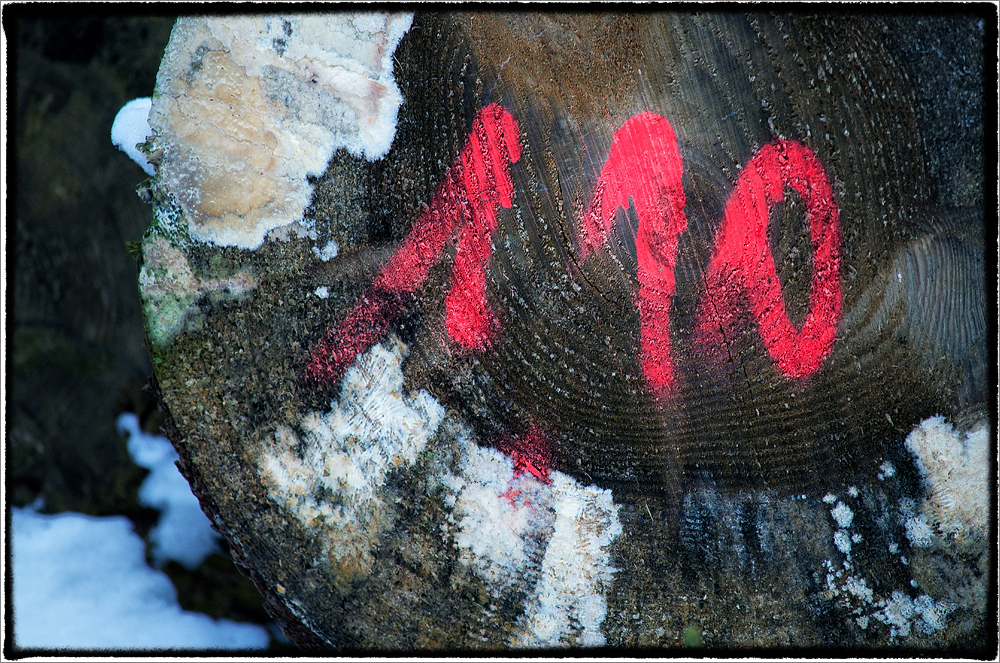
DSC_0048_Snapseed_1000px

Nach den „Magic Numbers“ versuchen wir uns an Fotos mit etwas abstrakter Bildgestaltung. Wir konzentrieren und auf kleine Details und versuchen die Motive die wir am Wegesrand finden durch die Kombination von langer Telebrennweite mit überlegtem Bildausschnitt aus ihrem Kontext herauszuheben.

DSC_0057_Snapseed_1000px

Der „Ruhrtyp“ ist ein Aufkleber auf der Rückenlehne einer verschneiten Parkbank! Statt die Kamera voll in den Wald zu halten (siehe oben) picken wir uns einen kleinen Zweig mit einigen verwelkten Blättern heraus. Auch wenn dieses Foto viel weniger zeigt als der „Waldweg“ weiter oben, so sagt es doch mehr über die Jahreszeit und das Wetter aus.

DSC_0064_Snapseed_1000px

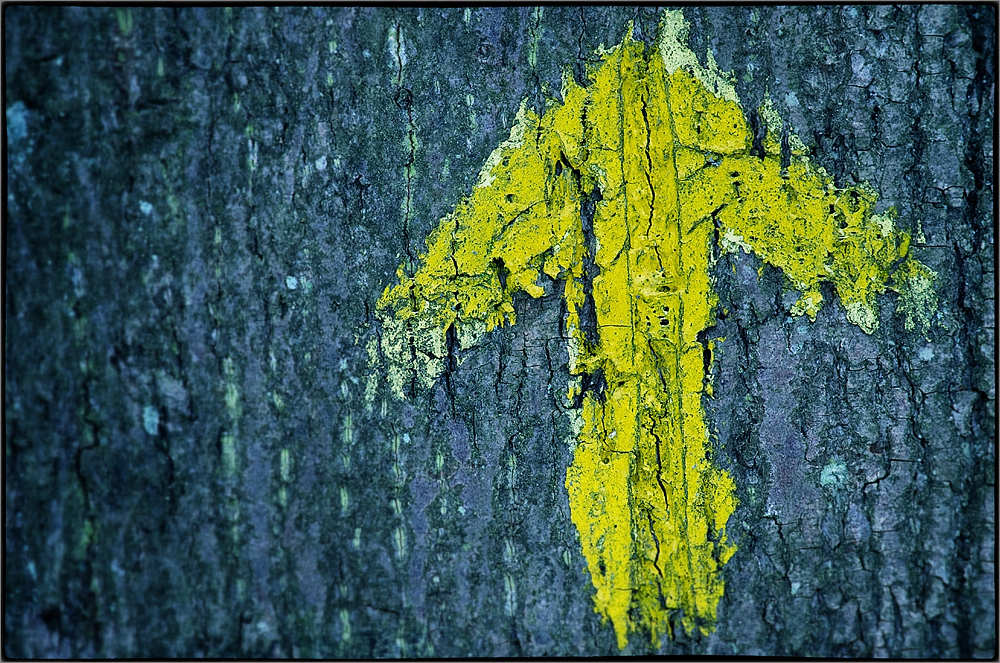
Nach den „Magic Numbers“ finde ich noch viele „Magic Symbols“. Auch hier kann die Snapseed Software zeigen was in ihr steckt. Aus einem flauen Foto entsteht ein Bild mit kräftigen Kontrasten und extrem vielen Details. Hier habe ich die Funktionen „Details“, „Vignette“ und „Grunge“ verwendet.
DSC_0069_Snapseed_1000px

Nun ein Detail von einem verschneiten Bootsanleger. Das gewählte Motivprogramm „Landschaft“ hat bewirkt, dass die Kamera eine kleine Blende und einen hohen ISO-Wert gewählt hat. Es ist einfach alles scharf und langweilig. Kein Problem für Snapseed, mit der Funktion „Tilt“ lässt sich nachträglich ein sehr schöner Schärfeverlauf realisieren.

DSC_0085_Snapseed_1000px

Zum Abschluss noch vier Aufkleber auf einer Motorhaube. Das Bild habe ich so beschnitten, dass das Citroen-Logo nicht mehr zu sehen ist. Mittels der Funktion „Grunge“ habe ich die makellose dunkle Motorhaube nachträglich verschrammt und Schmutz und Flecken ergänzt.

DSC_0086_Snapseed_1000px

Fazit

Es ist schon ganz erstaunlich welch gute Bildqualität die Nikon D5100 ermöglicht. Besonders das Nikkor AF-S VR DX 55-300mm ist ein famoses Telezoom für diese Kamera. Die Abbildungsqualität ist großartig, angesichts des moderaten Preises hätte ich dies nicht erwartet. Und die Software Snapseed hat sich einmal mehr als eine ebenso einfaches wie effizientes Werkzeug zur Bildbearbeitung gezeigt.

Teneriffa 2012 – Das große Video

Tagelang habe ich kopiert, geschoben, geschnitten und vertont. Endlich ist es fertig, mein Video zur Reise nach Teneriffa im Dezember 2012. Unendlich viel Material ist der digitalen Schere zum Opfer gefallen und dennoch hat das Video satte 37:40 Minuten. Es ist also wieder einmal ein ausführliches „Special Interest Video“ geworden. Damit ist es nichts für den schnellen Konsum auf dem Handy in der Straßenbahn, ich hoffe ihr könnt Euch entspannt zurücklehnen und die Bilder dieser tollen Insel genießen.

Das Video ist zu wesentlichen Teilen mit der wirklich superguten Panasonic HC-X909 gefilmt. Zwischendurch habe ich immer mal wieder die Nikon D800E verwendet. Schaut mal genau hin, seht Ihr den Unterschied? Bei den Gorillas war der Akku der Panasonic am Ende und daher habe ich diese Sequenz mit der D800E und dem alt ehrwürdigen Nikon AF-D VR 80-400mm Telezoom gefilmt. Das Ding ist ein wenig sperrig, aber schafft man es richtig zu fokussieren, so kann man damit großartige Videosquenzen erstellen.

Die Panasonic HC-X909 gibt es aktuell bei amazon.de bereits für etwa 800,- Euro. Mein Exemplar hat noch 950,- Euro gekostet!

Geschnitten habe ich das Video mit Apple Final-Cut-Pro-X (FCPX). Die Musik habe ich mit Garageband erstellt, da gibt es eine Funktion „Magic-Song“. Damit kann man Vorlagen für Musikstücke für verschiedene Stilrichtungen erzeugen. Man kann zwischen jeweils 5-6 verschiedenen Instrumenten wechseln, dies separat für Melodie, Schlagzeug, Bass, erste Gitarre, zweite Gitarre, Klavier usw. Damit ergeben sich je Stilrichtung etwa 6x6x6x6x6 Variationen für einen Song, schon cool! Und man kann diese Vorlagen dann in Garage-Band oder sogar in Logic-Studio weiter bearbeiten. Das ist es was Apple von Microsoft so deutlich unterscheidet. Diese Software gibt es auf dem Mac kostenlos und sie ist genial. Bei Microsoft hat man traditionell eher die Geschäftsanwender im Fokus, denen würde man so herrlich kreative Software wohl niemals an die Hand geben. Sie würden nur noch im Büro sitzen mit Garageband Musik machen und mit iMovie YouTube-Vidoes schneiden 🙂

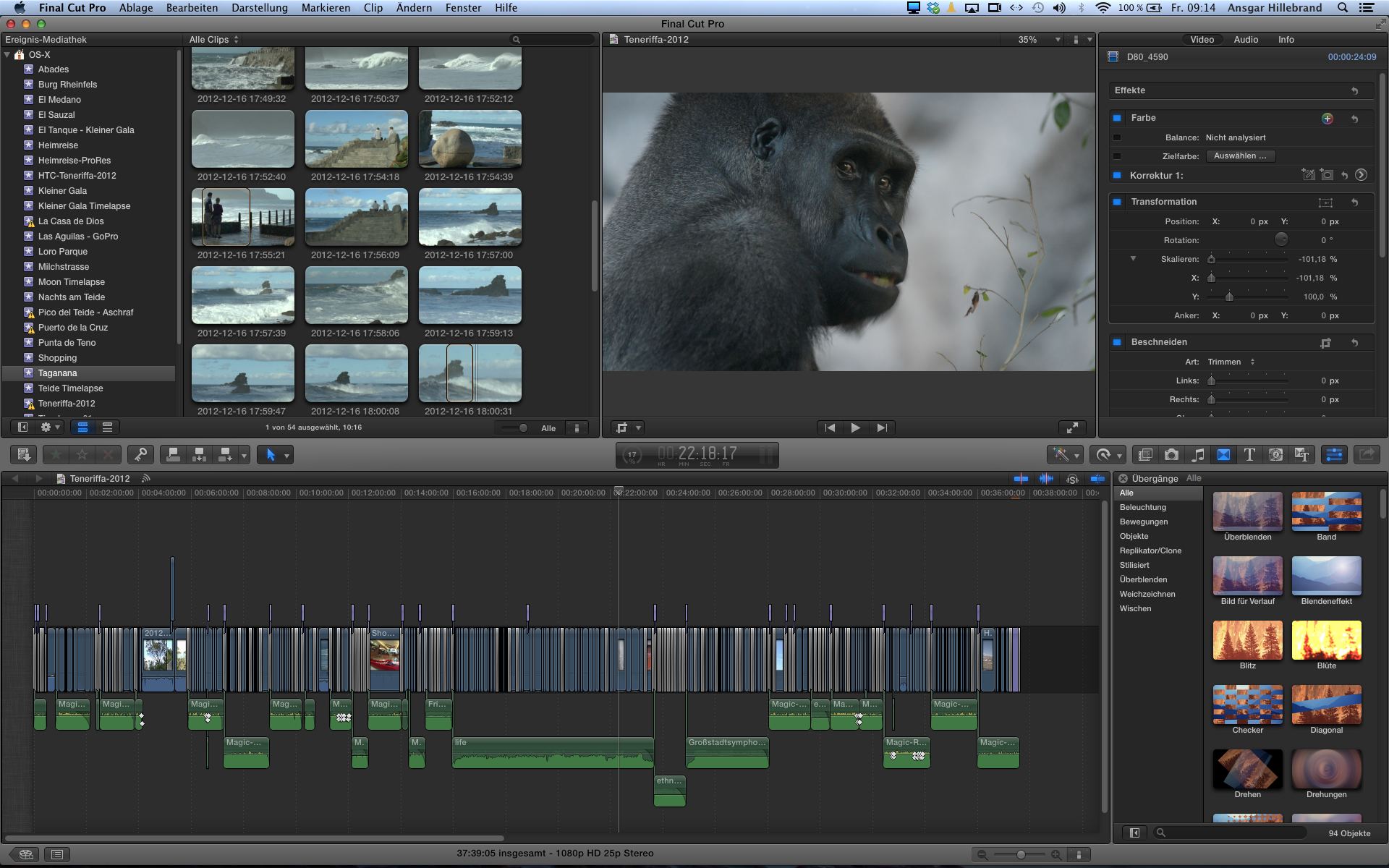
Damit ihr einen Eindruck von der Arbeit mit FCPX bekommt, habe ich hier ein paar Screenshots für Euch eingebunden. Im ersten Screenshot seht Ihr die komplette Timeline. Oben links sind einige importierte Clips zu sehen. Dort sieht man auch was verwendet wurde und was nicht. Oben rechts der Einstellungsbereich. Hier kann man Bild und Ton sehr weitreichend beeinflussen. Unten rechts sind die Übergänge zu sehen. Diese zieht man einfach per Drag & Drop zwischen zwei Clips und schon hat man einen Übergang. Anschließend kann man weitere Parameter einstellen.

Videoschnitt mit Apple Final Cut Pro X

Hier sehen wir jetzt oben rechts den Einstellbereich für die Farben. Ich habe fast nichts korrigiert weil die Kameras es meistens richtig machen. Aber wenn man doch einmal etwas korrigiert, dann kann man diese Einstellungen sehr einfach auf andere Clips übertragen, so dass sich ein homogenes Gesamtbild ergibt. Unten rechts sind die Optionen für den „Look“ einzelner Clips zu sehen. Auch diese zieht man einfach per Drag & Drop auf den gewünschten Clip.

Videoschnitt mit Apple Final Cut Pro X

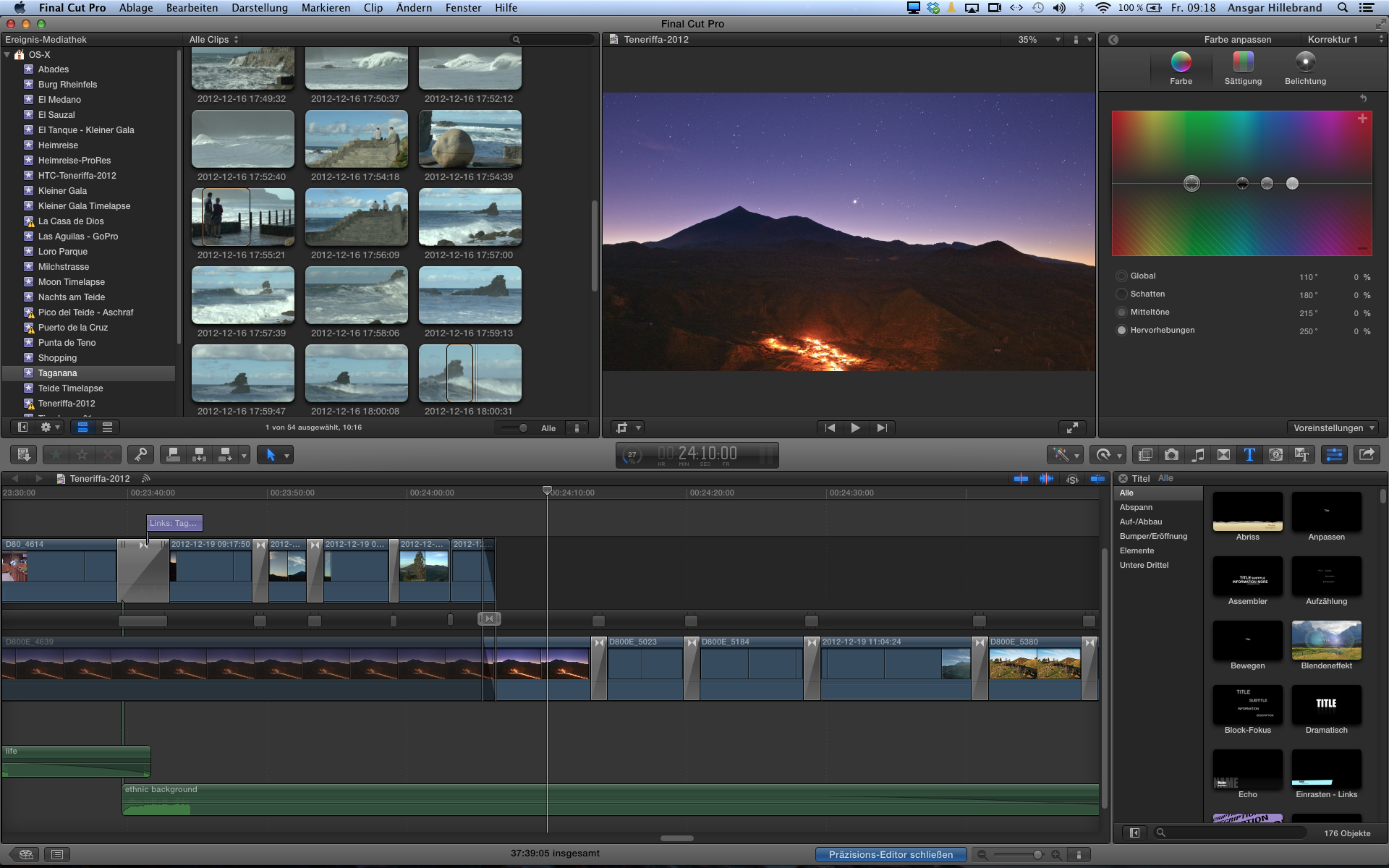
Zu guten Schluss noch der Präzisionseditor für den Video-Schnitt. Hier kann man wirklich sehr präzise auf der Ebene einzelner Bilder arbeiten. Rechts seht ihr den Bereich für die Titel-Vorlagen. Diese zieht man einfach dahin wo der Titel erscheinen soll. Man kann sie zwischen den Clips oder oberhalb der Clips einrasten. Sind sie oberhalb, so werden sie in den Clip eingeblendet. Durch Ziehen an den Enden und Schieben kann man Dauer und Position des Titels sehr einfach ändern. In der Vorschau macht man einen Doppelklick auf den Titel und kann dann dort den Text ändern. Zusätzlich hat jeder Titel einen Einstellbereich, dort kann man die Texte und weitere Einstellungen bearbeiten.

Videoschnitt mit Apple Final Cut Pro X

Über Verbesserungsvorschläge und konstruktive Kritik freue ich mich wie immer sehr. Ich wünsche Euch einen guten Start ins Jahr 2013, gutes Licht und viele schöne neue Filme 🙂

Fotografieren mit dem Hasselblad Flexbody II

Im ersten Teil dieses Artikels habe Euch vorgestellt wie man mit dem Hasselblad Flexbody fotografiert. Heute will ich ein paar Beispielbilder nachliefern. Die Arbeit mit dem Flexbody ist nicht einfach und es gibt vieles zu beachten damit die Bilder wirklich gelingen. Beim Einstecken und Herausziehen des Edelstahlschiebers sollte man sich schützend vor die Kamera stellen und dieses so gut diese wie möglich gegen das Sonnenlicht abschirmen. Ansonsten kann es passieren, dass man mit dem Edelstahlschieber die Lichtrichtung etwas beiseite drückt und dadurch fieses Streulicth auf den Film fallen kann.

Außerdem ist beim Einsatz von Weitwinkelobjektiven (< 50mm) ein Polfilter mit Vorsicht zu genießen, denn dieser dunkelt die Bildecken ab. Zwischen den Bildern heißt es auch immer wieder, den Edelstahlschieber einzustecken und den Film zu transportieren. Vergisst man den Transport des Films, so hat man später unerwünschte Doppelbelichtungen.

Hier habe ich ein Stück Filmstreifen für Euch auf dem alle Fehler zu sehen sind die man bei der Arbeit mit dem Flexbody machen kann…

Stenzelberg mit Hasselblad Flexbody & Fuji Velvia 50

Hat man sich nicht gemerkt ob man den Film weiter transportiert hatte und dreht in „sicherheitshalber“ ein Bild weiter, so hat man schnell ein 36cm² großes Stück wertvolles Zelluloid verschenkt. Wirklich unschön sind auch Teilpolarisationen beim Einsatz eines Polfilters. Hier sollte man de Filter entweder nicht ganz schließen oder alternativ auf einen einfachen Graufverlaufsfilter zurückgreifen.

Stenzelberg mit Hasselblad Flexbody & Fuji Velvia 50

Hier nun einige Scans die ich mit „etwas Liebe“, dem entsprechenden Filmhalter und einem EPSON Perfection Photo V700 erstellt habe. Als Scan-Software habe ich VueScan benutzt. Die Bilder habe ich von VueScan aus im DNG-Format gespeichert und dann mit Adobe Photoshop CS 5.1 nachbearbeitet und auf 1000 Pixel Seitenlänge verkleinert. Die Bilder zeigen irre viele Details und mit besseren Scanner wie beispielsweise einem Nikon Coolscan 9000 würde man noch deutlich mehr Feinheiten herausarbeiten können.

Stenzelberg mit Hasselblad Flexbody & Fuji Velvia 50

Aber bereits bei diesem Bild kann man angesichts der feinen Äste im oberen Bildbereich erahnen was ein Stück Fuji Velvia 50 im Jahr 2012 noch zu leisten vermag. Aber es ist nicht der Film allein! Vergleicht man diese Bilder mit den Ergebnissen aus der etwa 50 Jahre alten Zeiss Ikonta meines letzten Artikels so fällt auf, dass diese Bilder ungleich kontrastreicher und schärfer sind. Dies ist allerdings auch der Tatsache geschuldet, dass ich die Bilder mit Zeiss Ikonta bei fiesem Mittagslicht ohne Streulichtblende und ohne Stativ bei fast geöffneter Blende machen musste. Gibt man sich ein wenig mehr Mühe und achtet auf das perfekte Licht, so läßt sich auch mit der alten Zeiss Ikonta deutlich mehr erreichen.

Stenzelberg mit Hasselblad Flexbody & Fuji Velvia 50

Hier sieht man jetzt einen weiten Blick über das Siebengebirge in Richtung Bonn. Im Vordergrund kann man sehr schön die zerklüftete Landschaft erkennen in der über viele hundert Jahre hinweg die Steine für den Bau des Kölner Doms und anderer Bauwerke abgetragen wurden.

Stenzelberg mit Hasselblad Flexbody & Fuji Velvia 50

Die der Natur von Menschenhand hinzugefügten „Narben“ sind allerdings aus rein fotografischer Sicht durchaus reizvoll. Zum perfekten Bild fehlt nur noch etwas Bodennebel und ein Einhorn am Ende der Schlucht 🙂

Stenzelberg mit Hasselblad Flexbody & Fuji Velvia 50

Hier jetzt Bild auf den Drachenfels mit der Ruine der Drachenburg. Dieses Bild ist mit einer „normalen“ Hasselblad 500 C/W und einem 110mm „Normalobjektiv“ gemacht. Die Kamera stand auf einem Stativ und ich habe die Spiegelvorauslösung verwendet. Das Ergebnis kann sich sehen lassen,

Stenzelberg mit Hasselblad Flexbody & Fuji Velvia 50

Unabhängig v0n der verwendeten Kamera neigt dieses Filmmagazin aber immer wieder zu unschönem Lichteinfall, wie im folgenden Bild zu sehen. Zwar ist der Lichtstrahl nur ganz leicht zu sehen, aber ein „ernst gemeintes“ Foto wäre damit trotzdem unbrauchbar. Außerdem ist das Dia leicht überbelichtet, was zu den unschönen blassen Farben geführt hat. Sicher könnte man hier noch einiges „retten“, aber ich will Euch ja zeigen wie schmal der Grad zwischen der korrekten und falschen Belichtung bei einem Diafilm ist.

Stenzelberg mit Hasselblad Flexbody & Fuji Velvia 50

Ein guter Trick um zu einem korrekt belichteten Dia zu kommen ist übrigens ein Testbild mit einer Nikon D800E bei ISO-50. Es klingt paradox und ist auch nicht ganz ernst gemeint, aber gelegentlich ist die D800E sogar als Belichtungsmesser sehr gut zu gebrauchen. Vielleicht ist sie damit der teuerste Belichtungsmesser der Welt, wer weiss das schon…

In den kommen Wochen erwarten Euch Fotos und Videos der wunderbaren Kanareninsel Teneriffa. Dort kann die D800E endlich zeigen was in ihr steckt  und dass sie mehr ist als nur ein Belichtungsmesser für kranke Freaks die im Jahr 2012 noch mit einem Hasselblad Flexbody im Siebengebirge umherirren 🙂

Places – Burg Rheinfels bei St. Goar

Heute habe ich ein Video für Euch, dass ich am letzten Wochenende mit meiner Panasonic HC-X909 auf der Ruine der Burg Rheinfels bei St. Goar aufgenommen habe. Dieser Ort ist wirklich ganz zauberhaft und wer ihn nicht kennt und auf der Suche nach schönen Fotomotiven ist, dem kann ich diesen Teil des Rheins nur wärmstens empfehlen! Auf der anderen Rheinseite bietet der Lorelei-Felsen ebenfalls eine tolle Aussicht in das Rheintal. Die kleinen Orte rund um die Burg Rheinfels sind ebenfalls sehr sehenswert. Es gibt viele alte Fachwerkhäuser, urige Kneipen und gemütliche Weinstuben.

Dieses kleine Video war ein Testlauf für die nächste Reise. Ich wollte im wesentlichen ausprobieren wie gut sich Aufnahmen aus der freien Hand unter Verwendung des Bildstabilisators machen. Und ich muss sagen, es sieht gar nicht schlecht aus. Aber wirklich gut eben auch nicht! Ein gutes Stativ ist einfach nicht zu ersetzen. Außerdem stellt das Filmformat einen „normalen“ Windows-PC mit MAGIX Video Deluxe MX vor eine enorme Herausforderung. Besonders die hohe Bildwiederholfrequenz von 50 Bildern/Sekunde in voller HD-Auflösung steckt ein einfacher halbwegs moderner PC nicht weg. Der Schnitt dieses Videos war mit MAGIX Video Deluxe MX daher schlicht unmöglich. Das Programm konnte einige wenige Sekunden in der Vorschau abspielen und blieb dann immer wieder hängen.

Die MTS-Dateien habe ich schließlich auf mein 17″ MacBook Pro mit INTEL i7 Prozessor und schneller SSD übertragen. Der Versuch diese „Roh-Dateien“ dann mit Final Cut Pro X (FCPX) zu importieren schlug sofort fehl. FCPX kann mit diesem Filmformat nichts anfangen. Also habe ich mir das kostenlose Tool „MediaConverter“ installiert und ein Plug-In für HD-Videos nachinstalliert. Damit ließen sich die MTS-Dateien verlustfrei in das Quick-Time-Format neu „verpacken“. FCPX konnte dieses dann importieren, ist aber bei der Arbeit mit diesen Dateien immer wieder abgestürzt.

Also habe ich alle Video-Schnipsel erneut von der Speicherkarte aus der Panasonic HC-X909 direkt in FCPX importiert. Das hat sehr gut geklappt aber auch extrem lange gedauert. Der Hauptgrund ist hier in der Erstellung der Proxy-Medien zu suchen. Diese Medien brauchen außerdem viel Festplattenplatz, aber die Vorschau und der Schnitt laufen danach ganz flüssig. Der Export des fertigen Videos das keine 6 Minuten läuft, hat schließlich auf einem MacBook Pro mit 8-Prozessorkernen (Intel i7) etwa drei Stunden benötigt. Die fertige Videodatei ist knapp 900MB groß, der Upload nach YouTube hat bei mit einer 32 MBit/s (512 KBit/s Upstream)  nochmals etwa drei Stunden benötigt. Alles in allem stecken in diesem Video etwa 6 Stunden Rechen- und Übertragungszeit sowie nochmals etwa 6 Stunden für das Kopieren, Konvertieren, Sichten und Schneiden!

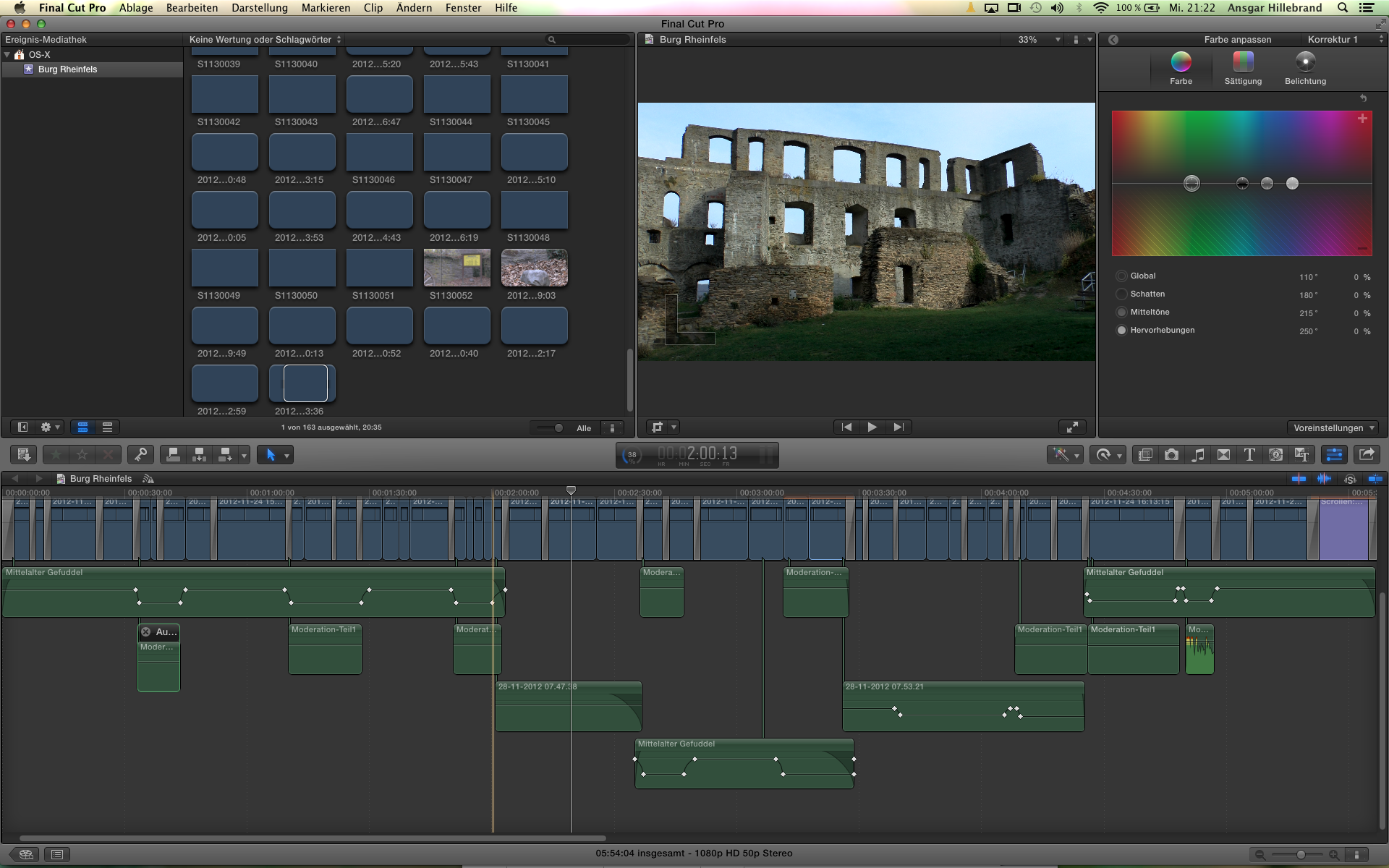
Damit Ihr einen Eindruck davon bekommt wie der Videoschnitt mit FCPX auf dem Mac aussieht, habe ich hier einen Screenshot für Euch. Einfach in einem neuen Reiter öffnen um ihn in der vollen Auflösung zu sehen.

Ein Screenshot vom Video-Schnitt mit Final Cut Pro X

Windows 8 – Treiberinstallation für ATI Radeon X1400

Update für Windows 8.1 (05.10.2014)

Im Artikel weiter unten habe ich am 11.11.2012 beschrieben wie ich nach dem Update auf Windows 8 auf meinem DELL INSPIRON 9400 einen brauchbaren Treiber für die Grafikkarte installieren konnte. An diesem Wochenende habe ich auf diesem Notebook ein Update auf Windows 8.1 durchgeführt. Das Update ist kostenlos und Windows 8.1 läuft stabil wie eine Lokomotive, startet schnell und macht auch auf diesem etwas älteren Notebook eine gute Figur. Der Grund ist ebenso einfach wie einleuchtend, bei Windows 8.1 sind viele Verbesserungen eingeflossen damit es auf einem „schwachbrüstigen“ Tablet wie dem Microsoft Surface flüssig läuft. Davon profitieren auch alle etwas älteren Notebooks!

Als Überbleibsel meines unten beschriebenen Abenteuers habe ich noch immer den modifizierten Treiber für die Grafikkarte  im Verzeichnis C:\ATI\SUPPORT\8-10_vista64_dd_ccc_wdm_enu_69565 auf meiner lokalen Festplatte.

Um diesen Treiber unter Windows 8.1 zum Laufen zu bekommen muss man nun einen kleinen Trick anwenden. Es geht darum den nicht offiziell von Microsoft signierten (alten) Treiber für die Grafikkarte installieren zu können. Bei älteren Windows-Versionen konnte man unmittelbar nach dem Start die Taste F8 drücken und hatte dann die Gelegenheit die Installation nicht signierter Treiber für diesen einen Systemstart zu deaktivieren. Das geht nun etwas anders.

Auf dieser Webseite wird detailliert beschrieben was zu tun ist:

Windows-8.1-Unsignierte-Treiber-Installieren

Folgt man diesen Anweisungen kann man nach dem Start in diesem speziellen Modus über den Gerätemanager wie unten beschrieben den modifizierten Treiber installieren. Im folgenden Screenshot habe ich die Datei, die zur Installation des Treibers ausgewählt werden muss, im Explorer markiert. Der Pfad lautet (auf meinem Notebook)

C:\ATI\SUPPORT\8-10_vista64_dd_ccc_wdm_enu_69565\Packages\Drivers\Display\LH6A_INF

Dort wählt man die Datei CH_69996.inf aus. Nach der Installation und einem weiteren Neustart sollte alles so aussehen wie im folgenden Screenshot.

Windows-8.1-ATI-RADEON-X1400

Hier nun die Infos wo man den Treiber herbekommt und wie man ihn für die gerade eben beschriebene Installation aufbereitet („moddet“).

Der richtige Treiber für Windows 8

Seit dem 26. Oktober ist Windows 8 offiziell in Deutschland verfügbar. Und seit diesem Tag wächst die Zahl der frustrierten Anwender die versuchen dieses neue vielversprechende Betriebssystem auf ihren älteren Computersystemen zu installieren. Ist die Hardware halbwegs aktuell so funktioniert in der Regel alles wie von Geisterhand. Alle Gerätetreiber werden automatisch gefunden und nach einer relativ kurzen Installationsprozedur kann man sich am neuen flotteren Betriebssystem erfreuen. Soweit die Theorie!

Was nur wenn nicht gleich alles funktioniert und was nur wenn im heimischen Computer beispielsweise eine ATI Radeon X1400 Grafikkarte eingebaut ist? Diese und viele sehr ähnliche Komponenten sind jetzt 5 Jahre alt und werden von ATI nicht mehr unterstützt. Selbst Treiber für Windows 7 gibt es dafür meist nicht mehr.

Mir ging es mit meinem 5 Jahre alten DELL INSPIRON 9400 ganz genau so!

Dieses Notebook hat im Jahr 2007 weit über 2.000 Euro gekostet. Die Hardware ist wirklich hochwertig, das Diplay großartig und auf der Tastatur schreibt es sich ganz einmalig gut! Der eingebaute Intel Dual-Core T7200 ist mit 2 GHz auch nach 5 Jahren für normale Büro- und Multimedia-Anwendungen schnell genug. Und auch das Surfen im Web klappt damit problemlos. Eigentlich wäre er sogar sehr gut für die Entwicklung kleiner feiner APPs für das neue Windows 8 geeignet. Aber dafür sollte eben die Grafikkarte korrekt funktionieren!

Hier habe ich ein Video in dem ich die Umrüstung dieses Notebooks auf mehr Speicher und eine Samsung 256GB SSD gezeigt habe. Nach der Umrüstung habe ich Windows 7 installiert. Bereits damals gab es Probleme mit dem Treiber für die Grafikkarte. Damals habe ich in einem BLOG ein RAR-Archiv gefunden in dem die „aufgemotzten“ Treiber für Windows 7 verpackt waren. Damit hat es damals problemlos geklappt. Leider habe ich versäumt diese Archivdatei zu sichern bevor ich mit der Installation von Windows 8 auf diesem Rechner begonnen habe. Und trotz mehrstündiger Suche habe ich diesen Treiber auch weder daheim noch im Web gefunden.

Aber jetzt erst einmal das Video zu unserem Testkandidaten.

Für die Installation von Windows 8 auf diesem Notebook bin ich wie bereits in diesem Artikel beschrieben vorgegangen. Bei http://windowsupgradeoffer.com habe ich mein Notebook registriert und dann einen Aktionsschlüssel per E-Mail geschickt bekommen. Diesen Key habe ich mir auf einem Blatt Papier notiert. Danach habe ich Windows 8 im neuen Microsoft Online-Shop für 14,99 Euro unter Verwendung dieses Schlüssels gekauft und eine 2GB große Installationsdatei heruntergeladen und als ISO-Iamge gespeichert. Daraus habe ich mit dem Freeware-Programm ImgBurn eine startfähige  DVD erstellt. Den Lizenzschlüssel aus einer zweiten E-Mail habe ich mir auch notiert. Diesen braucht man während der Installation und man kann ihn ggfs. nicht via Copy & Paste einfügen.

Nach dem Reboot drückt man F12 und startet das Notebook von der eingelegten frisch gebrannten Setup-DVD. Bei dem einen oder anderen Rechner kann es auch Esc, F2 oder etwas anderes sein. Einfach mal ausprobieren oder in die Bedienungsanleitung schauen. Vielleicht muss auch in den BIOS Einstellungen der Start von einer DVD eingeschaltet werden! Ach ja, ich habe die zweite Festplatte die ich wie im Video gezeigt eingebaut habe gegen den ursprünglichen DVD-Player getauscht!

Die Installation läuft innerhalb von etwa 30 Minuten durch. Und anders als bei meinem ersten „Versuchskaninchen“ hatte ich diesmal kein Windows 7N sondern ein „richtiges“ Windows 7 Home Premium MIT Microsoft Media Player. Daher hat nach der Installation von Windows 8 auch alles wie gewünscht auf Anhieb funktioniert. Welches Windows man bekommt hängt also zum Teil davon ab welches man bereits hat!

Nun kommt der schwierige Teil, die Installation des Treibers für die Grafikkarte.

  1. ATI Legacy Treiber für Windows Vista 64-Bit herunterladen
  2. Für das DELL Inspiron 9400 braucht man Catalyst 8.10 vom 15.10.2008
  3. ATI MobilityModder Version 1.1.1 herunterladen http://en.softonic.com/s/mobility-modder-1.1.1
  4. ATI Legacy Treiber „auspacken“ und nach C:\ATI installieren
  5. Diese Treiber mit dem MobilityModder modifizieren, damit der Windows 8 Gerätemanager sie erkennt
  6. Die modifizierten ATI Legacy Treiber aus dem Verzeichnis C:\ATI erneut installieren
  7. Den Computer neu starten und die Daumen drücken…

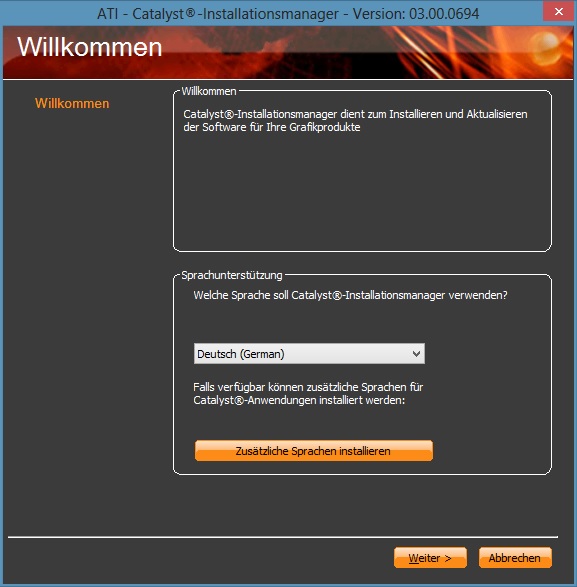
In Bildern sieht das etwa so aus…

1. Legacy Treiber installieren

2. Mobility Modder starten, das oben gezeigte Verzeichnis auswählen, auf Modify klicken – warten – fertig

3. Das ATI-Setup erneut starten (Der Start mit der Berechtigung eines Administrator kann hilfreich sein -> Shift + rechte Maustaste)

4. Die modifizierten Treiber installieren

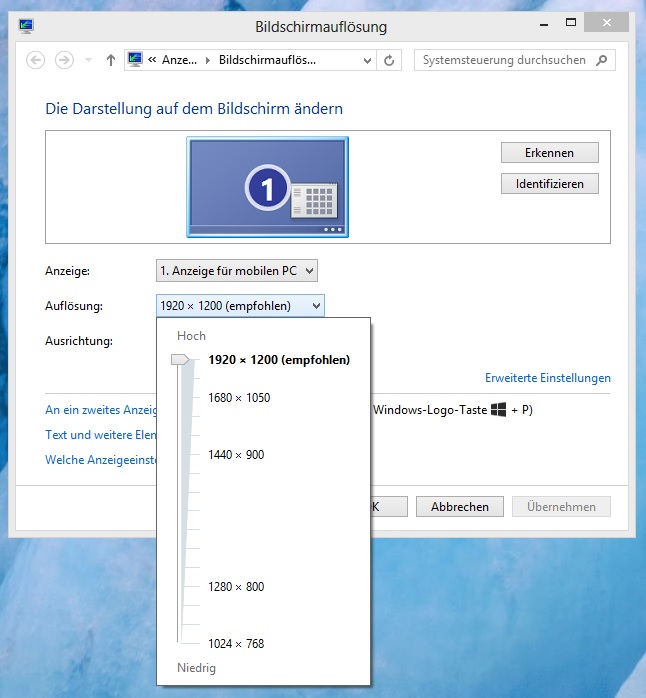
5. Die Treiber sollten jetzt vom Windows 8 erkannt und installiert werden. Nach einem Neustart sollte die native Auflösung der Grafikkarte genutzt werden.

Troubleshooting

Wenn die erneute Installation nicht auf Anhieb klappt und die Grafikkarte nicht gefunden wird, hilft oft die Aktualisierung der Treiber über den Windows 8 Gerätemanager. Das sieht etwa so aus.

Wurde der Treiber korrekt gefunden, dann sollte es in der Geräteliste etwa so aussehen wie in diesem Screenshot.

Diese Anleitung funktioniert übrigens nicht nur für die ATI X1400, es werden auch viele andere ATI Grafikkarten unterstützt.

ATI Radeon™ HD4670 series
ATI Radeon™ HD4600 series
ATI Radeon™ HD 4800 series
ATI Radeon™ X1300 series
ATI Radeon™ HD 3800 series
ATI Radeon™ X1050 series
ATI Radeon™ HD 3600 series
ATI Radeon™ X850 series
ATI Radeon™ HD 3400 series
ATI Radeon™ X800 series
ATI Radeon™ HD 2900 series
ATI Radeon™ X700 series
ATI Radeon™ HD 2600 series
ATI Radeon™ X600 series
ATI Radeon™ HD 2400 series
ATI Radeon™ X550 series
ATI Radeon™ X1950 series
ATI Radeon™ X300 series
ATI Radeon™ X1900 series
ATI Radeon™ 9800 series
ATI Radeon™ X1800 series
ATI Radeon™ 9700 series
ATI Radeon™ X1650 series
ATI Radeon™ 9600 series
ATI Radeon™ X1600 series
ATI Radeon™ 9550 series
ATI Radeon™ X1550 series
ATI Radeon™ 9500 series

Fazit

Mein neues Windows 8 Experiment hat wieder Spaß gemacht, aber auch viel Zeit verschlungen. Die gesamte Installation hat inkl. Registrierung, Download, DVD-brennen usw. etwa 2 Stunden benötigt. Die Suche nach einem funktionierenden Treiber für die schwachbrüstige stromsparende Notebook-Grafikkarte hingegen etwa 6 Stunden! Mit der Unterstützung durch diesen Artikel klappt es bei Euch hoffentlich etwas schneller 🙂

Fragen und Anmerkungen sind jederzeit ganz herzlich willkommen, benutzt einfach die Kommentarfunktion.

Das Buch zum großen Fotoabenteuer

Das Buch zu meiner großen Fotoreise gibt es bei amazon.de als Kindle eBook zu kaufen. Auf 573 Seiten gibt es die vollständige Geschichte sowie 200 farbige Fotos, einige Karten und viele Tipps zum Thema Fotografie.

100DaysOfFreedomCover

Wer nicht gern liest, kann mich mit einer kleinen Spende via PayPal unterstützen.

paypal-donation