iPad – Upgrade auf iOS 7

Bereits im Mai 2011 habe ich mir ein iPad II bestellt und benutze dieses Gerät jetzt schon viele Monate mit großer Begeisterung. Zwar ist es für mich in keiner Weise ein Ersatz für ein Notebook, aber um mal schnell etwas nachzulesen, Musik zu hören oder auf Reisen die Langeweile zu vertreiben ist es genau richtig.

Nachdem bei Facebook & Co. schon seit einigen Wochen über das neue Design und die Features von iOS 7 diskutiert wird, war es heute bei meinem schon recht alten iPad soweit. Frisch geladen habe ich es am Morgen eingeschaltet und die Meldung erhalten, dass nun auch das iOS 7.0.2 für mein iPad zu Installation bereit ist. Ich habe eine Weile überlegt ob ich dieses Upgrade wirklich ausführen soll und habe eine Weile versucht im Internet Stimmen von Anwendern zu finden die diesen Schritt bereits gegangen sind. Viel habe ich nicht gefunden, aber die wenigen Stimmen waren überwiegend positiv. Also los…

Über die Systemeinstellungen kann das Update gestartet werden. Der gesamte Prozess nimmt etwa 90 Minuten in Anspruch, der Akku sollte gut geladen sein. Im Zweifel empfiehlt sich der Anschluss an ein Netzgerät. Nach der Prozedur meldet sich das iPad dann in mehreren Sprachen – nette Idee 🙂

Das neue Design ist etwas bunter und verspielter als zuvor. Apple ist mit iPhone & Co. auf dem asiatischen Markt weniger stark als in Europa und den USA. In Asien verkaufen sich kleine hübsche bunte Dinge erfahrungsgemäß besser. Bereits beim Design von Windows XP hat Microsoft diesen Schritt gemacht und sein Betriebssystem den Wünschen der asiatischen Kunden angepasst. Nun ist Apple mit iOS 7 an der Reihe…

Die bisher bekannte Multitasking-Bedienung ist eines der ersten Merkmale das mit ins Auge sticht weil es deutliche Änderungen erfahren hat. Wer früher mit vier Fingern von unten nach oben über das Display gewischt hat bekam eine Liste der letzten Anwendungen angezeigt. Diese bekommt man jetzt als Vorschaubild in Form einer Galerie zu sehen. Mit einem Finger kann man die Anwendungen nach oben „wegwischen“ – sie werden dann vollständig beendet. Alternativ kann man auch den Home-Button zweimal schnell nacheinander drücken.

Die Fotosammlung wurde ebenfalls komplett überarbeitet.

Auch bei den Systemeinstellungen gibt es einige unscheinbare Neuerungen.

Der iTunes Store hat ein neues Outfit erhalten, bei der Funktionalität sind mit bislang keine Unterschiede aufgefallen.

Im App-Store kann nun eine Einstellung vorgenommen werden die eine automatische Aktualisierung aller APPs ermöglicht. Sobald ein WLAN verfügbar ist können sie sich dann schnell mal selbständig updaten. Was ich davon halten soll weiß ich noch nicht, praktisch scheint es jedenfalls zu sein.

Einige APPs haben in Verbindung mit iOS 7 gleich ein komplettes Redesign erhalten. Ein Beispiel ist die Vimeo-APP.

Nach der Anmeldung kann man seine Vimeo Videos sehen. Neu ist ein Feature, dass einige der aktuellsten Videos automatisch auf dem iPad speichern kann. So kann man diese Videos auch mal offline im Flugzeug anschauen.

Der Zeitungskiosk wurde auch überarbeitet. Statt der Nachbildung eines Holzregals gibt es jetzt gestapelte Farbverläufe.

Bei den Angeboten hat sich allerdings nichts geändert und vieles ist hier beim Alten geblieben.

Auffällig sind auch die Neuerungen beim Safari Internet-Browser. Ein separates Suchfeld gibt es nicht mehr. Wie bei Windows 8 gibt man Suchbegriffe nun einfach in der Adresszeile ein und wird an die eingestellte Internet-Suchmaschine weitergeleitet. Außerdem gibt es jetzt ein Art „Homepage“ auf der Verknüpfungen zu häufig genutzten Web-Angeboten für den schnellen Zugriff abgelegt werden können.

Mein BLOG anscharius.net wird wie zuvor angezeigt. Auch die Gesten funktionieren noch wie gewohnt und wem die Schriftgröße zu klein ist, der kann die Textspalte mit einer schnellen Spreizgeste schnell auf das volle Displayformat bringen. Es gibt Dinge die sind so gut, dass man sie nicht ändern sollte 🙂

Wer mehrere Apple-Geräte benutzt kann nun einzelne Tabs auch in seiner persönlichen iCloud speichern und so mit anderen Geräten synchronisieren – sehr praktisch!

Wer mit dem iPad gern Musik hört kann mit einem Finger auf dem Display von unten nach oben streichen und so den Kontrollbereich einblenden. Ganz gleich mit welcher Anwendung man gerade arbeitet, hier kann man schnell zu einem anderen Song wechseln und vieles mehr – auch sehr praktisch!

Wer ein Apple TV hat wird sich freuen, dass das AirPlay weiterhin sehr gut funktioniert – vorausgesetzt man hat einen aktuellen WLAN-Router. Ich hatte eine Weile eine wirklich alte FritzBox mit der es nicht funktioniert hat. Nach dem Wechsel von der Telekom zu einem anderen Provider gab es vor zwei Jahren eine neue FritzBox und damit klappt das Airplay nun ganz vorzüglich.

Die Weltzeit-Uhr gibt es weiterhin, man kann sich mit dem iPad wecken lassen, es als Stoppuhr für das Kochen der Frühstückseier verwenden, auch hier haben sich nur einige kleine Änderungen des Design ergeben.

Der Zugriff auf Filme, TV-Sendungen und Musikvideos ist unverändert geblieben.

Nachdem der Rauswurf von „Google-Maps“ im ersten Wurf nicht wirklich viele Freunde gefunden hat, ist die Kartenanwendung nun deutlich erwachsener geworden. Wie bei Google Maps kann man nun bspw. ein Layer mit Stauangaben einblenden, sehr praktisch!

Eine Umschaltung zwischen 2D und 3D Ansicht gibt es auch und einige wichtige deutsche Gebäude werden jetzt als tolles 3D-Modell angezeigt.

So kann beispielsweise der Kölner Dom munter hin und her gedreht und von allen Seiten aus unterschiedlichen Höhen betrachtet werden. Auch das Kölner Stadtumfeld wird sehr schön abgebildet – Ein echter Pluspunkt!

Am Erscheinungsbild der Musikanwendung haben sich einige Änderungen ergeben.

Kommen wir zu einigen sehr coolen APPs die eigentlich mit iOS 7 nichts zu tun haben, die aber unter iOS 7 sehr gut funktionieren. Eine meiner Lieblingsanwendungen ist iGeoPix. Diese APP kombiniert eine Kartendarstellung mit dem Schnellzugriff auf Bilder des Bilderdienstes „Panoramio“. Eine sehr schicke APP um schnell neue lohnende Fotomotive zu entdecken!

Sehr geil ist die APP KORG ELECTRIBE, sie kommt im Gewand eines Drumcomputers daher und bietet tatsächlich viele Features die sich hinter einer echten Hardwarelösung nicht verstecken müssen.

Auch die diversen virtuellen Synthesizer für das iPad funktionieren mit iOS auf den ersten Blick wirklich gut.

Wer Gitarre spielt und den ein oder anderen neuen Song lernen möchte, dem sei die APP „Songsterr“ (Siehe auch http://http://www.songsterr.com) sehr ans Herz gelegt!

Mit der Apple APP „Pages“ lassen sich Präsentationen erstellen und ggfs. via Apple TV und Beamer vorführen. Die APP ist recht preiswert und bietet einen überraschend großen Funktionsumfang.

Die Anordnung der Spotlight-Suche wurde geändert. Früher hat man vom „Home-Screen“ nach links gewischt und konnte dann sein iPad durchsuchen. Mit iOS 7 wischt man, ganz gleich auf welcher Page man sich befindet, einfach von oben nach unten über das Display und es öffnet sich die Spotlight-Suche. Auch sehr praktisch!

Mit der APP FlickStackr kann man sehr schnell und überaus effizient durch das Angebot des Bilderdienstes flickr.com navigieren.

Über die Schaltfläche oben rechts ist ein Wechsel zwischen der großen Ansicht und den technischen Details (EXIF-Viewer) möglich. Außerdem können Bilder sehr einfach bei Facebook & Co. geteilt werden. Diese APP sollte jeder flickr-User auf seinem iPad haben!

Fazit

Auf den ersten Blick scheint Apple mit dem neuen iOS 7 ein großer Wurf gelungen zu sein. Der befürchtete Einbruch in der Performance ist ausgeblieben, vielmehr fühlt sich mein inzwischen recht altes iPad II mit iOS 7 sogar etwas flüssiger an. Im Zuge der Einführung von iOS 7 haben viele APPs durch ihre Entwickler ebenfalls ein „Brush-Up“ erfahren, was vielen APPs wirklich gut getan hat.

Alles in allem bin ich mit diesem kostenlosen Update aktuell mehr als glücklich. Mein altes iPad II fühlt sich mit iOS 7 fast wie ein neues Gerät an, daher würde ich sagen:

  • DAUMEN HOCH für iOS 7

Nik Color Efex Pro – Teil 3

Nikon D800E - SAMYANG 2.8/14mm

(Foto aus dem Beispiel-Video – Anklicken für HD-Auflösung)

In den beiden letzten Artikeln habe ich Euch bereits einige Features der Bildbearbeitungsprogramme NIK Color Efex und NIK HDR Efex vorgestellt. Gestern hatte ich zu fortgeschrittener Stunde endlich die Möglichkeit meine neue Hauppauge HD-PVR2 auszupacken und zwischen mein Apple TV und meinen Fernseher zu hängen. Die Verkabelung ist recht einfach. Vom HDMI-Ausgang des Apple-TV geht es in den HDMI-Eingang der HD-PVR2. Von dort dann mit einem zweiten HDMI Kabel direkt in den Fernseher. Die Hauppauge HD-PVR2 hat noch einen USB-Anschluß. Dort wird ein recht langes USB-Kabel eingesteckt über das das Video-Signal aufgenommen werden kann.

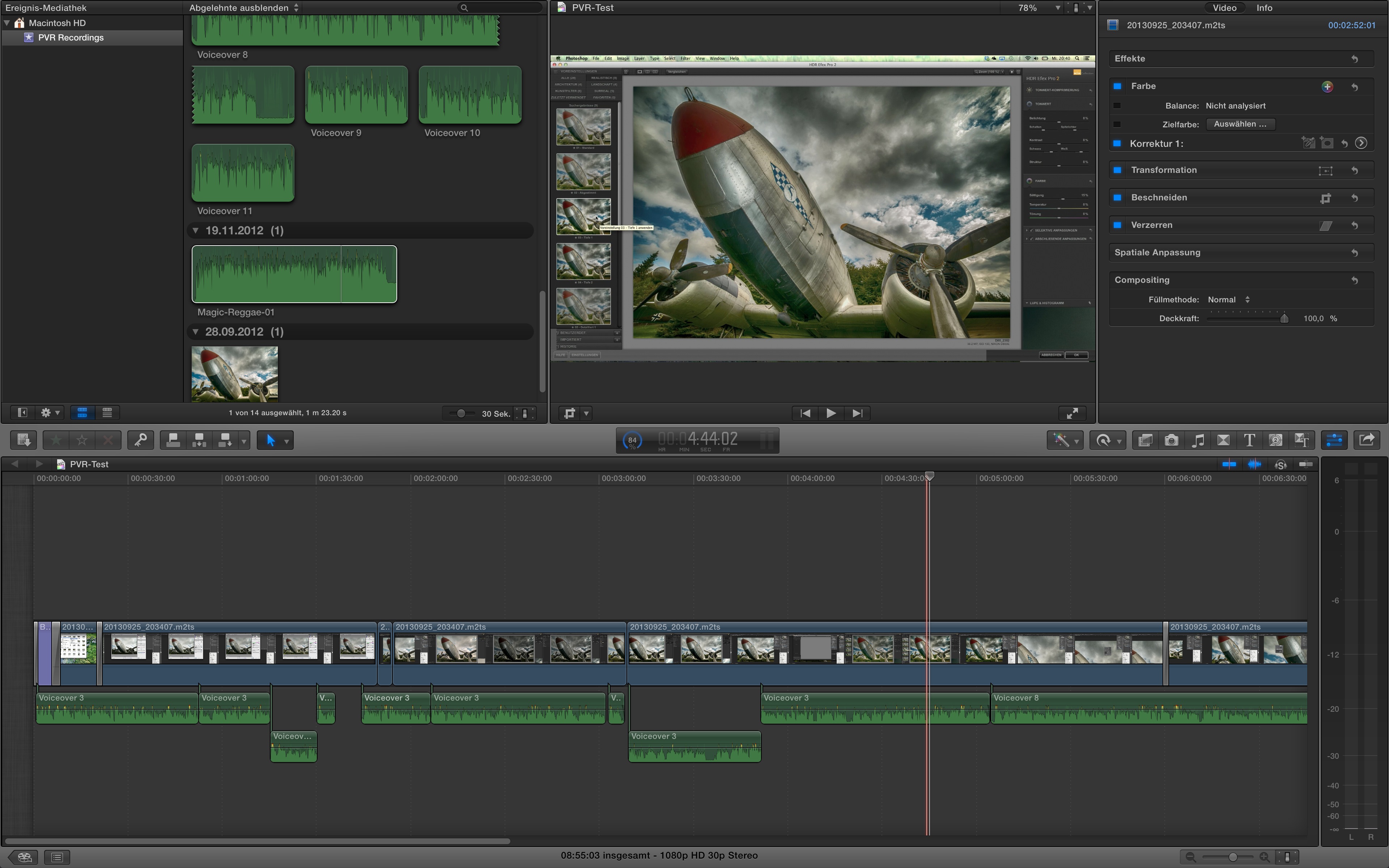
Für die Aufnahme gibt es vom Hersteller sogar eine Software die auf meinem MacBook Pro sehr gut funktioniert. Um für einen ersten Test ein Signal zu haben das sich via HD-PVR2 aufzeichnen lässt, habe ich einfach bei einem neuen MacBook das Airplay via Apple-TV aktiviert. Das MacBook kann man so konfigurieren, dass es automatisch die Auflösung des Fernsehers übernimmt. So hatte ich ein schönes FULL HD Signal, das ich gleich wieder mit dem Notebook aufgenommen habe das dieses Signal eigentlich produziert hat.

Das war gewissermaßen „von hinten durch das Auge geschossen“ – aber es sollte ja auch nur ein kleiner Test sein. Beim Anschauen des Test-Videos kam mir dann die Idee, daraus ein kleines Tutorial zu machen. Final Cut Pro X war gerade frisch installiert und so konnte ich gleich schauen wie sich diese Software mit dem extrem hochauflösenden Retina-Display (2880 x 1800 Pixel) schlägt. Die Tonspur habe ich übrigens mit meinem t.bone USB Mikrofon aufgenommen. Hier habe ich einen Screenshot der Video-Bearbeitungssoftware in voller Retina-Auflösung – das ist schon cool! (Einfach anklicken…)

Bildschirmfoto 2013-09-26 um 00.03.21

Hier nun das fertige YouTube-Video in voller HD-Auflösung:

Sowohl Photoshop CS6, als auch die Tools der NIK Collection und Final Cut Pro X funktionieren mit dem Retina Display wirklich gut. Überraschend gut funktioniert auch die Skalierung des Retina Displays. Aufgrund der extrem hohen Pixeldichte kann man endlich auf in Auflösungen arbeiten die von der nativen Auflösung des Displays abweichen. Bei „normalen“ LCDs wird dann meist alles Unscharf und unschön, ganz anders beim Retina Display. Dieses Display ist das mit großem Abstand allerbeste Display das ich in den letzten 30 Jahren benutzen durfte!!

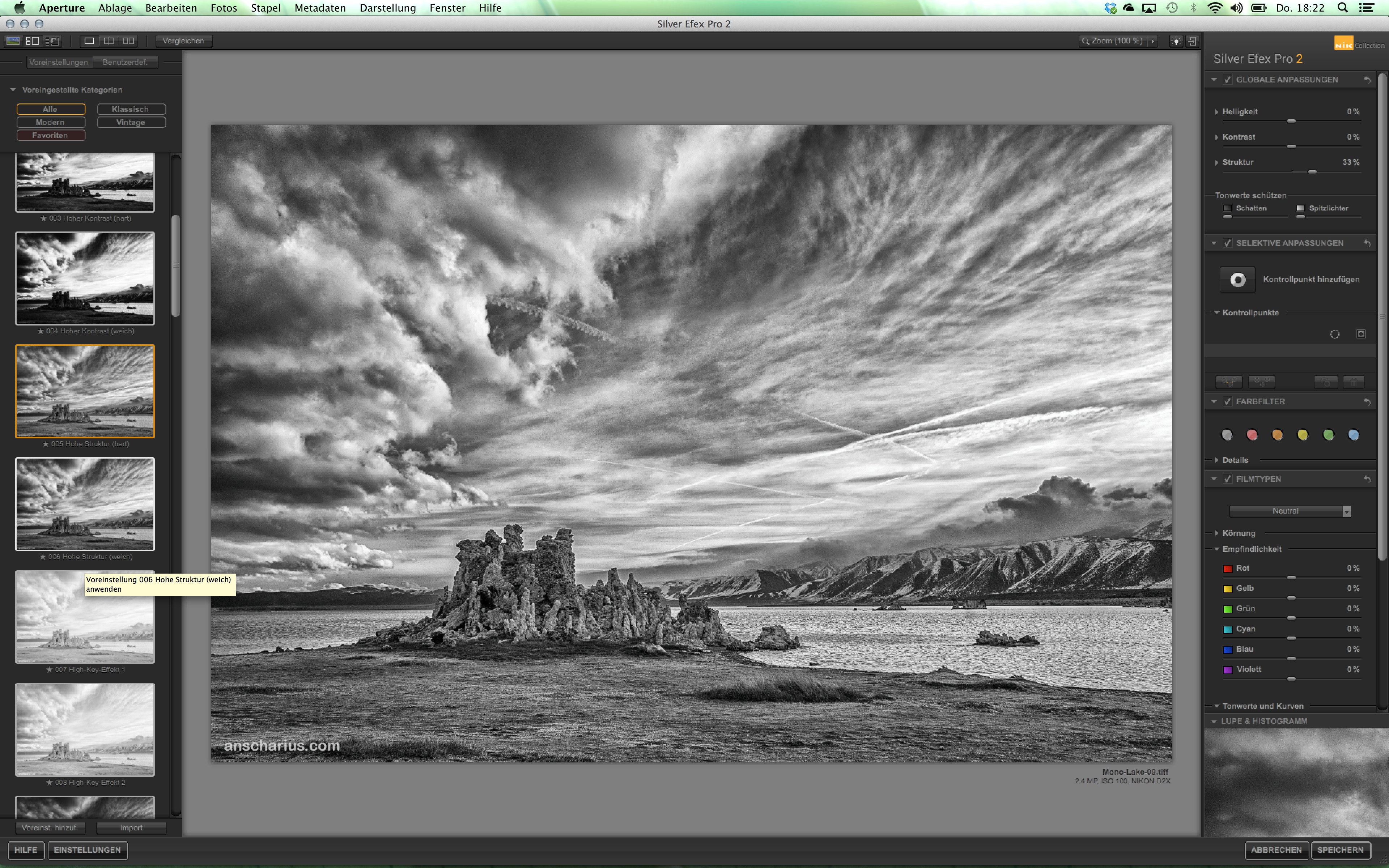
Einige Leser haben mich gefragt ob die NIK Tools denn auch mit Aperture von Apple funktionieren? Um dies zu testen habe ich eben eine etwas ältere Version von Apple Aperture installiert (Version 3.1.4). Wohlgemerkt habe ich Aperture NACH den NIK Tools installiert. Und siehe da, die NIK PlugIns sind trotzdem auf Anhieb verfügbar – Super!

Bildschirmfoto 2013-09-26 um 18.22.13

Bisher habe ich Euch nur die Color Efex und HDR Efex vorgestellt. Hier habe ich jetzt noch einen Screenshot der Silver Efex, die wirklich tolle Möglichkeiten für die Schwarz-Weiss Konvertierung digitaler Fotos bieten. Wer mehr über die einzelnen Komponenten der NIK Collection wissen möchte, der sollte sich die Videos anschauen, die ich im letzten Artikel verknüpft habe.

Bildschirmfoto 2013-09-26 um 18.22.49

Fazit

Es funktioniert alles zusammen wirklich gut. Das neue MacBook verrichtet seine Arbeit in jeder Beziehung ganz ausgezeichnet. Das AirPlay via FritzBox klappt mit einer Verzögerung von etwa 0,5s ganz vorzüglich. Die Skalierung auf das Format des Full-HD Fernsehers klappt automatisch und das Abgreifen des Signals via Hauppauge HD-PVR2 ist sensationell einfach. Es ist eine passende Software für OS-X verfügbar und mit einem speziellen HDMI-Kabel kann ich auch viele digitale Kameras an die HD-PVR2 anschließen.

In den nächsten Wochen werde ich mal schauen wie sich diese Features für die Erstellung von Reviews usw. einsetzen lassen. Endlich kann man bspw. APPs für das iPad in guter Qualität vorstellen und durch die Menüstrukturen einer Nikon D800 navigieren ohne das Geschehen mit einer zweiten Kamera vom Display der D800 abfilmen zu müssen. Für den Winter bin ich also gerüstet und es wird mir während der langen kalten dunklen Nächte die uns sehr bald bevorstehen werden nicht langweilig werden 🙂

Vielleicht sollte ich noch erwähnen, dass ich mich im Video etwas vertan habe. Das SAMYANG-Objektiv hat natürlich 14mm nicht 15mm Brennweite – wie konnte ich das nur vergessen…

Bildaufbau für Dummies

Vor einigen Wochen habe ich Euch im Artikel „Fotografieren nicht knipsen“ versucht einige grundlegende Tipps für das Fotografieren auf Reisen zu geben. Heute wollen wir dieses Thema ein wenig vertiefen.

Was zeichnet ein gutes Fotos aus?

Das ist ein komplexes Thema zu dem schon viele dicke Bücher geschrieben wurden. Wer keine Lust hat diese Bücher zu lesen und trotzdem eine eigene Bildersprache entwickeln möchte, der könnte sich bei einigen anerkannt guten Vorbildern orientieren. Es ist gar keine schlechte Idee mal ein Museum zu besuchen und sich einige der alten Meister in aller Ruhe anzusehen. Fühlt man sich von einem Bild besonders angesprochen, sollte man verweilen und überlegen was an diesem Bild besonders ist. Viele bedeutsame Maler haben nicht einfach drauf los gemalt sondern sind mit Sinn und Verstand an ihre Bilder herangegangen, schließlich waren Farben und Leinwände schon immer wirklich teuer.

Wer keine Lust auf ein Museum hat, kann sich beispielsweise bei WikiPaintings.org viele Gemälde alter Meister völlig kostenlos anschauen.

www.wikipaintings.org

Als passionierter „Landschaftsknipser“ sprechen mich beispielsweise Bilder von Claude Monet sehr an. Einige habe ich für Euch heraus gepickt und würde gern ein paar Worte dazu sagen.

Beginnen wir mit einer einfachen Szene auf dem Land. Ein Mann trägt auf dem Rücken Brennholz nach Hause. Damit erzählt das Bild schon eine kleine Geschichte. Monet hat das Spiel von Licht und Schatten wunderbar in sein Bild integriert. Der Horizont liegt im unteren Drittel des Bildes, ein kleiner Weg lenkt das Auge in den Wald hinein. Der Man kommt auf den Betrachter zu in steuert schnurstracks die linke untere Bildecke an. Die Wolken spiegeln den Verlauf der Bäume, es ist ein „Schwung“ von oben links nach unten rechts. Alles in allem ein einfaches stimmiges Bild mit einem Bildaufbau der sehr einfach nachvollzogen werden kann. Wer sein nächstes Foto im herbstlichen Wald so gestaltet macht also nichts verkehrt!

Claude-Monet-01

Schauen wir uns das nächste Beispiel an. Die Szenerie ist völlig anders, aber es gibt viele Gemeinsamkeiten.

Achtet mal darauf:

  • Wo ist der Horizont?
  • Welche Diagonalen prägen den Bildaufbau?
  • Wo hat Monet das bildwichtige Motiv, das gestrandete Schiff angeordnet?

Claude-Monet-02

Auch das nächste Bild ist ein Motiv wie man es in den nächsten Wochen wird finden können. Der große dunkle Baum dominiert das Bild, er ist an der Schnittkante des mittleren und rechten „Bild-Drittels“ angeordnet. Teilt man das Bild in Gedanken in neun gleich große Teile auf, so hat der Baum seinen Ursprung in der unteren rechten Ecke des „mittleren Neuntels“.

Claude-Monet-03

Nun wieder ein Bild am Meer, der Grundlegende Aufbau ist ganz ähnlich, beide Bilder dominiert eine (gedachte) Diagonale von unten links  nach rechts. Der „Horizont“ ist in gleicher Weise angeordnet, der Schaum der Welle läuft exakt in die linke untere Bildecke. Die Menschen beleben das Bild und sie scheinen ein klares Ziel zu haben.

Claude-Monet-04

In der Landschaftsfotografie braucht man oft viele Anläufe bis man ein Motiv zur besten Jahreszeit beim besten Licht eingefangen hat. Das war zu Zeiten von Claude Monet nicht anders. Auch er hat sich viele Motive immer wieder vorgenommen und sich ihnen zu unterschiedlichen Jahreszeiten genähert.

Claude-Monet-05

Achten mal auf den Fluchtpunkt, welcher Baum ist der dickste, wo ist er angeordnet, wie ist der Schattenwurf?

Claude-Monet-06

Nun eine Szene in einem Hafen, was fällt Euch hier auf? Wo ist der Horizont, welches Schiff ist das größte? Gibt es Menschen die mit ihrer Körpergröße die Dimensionen der anderen Objekte des Bildes „erklären“. Sind da etwa Möwen im Bild?? Wie sehen die Wolken aus, ziehen sie in die gleiche Richtung in die auch die Boote segeln?

Claude-Monet-07

Claude Monet hat sehr häufig Menschen in seine Bilder integriert. Im folgenden Bild gibt der Mann mit seiner Zeitung dem Bild erst die richtige Aussage. Was wäre dieses Bild ohne den Mann und seine Zeitung wert? Er dieses „Objekt“ erklärt die Szenerie, es ist ein warmer Sommertag, die Vögel singen und im Schatten lässt es sich bei einer Zeitung verweilen – ein Bild und fast schon wieder eine kleine Geschichte.

Claude-Monet-08

Im nächsten Bild sehen wir eine Frau mit Sonnenschirm im weißen Kleid. Wo hat Monet sie positioniert, in der Bildmitte? Weist ihr Schatten zum Bildrand oder zur Bildmitte? Wie wäre die Aussage wenn die Frau rechts angeordnet wäre? Wo liegt der „Horizont“?

Claude-Monet-09

Hier scheint sich die Dame bei einem Buch im Schatten unter einem Baum etwas auszuruhen und den schönen Tag zu genießen. Schaut sie grinsend ins Bild, reckt sie lasziv die Arme hoch und streckt ihre Brüste heraus? Nein sie ist konzentriert und kurz davor mit der linken Hand zur nächsten Seite umzublättern. Ihre Pose ist zu 100% authentisch, fast als hätte der Maler sie heimlich beobachtet und sie ihn gar nicht bemerkt.

Beim nächsten Shooting mit Eurer Freundin könntet Ihr kurz an dieses Bild denken. Vielleicht fotografiert Ihr Eure Herzdame mal bei ihrer Lieblingsbeschäftigung, in Gedanken versunken, ohne für die Kamera zu posieren…

Claude-Monet-13

Nun wieder eine Winterlandschaft, ähnliche Motive sind so fern ja auch nicht mehr 🙂 Wenn man dieses Bild in Gedanken in neuen gleich große Teile aufteilt, so „zielt“ der Verlauf der Straße auch hier auf die untere rechte Ecke des mittleren „Neuntels“. Achtet auf den Verlauf der Zäune. Links läuft die Straße perfekt in der unteren Bildecke aus. Rechts weisen die Fußpunkte der Holzpfosten auf die andere Bildecke. Die beiden Menschen geben dem Bild den letzten Schliff. Ein einfaches Bild, aber es ist mit „Grips“ gemalt!

Claude-Monet-10

Und jetzt IHR…

Ok, bei den nächsten vier Bildern könnt Ihr selbst einmal überlegen was Euch auffällt. Über eine Diskussion mit anderen Lesern würde ich mich sehr freuen. Benutzt einfach die Kommentarfunktion – ich bin wirklich gespannt wer sich traut etwas dazu zu schreiben!!

Claude-Monet-11

Claude-Monet-12

Claude-Monet-14

Claude-Monet-15

Fotografieren und entspannt fliegen

Nahezu jeder begeisterte Fotofreund wünscht sich auf Urlaubsreisen mit Großraumflugzeugen die Möglichkeit gute Fotos schießen zu können. Der Schlüssel zum Erfolg ist hier ein geeigneter Sitzplatz. Viele Airlines bieten eine Möglichkeit im Vorfeld – oft gegen Aufpreis – einen Sitzplatz über das Internet zu reservieren. Doch welcher Sitzplatz ist für gute Fotos geeignet und wann schießt man die besten Fotos?

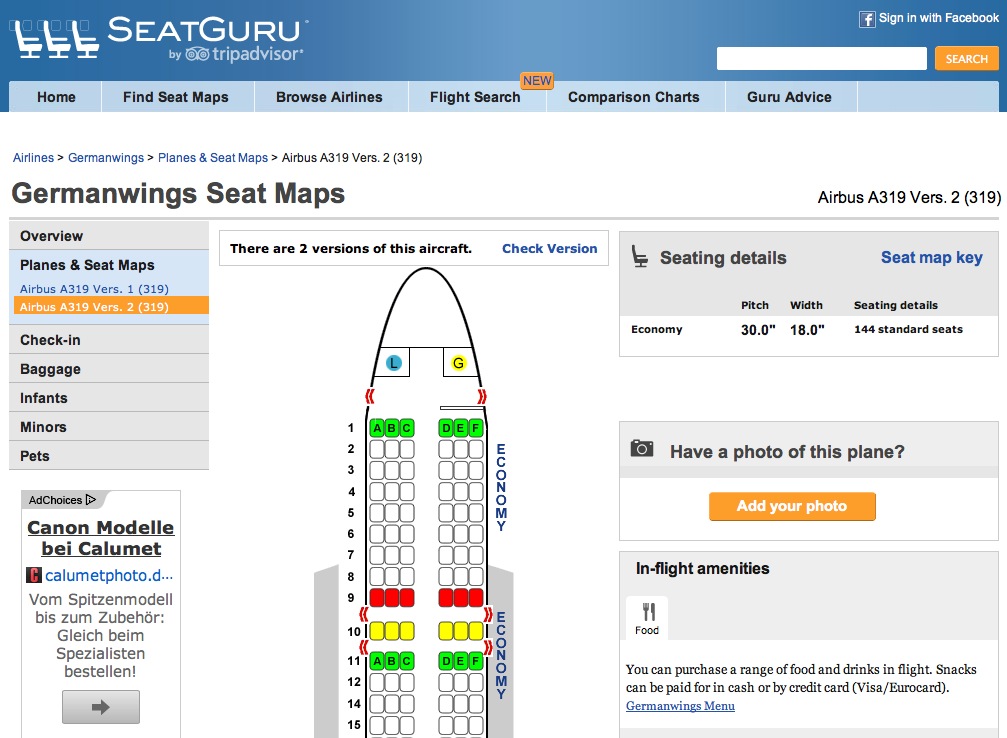
Die Webseite www.SeatGuru.com bietet eine sehr schöne Übersicht über die Flugzeuge vieler Airlines. Sehr cool ist, dass sogar in Verbindung mit der Flugnummer eine gezielte Suche nach einzelnen Maschinen möglich ist.

Bildschirmfoto 2013-09-15 um 11.52.41

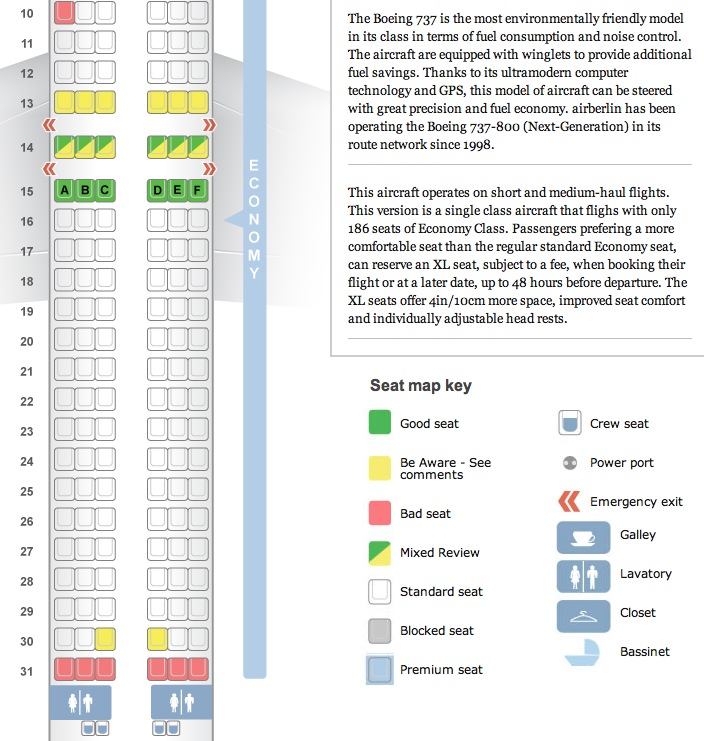
Auf der Webseite werden sogar einzelne Sitzreihen bewertet und nach einem einfachen Schlüssel farblich gekennzeichnet.

Bildschirmfoto 2013-09-15 um 11.53.36

Sitzplätze die hier bspw. rot markiert sind sollte man nach Möglichkeit meiden, ganz gleich ob man fotografieren möchte oder nicht.

Bildschirmfoto 2013-09-15 um 11.54.29

Wo macht man die besten Fotos?

Nach meiner Erfahrung sollte man sich vor der Reservierung überlegen wie die Flugzeuge den Flughafen ansteuern werden und welche sehenswerten Dinge es aus der Luft geben könnte. Fliegt man beispielsweise nach La Palma oder Teneriffa, so erfolgt der Anflug auf den Flughafen in der Regel aus dem Süden-Westen. Beide Flughäfen sind im Osten der Insel gelegen. Sitzt man also auf der linken Seite des Flugzeugs, so hat man im Landeanflug eine schöne Sicht auf die Insel.

Will man das nicht, so kann man versuchen einen Sitzplatz auf der rechten Seite des Flugzeugs zu ergattern und kann so die oft netten kleinen Strände und das Meer fotografieren oder ggfs. auch mit der Videokamera festhalten. Beides hat seinen Reiz und es kommt darauf an welches Bildmaterial man mit nach Hause nehmen möchte.

Mir gefällt es bspw. sehr gut auf dem Hinflug nach Teneriffa rechts zu sitzen und die Ferienorte am Meer filmen zu können. Für die „Abschiedsszene“ meines Videos sitze ich gern auf der linken Seite. Dort hat man besonders wenn es zum Sonnenuntergang zurück nach Deutschland geht einen tollen Blick auf die Insel. Der Pico del Teide im letzten Licht der untergehenden Sonne ist für ein Reisevideo ein echtes Highlight.

Neben der Seite des Flugzeugs stellt sich noch die Frage ob man vor oder hinter den Tragflächen sitzen möchte. Grundsätzlich gilt, dass die Triebwerke extrem viel heiße Luft und Abgase ausstoßen. Das macht es schwer scharfe Fotos zu schießen wenn man hinter den Tragflächen im rückwärtigen Teil des Fliegers sitzt. Auf der anderen Seite kann man hier stimmungsvolle Fotos aufnehmen wenn man die Flügelspitze geschickt in den Bildaufbau integriert.

Für beste Bildqualität ist allerdings ein Sitzplatz vor den Tragflächen nach wie vor ungeschlagen.

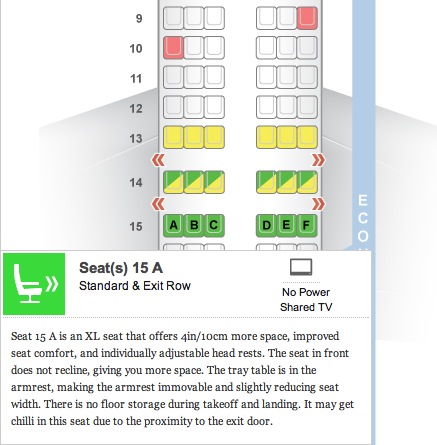
Sitzplätze an den Notausgängen haben oft viel Beinfreiheit und sind sehr bequem. Aber häufig hier die Fensterplätze sehr weit vom Fenster entfernt, so dass man in angeschnallter Sitzposition das Fenster gar nicht wirklich erreichen kann. Hier muss man also abwägen zwischen Flugkomfort und guten Fotos!

Nicht zuletzt sollte man den Stand der Sonne während des Fluges beachten. Es kann reizvoll sein direkt gegen die Sonne zu fotografieren, aber meist werden die Fotos auf der Seite des Flugzeugs das der Sonne abgewandt ist eindeutig besser.

Wann macht man die besten Fotos?

Die Urzeit für Start und Landung ist einer der wesentlichen Erfolgsfaktoren. Bereits bei der Buchung der Flüge kann man hier Einfluss auf die Qualität der Fotos nehmen. Ich mag es wenn ein Flug etwa eine Stunde nach Sonnenaufgang startet, dann ist die Luft noch kalt und klar und das Licht bei klarem Himmel meist sehr gut.

Bei Interkontinentalflügen kann es vorkommen, dass beides günstig zusammenfällt. Wie schon gesagt mag ich Abflüge im Abendlicht weil ich gern im Flugzeug noch etwas filme und so eine stimmige Abschluß-Sequenz für meinen Film aufnehmen kann.

Hier habe ich ein Beispiel-Video für alle die es noch nicht kennen. Landung am Morgen und Rückreise am Abend.

Wer während des Fluges in 10.000 Metern Höhe schöne Fotos machen möchte wird später oft feststellen, dass die meisten Fotos einen fiesen Farbstich aufweisen und auch mit viel Mühe in Photoshop nicht so hingebogen werden können, dass sie brauchbar sind.

Nach meiner Erfahrung ist die beste Zeit für gute Fotos der Landeanflug oder die Zeit unmittelbar nach dem Start. Je nach Flugziel müssen manche Flieger den Flughafen zunächst umfliegen um aus der richtigen Richtung aufsetzen zu können. Das ist die beste Zeit für gute Fotos, sofern man auf der Innenseite der Kurve sitzt. Dann hat man zumeist einen ungetrübten Blick auf die Erdoberfläche und kann in einem relativ stumpfen Winkel durch das Seitenfenster fotografieren. Mit ein wenig Glück ist das Fenster von außen nicht vereist und wer ein kleines Fensterputztuch in der Hosentasche hat, kann vor seiner kleinen Fotosession auch nicht schnell die Fingerabdrücke früherer Fluggäste entfernen.

So gelingen mit ein wenig Planung und Glück wirklich großartige Fotos.

Hier drei recht gut gelungene „Flugbilder“ aus meinem Fundus:

Lake Mead from the air - Nikon D300

Towards Las Vegas - Nikon D300

Towards Las Vegas - Nikon D300

flickr Alben mit WordPress verknüpfen

Der Speicherplatz bei wordpress.com ist leider sehr begrenzt. Postet man hier regelmäßig schöne große Bilder, so erreicht man sehr bald eine Grenze an der man überlegen muss, ob man ältere Artikel löscht oder teuren Speicherplatz einkauft. Ein Ausweg aus diesem Dilemma ist es das Hosting auf anderen Plattformen wie beispielsweise flickr.com.

In den letzten Tagen habe ich auf einer nicht beschrifteten externen Festplatte viele tausend Bilder eine Reise durch die USA gefunden die ich im Jahr 2010 mit meiner Freundin Sandra unternommen habe. Das Sichten der Bilder war wie eine zweite Reise und es hat wirklich viel Spaß gemacht in aller Ruhe die längst vergangenen Tage anhand der vielen Bilder noch einmal Revue passieren zu lassen.

Die Herausforderung

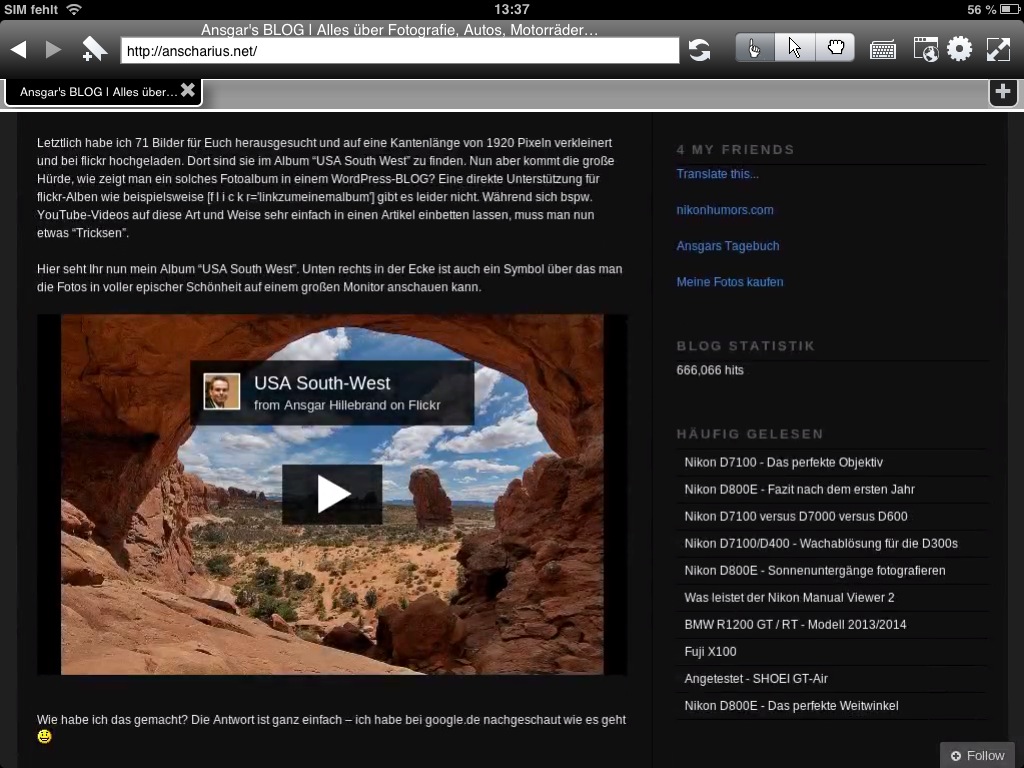
Letztlich habe ich 71 Bilder für Euch herausgesucht und auf eine Kantenlänge von 1920 Pixeln verkleinert und bei flickr hochgeladen. Dort sind sie im Album „USA South West“ zu finden. Nun aber kommt die große Hürde, wie zeigt man ein solches Fotoalbum in einem WordPress-BLOG? Eine direkte Unterstützung für flickr-Alben wie beispielsweise [f l i c k r=’linkzumeinemalbum‘] gibt es leider nicht. Während sich bspw. YouTube-Videos auf diese Art und Weise sehr einfach in einen Artikel einbetten lassen, muss man nun etwas „tricksen“.

Hier seht Ihr nun mein Album „USA South West“. Unten rechts in der Ecke ist auch ein Symbol über das man die Fotos in voller epischer Schönheit auf einem großen Monitor anschauen kann.


Wie habe ich das gemacht? Die Antwort ist ganz einfach – ich habe bei google.de nachgeschaut wie es geht 🙂

Die Lösung

Ein Foto das bei flicker hochgeladen wurde kann man über eine URL adressieren die etwa dem folgenden Aufbau folgt:

http://www.flickr.com/photos/USERNAME/sets/ID NUMBER

Daraus lässt sich in Verbindung mit einem entsprechenden Shortcode eine Konstrukt erstellen, welches von WordPress korrekt akzeptiert und umgesetzt werden kann. Dieses Konstrukt sieht etwa so aus:

[g i g y a   src=“http://www.flickr.com/apps/slideshow/show.swf?v=71649″ width=“SPECIFY“ flashvars=“offsite=true&lang=en-us&page_show_url=/photos/USERNAME HERE/sets/ID NUMBER HERE/show/&page_show_back_url=/photos/USERNAME HERE/sets/ID NUMBER HERE/&set_id=ID NUMBER HERE&jump_to=“ allowFullScreen=“true“ ]

Fazit

Es ist nicht wirklich schwer und mit ein wenig Übung kann man seinen Lesern auch extrem umfangreiche flickr-Alben als tolle Dia-Show mit einer Vollbild-Option präsentieren. Allerdings wird für das Anschauen ein Flash-Player benötigt. Wer ein iPad benutzt guckt hier also zunächst in die Röhre. Aber auch da gibt es was, nämlich den mit 4,49 Euro recht preiswerten PHOTON Web-Browser aus dem iTunes APP-Store.

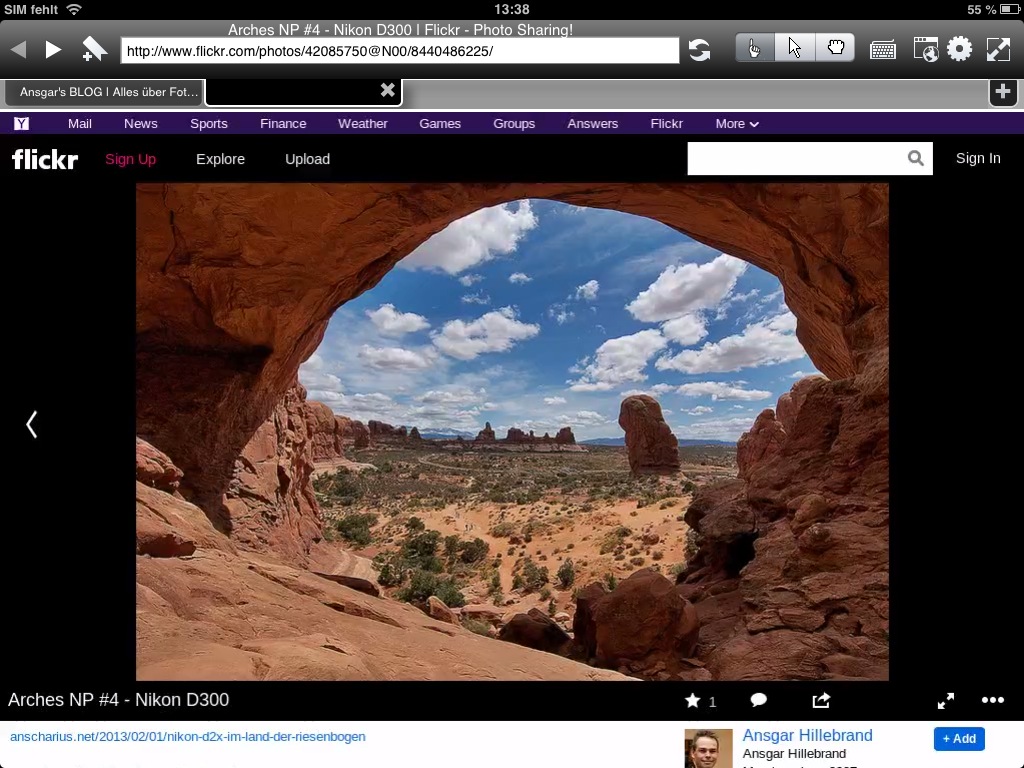
Und fertig installiert sieht dieser Artikel auf dem iPad dann so aus:

Photon Flash Browser - iPad - flickr

Photon Flash Browser - iPad - flickr