Heute habe ich für Euch einen kleinen Test den ich mit dem Magix USB 2.0 Video-Grabber aut meinem 17″ MacBook unter Windows 7 gemacht habe. Das Magix-Produkt heißt „Retten sie ihre Videokassetten“ – schon witzig – es funktioniert sehr gut, aber die Bildqualität könnte besser sein. Ich denke es liegt daran, dass der USB-Grabber nur einen Composite-Video-Eingang hat. Könnte man ein richtiges RGB-Kabel (SCART) anschließen, wäre sicher mehr drin. In der nächsten Woche werde ich das ganze nochmals mit einem TERRATEC G3 Grabber unter OS-X einlesen und hoffe, dass dann ein deutlicher Qualitätsgewinn sichtbar wird. Dies wird dann aber weniger am OS-X als am Scart-Anschluß des neuen Grabbers liegen 🙂
Aber sei’s drum, hier schon mal 90 Minuten mit bluesigen Tipps vom Meister persönlich…
Schaut man sich diese beiden Versionen des gleichen Videos an, so gefällt mir die neuere Version aus Final Cut Pro X schon besser.
Um die neue Version zu erstellen habe ich mir via App-Store Apples „Final Cut Pro X“ gekauft. Keine schlechte Software, das muss man sagen! Beispielsweise ist die Möglichkeiten die Perspektive ganz einfach zu korrigieren super. Auch die Möglichkeiten des Video-Schnitts sind deutlich erwachsener als beim ziemlich guten iMovie. Man kann wie bei Magix Video Deluxe MX sehr einfach mehrere Spuren übereinander legen, Soundeffekte einbauen und vieles mehr. Aber eines fehlt mir noch und das ist ein gut funktionierender Flimmerfilter!
In dieser neuen Version der kurzen Zeitraffersequenz aus 999 JPG’s sieht man es ganz genau – es flimmert wie die Hölle. Das ist auch nicht verwunderlich, denn während die Sonne aufgeht muss die D700, die ich auf Zeitautomatik eingestellt habe, die Belichtungszeit immer wieder anpassen. Und das geht leider nicht stufenlos. Daher flimmert das Video später etwas. Wie man sich dreht und wendet, in meiner 239,- Euro teuren neuen Video-Schnittsoftware habe ich bislang keine Möglichkeit gefunden dieses Flimmern zu entfernen.
Mit Gunther Wegners Software LRTimelapse könnte ich das Problem beheben. Aber nur unter Windows und nur in Verbindung mit Adobe Lightroom Version 3 oder 4. Auf dem Mac sehe ich derzeit nur die Möglichkeit eines der für Profis gedachten wirklich teuren Plug-Ins zusätzlich zu erwerben. Die Preise sind exorbitant, brauchbare Plug-Ins kosten schnell mehrere hundert $ oder €. Das ist für einige kurze Zeitraffervideos zu viel.
Wenn jemand unter Euch einen Tipp hat wie man das auf dem Mac mit „Final Cut Pro X“ hinbekommt, schreibt es mir doch bitte in die Kommentare.
Ach ja, eine Liebesbotschaft von YouTube habe ich eben auch wieder erhalten: Hallo ancharius,
Dein Video „Nikon D700 – Timelapse – Final Cut Pro X Edit – HD 1080p“ enthält möglicherweise Inhalte, an denen rumblefish die Eigentums- oder Lizenzrechte hat. Es ist jedoch immer noch auf YouTube verfügbar! In einigen Fällen werden Anzeigen neben deinem Video eingeblendet.
Dieser Anspruch hat keinerlei negative Auswirkungen auf deinen Kontostatus. Weitere Informationen zu den für dein Video geltenden Richtlinien findest du auf der Seite Urheberrechtshinweise.
Bereits gestern habe ich ja berichtet, dass ich derzeit dem billigen kleinen Nikon Plastikobjektiv AF-D 28-80G genauer auf den Zahn fühle. Beim ersten Gegenlichttest an der Burg Satzvey hat es sich überragend gut geschlagen. Als ich dann heute den ersten Blick aus dem Fenster werfe, bahnt sich ein schöner Sonnenaufgang über der Bonner Museumsmeile an. Einige Minuten später steht meine D700 mit der billigen 45,- Euro „Scherbe“ auf einem Stativ am geöffneten Fenster, ich will versuchen eine Zeitrafferaufnahme mit der D700 zu erstellen.
Normalerweise nehme ich dafür immer die D7000, filme in HD und beschleunige das Video später mit iMovie oder Magix Video Deluxe auf den gewünschten Wert. Das habe ich schon oft gemacht und die Ergebnisse sind gar nicht schlecht. Aber sobald das Licht schlecht ist und die Nikon D7000 länger als 1/30s belichten müsste, gibt es Probleme. Denn 1/30s ist bei Video-Aufzeichnungen die kürzeste Belichtungszeit! Die D7000 versucht sich dann zu helfen, indem sie die ISO-Automatik bemüht. Die Ergebnisse sind aber meist unbefriedigende pixelige Videos die keine rechte Freude aufkommen lassen.
Das muss doch besser gehen! Die D700 hat einen Intervall-Modus, den will ich heute mal für eine Zeitraffer-Sequenz nutzen. Klar hat die D7000 diesen Modus auch und sie würde ähnliche Ergebnisse liefern wie die D700. Doch bei der D700 ist der Dynamikbereich größer, was bei krassen Gegenlichtsituationen ein unschätzbarer Vorteil ist.
Leider beherrscht die Intervall-Automatik der D700 nur maximal 999 Bilder in einem Durchlauf. Will man also eine „schnelle Sequenz“ die zudem lange dauert, so muss man ein wenig rechnen und zur gegebenen Zeit die nächste Reihe mit 999 Bildern starten!
Ich will mich für heute mit 999 Bildern zufriedengeben! Als Intervall stelle ich 2s ein. Am billigen Plastikobjektiv ist Blende 11 eingestellt, die Kamera verwendet die Zeitautomatik. Außerdem stelle ich das Delithing in die Stellung „Auto“ und den Autofokus auf „Manuell“.
Es geht los, während die Sonne langsam aufgeht schießt die D700 Bild um Bild. Eigentlich ist es eine harte Probe. Die Verschlüsse dieser Kameras sind für ca. 150.000 Auslösungen ausgelegt. Nimmt man regelmäßig Zeitraffersequenzen in dieser Weise auf, so ist der Verschluss nach nur 150 „Versuchen“ an seinem „kalkulierten Ende“ angelangt. Ok, vielleicht hält er auch länger, aber ein ziemlicher Stress ist es dennoch! Man sollte sich daher schon überlegen was man da tut und vielleicht lieber auf ein spiegelloses Kamerasystem ausweichen.
Als ich spät am Abend in meinem Appartement in Mainz eintrudele habe ich meinen neuen Mac dabei. Er läuft wirklich gut, aber die Nikon D800 für die ich ihn als Sparringspartner gekauft habe lässt noch immer auf sich warten. Na, mit ein wenig Glück kommt meine D800E nach Ostern, mal abwarten…
Die 999 Bilder werfe ich per Drag & Grob in iMovie. Zuvor habe ich die kürzeste Zeit für Einzelbilder eingestellt, leider ist es 1s – und damit wirklich viel zu lang! Als iMovie die Bilder verarbeitet hat exportiere ich alles in einen Quick-Time Film. Das dauert trotz der 8 Porzessorkerne des neuen Notebooks und der SSD etwa 15 Minuten. Danach wird das Video wieder importiert, erneut beschleunigt und mit einem Titel nebst Abspann versehen. Noch schnell aus den Bildern im Format 3:2 ein 16:9 Format machen und schon kann ich meine Zeitraffersequenz erneut exportieren. Nun gehst es schneller und nach etwa 5 Minuten ist ein Film fertig, der 45 Sekunden dauert. Beim Anschauen bin ich entsetzt. Alles was dunkel ist, wurde bei der Konvertierung zu einer einheitlichen dunklen Fläche. Das sieht echt richtig schlimm aus.
Ich probiere noch ein wenig herum um dann festzustellen, das iMovie nicht wirklich das Programm der Wahl ist. Eigentlich müsste Final Cut Pro-X her… Aber ich habe etwas ähnliches, nur kurz den Mac neu starten – unter Windows 7 natürlich…
In einer 55 GB großen Partition der neuen SSD habe ich ein Windows 7 installiert und das läuft wirklich gut. Mit Magix Video Deluxe importiere ich den Film aus iMovie. Anfang und Ende sind grundsätzlich ok. Danach werden erneut die 999 Bilder in Video Deluxe hinein „geworfen“. Das Programm arbeitet eine Weile und dann kann ich anfangen die fiesen Sequenzen des iMovie-Exports zur ersetzen. Danach word das Video als unkompliziertes AVI gespeichert. Etwa 90s sind jetzt runde 3,5 GB groß – uff…
Nach dem Re-Import kann ich das Tempo optimal anpassen, den Film endgültig exportieren und bei YouTube hochladen. War doch ganz einfach…
Hier zum Vergleich eines der 999 Bilder aus denen ich das Video erstellt habe. (Anklicken für Originalgröße)
Mein neues Buch
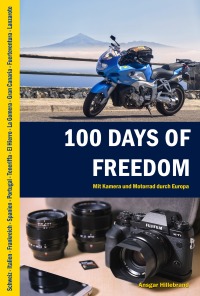
Das Buch zu meiner großen Fotoreise gibt es bei amazon.de als Kindle eBook zu kaufen. Auf 573 Seiten gibt es die vollständige Geschichte sowie 200 farbige Fotos, einige Karten und viele Tipps zum Thema Fotografie.
Nachdem der Rohschnitt seit Monaten auf der Festplatte meines Computers wartet, habe ich die letzten Tage genutzt um daraus endlich einen fertigen Film zu erstellen. Als nach vielen Stunden mit Schnitt, Probeschauen, Verwerfen, Ändern, Probeschauen und abermaligem Ändern der Film endlich fertig ist klingelt es an der Türe. Der Postbote ist da und bringt mir zwei DVD die ich etliche Tage zuvor online bei Magix bestellt habe. Bei der Sichtung des neuen Audiomaterials wird schnell klar, ich muss die komplette Hintergrundmusik wegwerfen und mit diesem Material neu umsetzen. Und endlich habe ich einige wirklich gut passende Geräusche mit Straßenatmosphäre, Vogelzwitschern, Wasserfällen und vielem mehr. Damit kann ich die vom Wind gebeutelten schlechten Tonaufnahmen aus der P7000 sehr einfach ersetzen und werde ein wesentlich besseres Endergebnis erzielen.
Als nach einen weiteren Tag der Film in seiner neuen Version steht geht es an den Export. Ich wähle ein MP4 Dateiformat in der besten Qualität mit zwei Encoding-Duchgängen. Als nach etwa vier Stunden das Ergebnis steht bin ich gespannt. Die Datei ist 4,8 GB groß – urgs – wie soll ich das bei YouTube hochladen? Egal, ich schau es mir erst einmal an. Gleich nach den ersten Kamerafahrten tritt totale Ernüchterung ein. Ständig sind flackernde Streifen und andere Artefakte und Bildstörungen zu sehen. So geht das nicht, das ruiniert die ganze Arbeit.
Der Film wird mit anderen Settings neu exportiert. Wieder und wieder versuche ich es. Anti-Interlace-Filter ein/aus, was auch immer. Die kleinen „Testrendering“ mit 60s sind ok, der gesamte fertige Film ist es nicht. Es ist zu Haare raufen und macht mich fast wahnsinnig. Erst als ich ein 113MB großes Update aus dem Internet heruntergeladen habe, dies installiert ist und der Rechner neu gestartet ist, gelingt ein Export im WMV-Format (Windows-Media-Video). Mit einem Qualitätsfaktor von 95 ist diese Datei 2,78 GB groß, das könnte klappen.
Für den Upload verwende ich Google Chrome. Mit meiner 6 MBit DSL-Leitung benötigt der Upload viele Stunden.
Doch dann fast ein Jahr nachdem ich die vielen kurzen Video-Schnipsel und Fotos gemacht habe ist mein Film endlich online, was für ein Fest 🙂
Danach versuche ich meine erste Blu-Ray zu erstellen. Die Kapitel-Marker und Menüs sind schnell gesetzt und aus Vorlagen zusammengestellt. Doch nun muss der gesamte Film erneut gerendert werden. Ganze 4,5 Stunden soll das schon wieder dauern, ich kann es echt nicht mehr sehen…
Am nächsten Morgen freue ich mich darauf meine erste Blu-Ray in meiner SONY Playstation 3 anschauen zu können, aber statt eines Films hält mein Computer nur eine Fehlermeldung für mich bereit…
Update um 15:30
Nachdem ich meine erste Motorradtour des neuen Jahres unternommen habe und beide Mopeds nun vollgetankt und mit korrektem Luftdruck auf das nächste sonnige Wochenende warten, starte ich einen zweiten Anlauf für die Erstellung meiner ersten Blu-Ray. Und diesmal klappt es, scheinbar war der Rohling aus dem ersten Versuch fehlerhaft. Bei einer Tasse heißem Kaffee schaue ich mir meinen ersten „echten Film“ auf meinem 52″ Fernseher an und bin schwer beeindruckt wieviel besser die Qualität im Vergleich zum stark komprimierten „YouTube-Stream“ ist, den ich mir im Vergleich via Apple-TV anschaue. Die eingebetteten Bilder sind „rattenscharf“, der Tom kommt über die großen Lautsprecher „kinomäßig“ daher und letztlich macht mich das Ergebnis wirklich froh.
Nun wird es noch schwerer die Zeit abzuwarten bis die neue Nikon D800E endlich da ist. Mit dieser Kamera eine Endeckungsreise durch Island zu unternehmen, was für eine großartige Vorstellung. Vielleicht kann ich diesen Traum ja tatsächlich umsetzen, schauen wir mal…
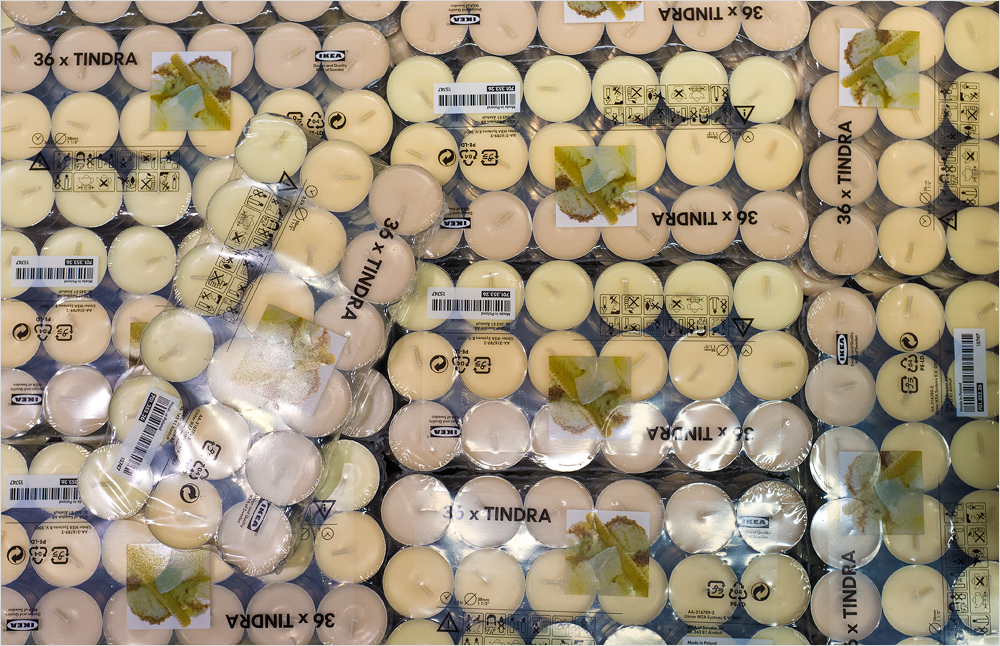
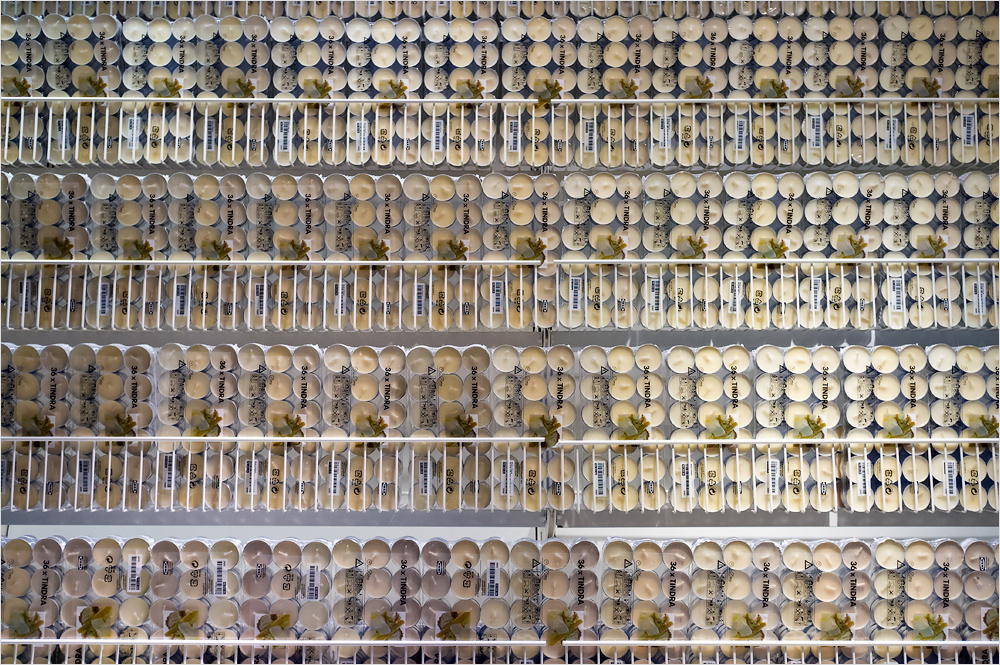
Warum ist das so? Ganz einfach, ich war gestern nach langer Zeit mal wieder bei IKEA und habe dort unter „realen Bedingungen“ einige High-ISO Testbilder mit der neuen Fuji Finepix X100 schießen können. Außerdem habe ich die Gelegenheit genutzt den frisch eingetrudelten SIOCORE 0.45x Weitwinkelkonverter für die X100 zu testen.
Später daheim war ich von den Ergebnissen recht angetan, allerdings sind die Bilder recht kräftig verzeichnet. Was kann man da tun? Man kann die Verzeichnung korrigieren! Wenn Ihr wissen wollt wie das geht, dann schaut Euch dieses kleine Video an 🙂
Beim letzten Video habe ich mich im Nachhinein ziemlich über die miese Qualität des XVID-Codec geärgert. Alles was ich vom Bildschirm „abgefilmt“ habe war pixelig und nicht wirklich schön. Das wollte ich nicht erneut haben, also habe ich ein wenig im Web gesucht. Beim Mac kann man den Quick-Time Player verwenden um alles aufzuzeichnen was sich auf dem Desktop abspielt, das muss es doch für Windows auch geben. Letztlich bin ich wieder bei CamStudio gelandet, aber in einer neuen Version. Und hier ist jetzt der „Lossless Codec 1.4“ dabei. Damit sieht das Video wirklich toll aus. Allerdings kommt es jetzt beim Schneiden des Videos gelegentlich zu kurzen dunklen Pausen. Aber wirklich schlimm ist das nicht und das Video gibt sehr gut wieder wie die Qualität des gestesteten Konverters ist.
Jetzt aber Film ab…
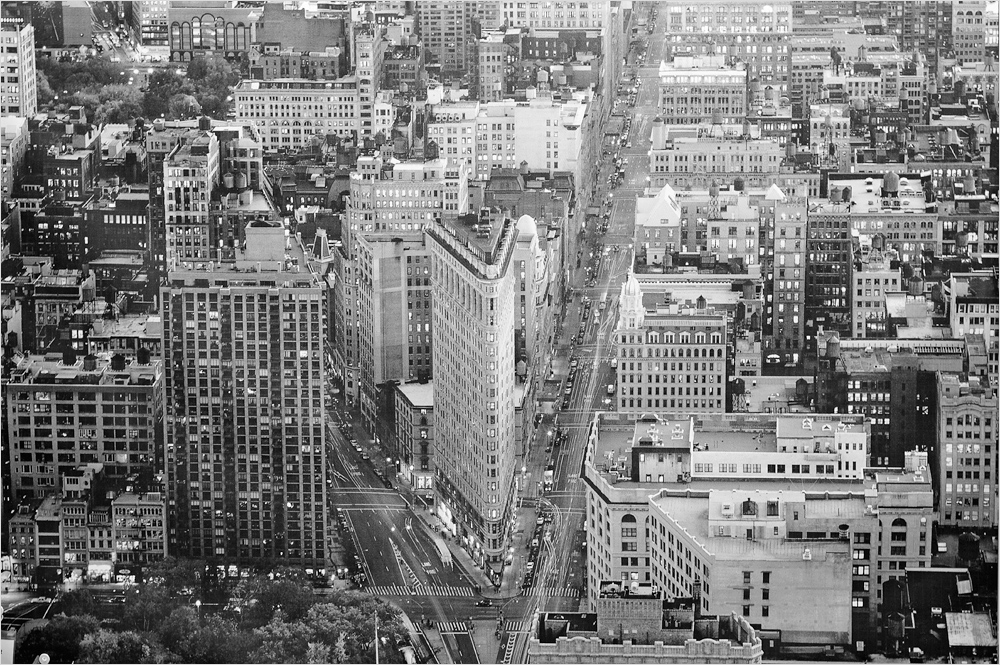
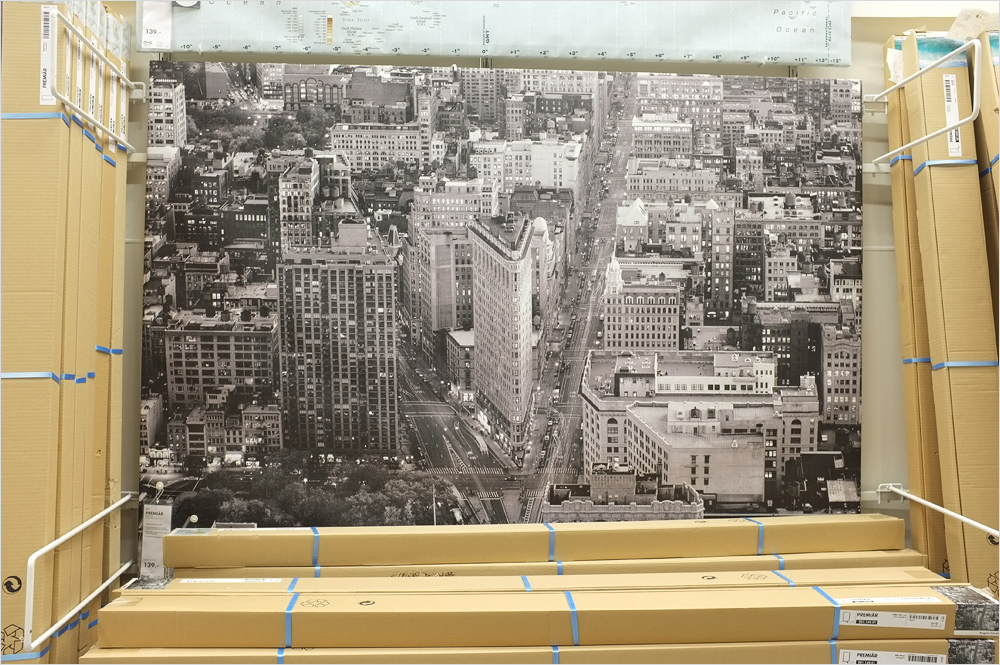
Hier noch einige der Bilder dieses kleinen Ausflugs mit einer Seitenlänge von 1000 Pixeln – einfach anklicken. Unter den Bildern findet Ihr jeweils einen Link im unkomprimierten „Originalbild“. Die EXIF-Infos sind in allen Bildern enthalten. Wer mag kann also nachschauen welche Werte für Zeit/Blende/ISO dort aufgezeichnet wurden.
Beginnen wir mit einem „High-ISO“ Bild ohne Weitwinkel-Converter.
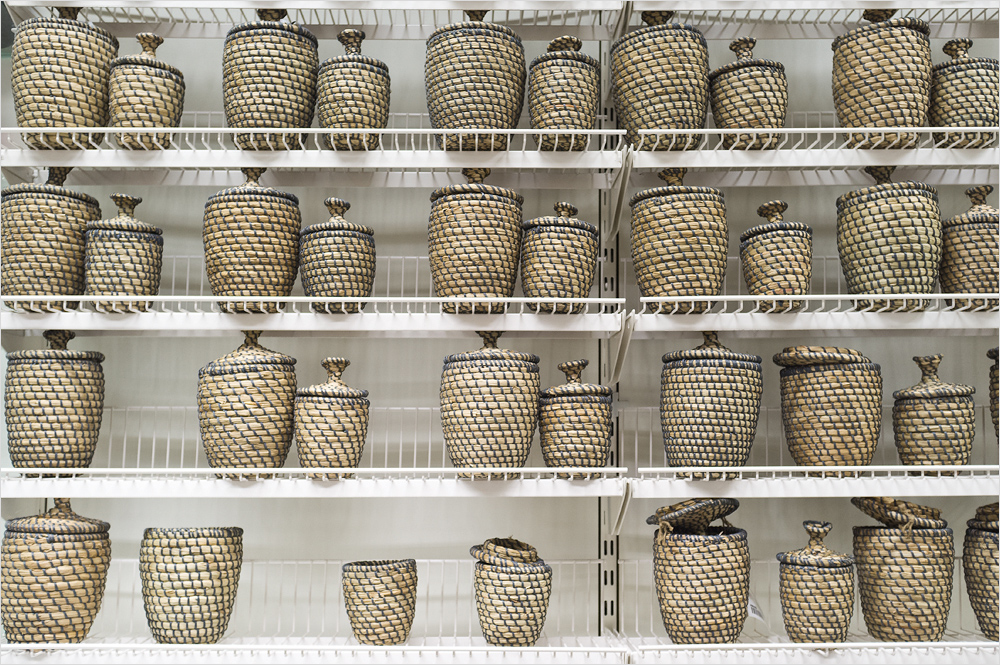
Jetzt der Kracher überhaupt, ein Teppich mit wirklich hohen ISO-Werte. Durch die feinen Strukturen fällt kein Bildrauschen auf! Hier ist das große Original-JPG.














 Abenteuer & Reisen & Fotografie