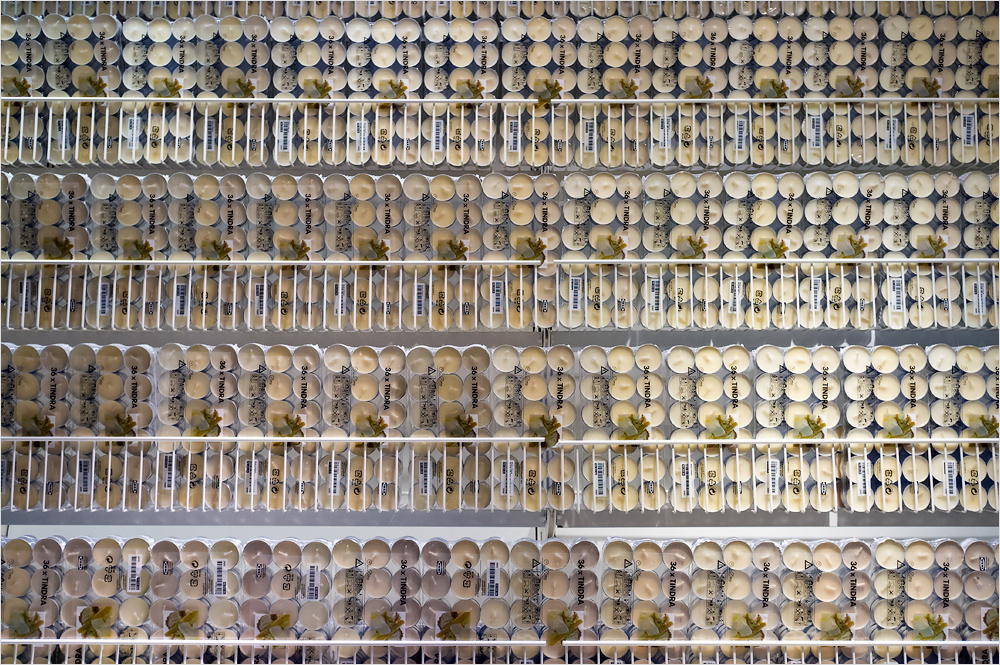
Warum ist das so? Ganz einfach, ich war gestern nach langer Zeit mal wieder bei IKEA und habe dort unter „realen Bedingungen“ einige High-ISO Testbilder mit der neuen Fuji Finepix X100 schießen können. Außerdem habe ich die Gelegenheit genutzt den frisch eingetrudelten SIOCORE 0.45x Weitwinkelkonverter für die X100 zu testen.
Später daheim war ich von den Ergebnissen recht angetan, allerdings sind die Bilder recht kräftig verzeichnet. Was kann man da tun? Man kann die Verzeichnung korrigieren! Wenn Ihr wissen wollt wie das geht, dann schaut Euch dieses kleine Video an 🙂
Beim letzten Video habe ich mich im Nachhinein ziemlich über die miese Qualität des XVID-Codec geärgert. Alles was ich vom Bildschirm „abgefilmt“ habe war pixelig und nicht wirklich schön. Das wollte ich nicht erneut haben, also habe ich ein wenig im Web gesucht. Beim Mac kann man den Quick-Time Player verwenden um alles aufzuzeichnen was sich auf dem Desktop abspielt, das muss es doch für Windows auch geben. Letztlich bin ich wieder bei CamStudio gelandet, aber in einer neuen Version. Und hier ist jetzt der „Lossless Codec 1.4“ dabei. Damit sieht das Video wirklich toll aus. Allerdings kommt es jetzt beim Schneiden des Videos gelegentlich zu kurzen dunklen Pausen. Aber wirklich schlimm ist das nicht und das Video gibt sehr gut wieder wie die Qualität des gestesteten Konverters ist.
Jetzt aber Film ab…
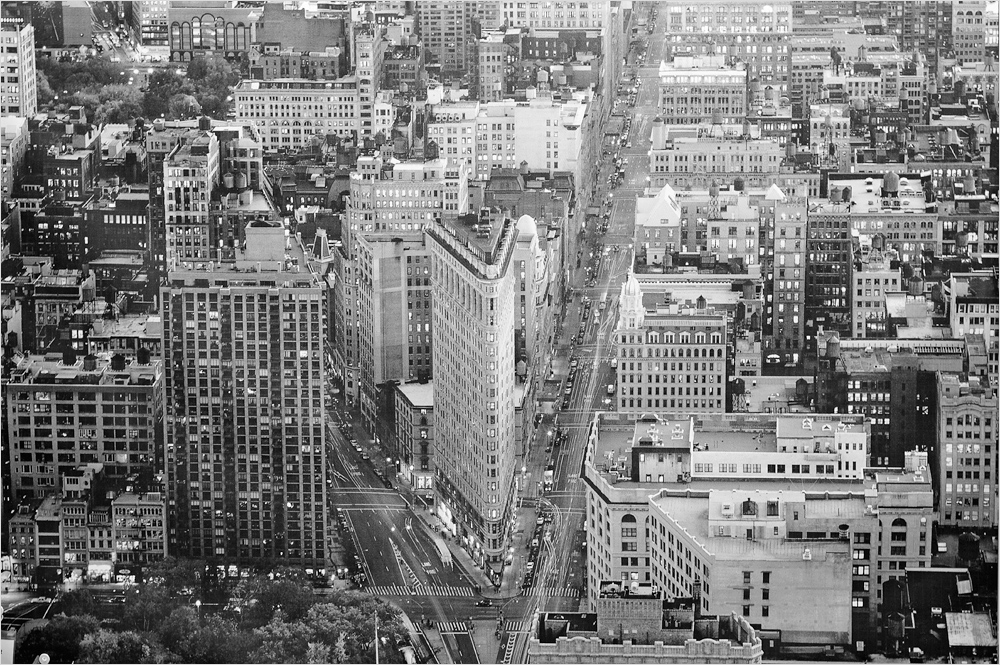
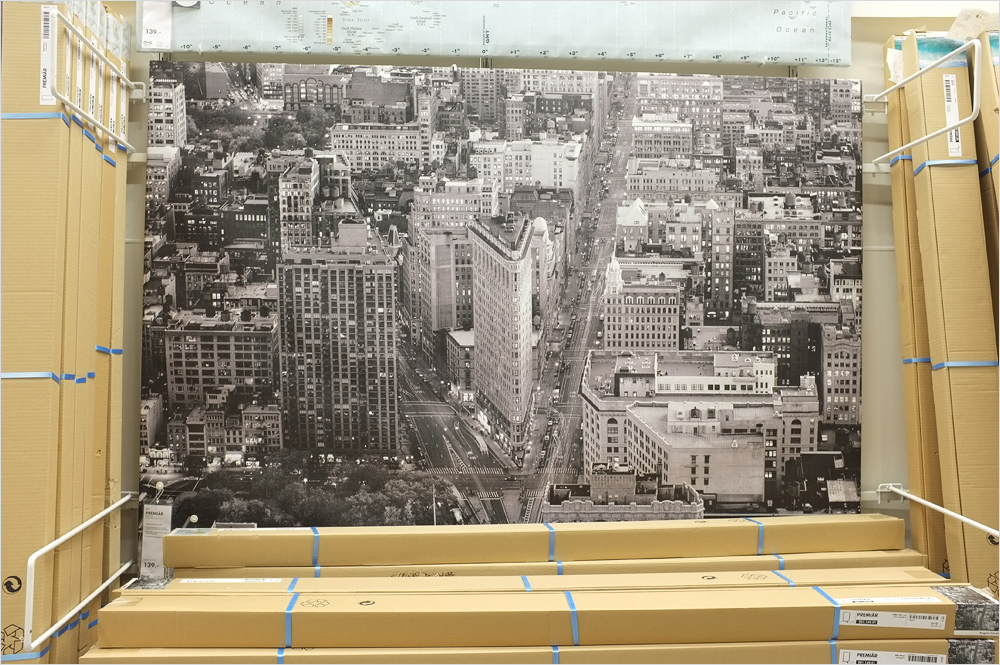
Hier noch einige der Bilder dieses kleinen Ausflugs mit einer Seitenlänge von 1000 Pixeln – einfach anklicken. Unter den Bildern findet Ihr jeweils einen Link im unkomprimierten „Originalbild“. Die EXIF-Infos sind in allen Bildern enthalten. Wer mag kann also nachschauen welche Werte für Zeit/Blende/ISO dort aufgezeichnet wurden.
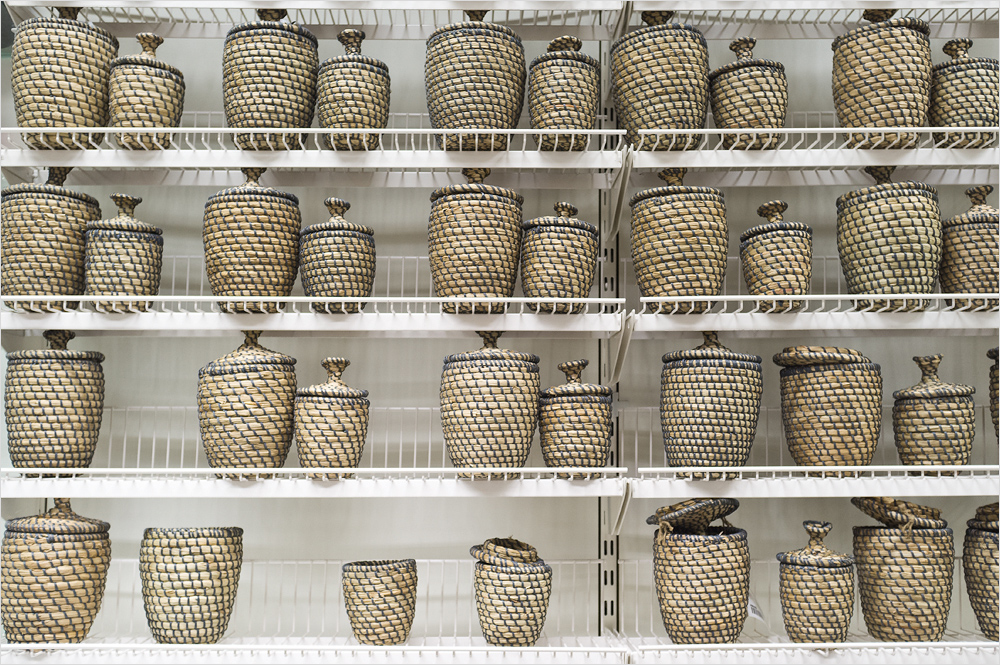
Beginnen wir mit einem „High-ISO“ Bild ohne Weitwinkel-Converter.
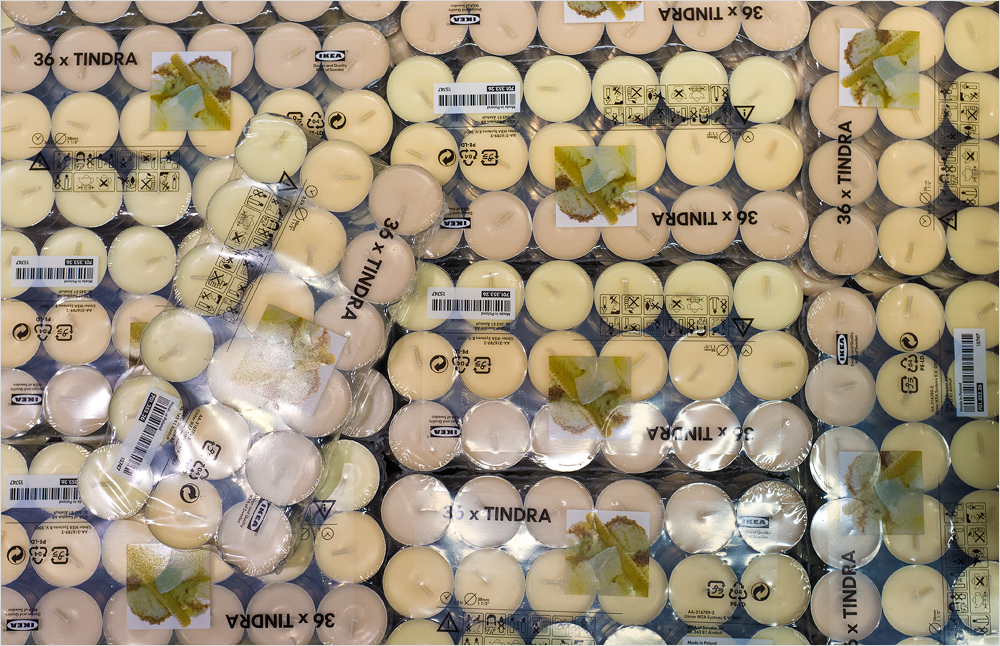
Jetzt der Kracher überhaupt, ein Teppich mit wirklich hohen ISO-Werte. Durch die feinen Strukturen fällt kein Bildrauschen auf! Hier ist das große Original-JPG.
Den gestrigen Nachmittag habe ich genutzt um ein wenig mit der neuen Fuji Finepix X100 zu experimentieren. Dabei ist dann ein spontanes Tutorial entstanden das ihr hier anschauen könnt:
Beim „Probeschauen“ ist mir eben aufgefallen, dass währen der Abmoderation der Ton nicht ganz synchron zu sein scheint. Ich denke, hier ist möglicherweise etwas mit den Sampleraten von 48kHz und 44,1 kHz durcheinander gelaufen. es sieht ein wenig seltsam aus, aber ich hoffe es gefällt Euch trotzdem 🙂
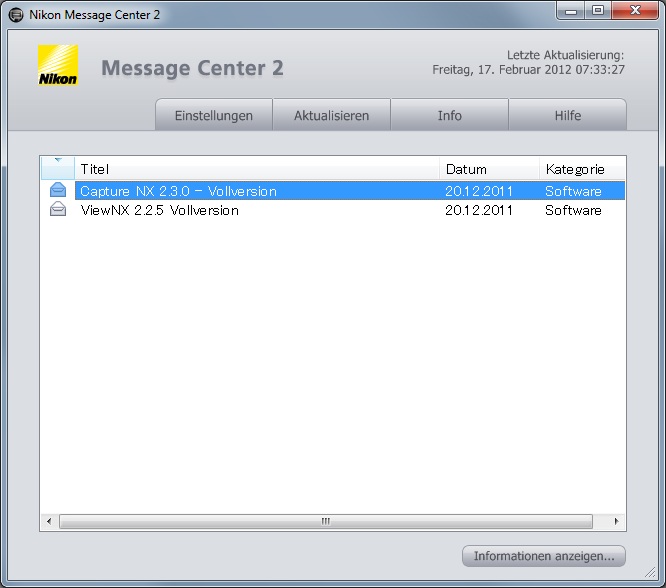
Während ich den Upload meines neuen Videos in Richtung YouTube anschube meldet sich auf meinem Windows 7 PC unten rechts in der Ecke das „Nikon Message Center“. Es gibt eine neue Version, die Installationsdatei ist 18,6MB groß und das Update klappt problemlos. Kurz darauf öffnet sich das „Message Center“ erneut und preist Nikon Capture NC 2.3.0 zum Download an.
Viele Fotografen mögen das Bedienkonzept von Nikon Capture nicht. Mir persönlich gefällt diese Software aber wirklich gut. Nicht zuletzt weil mein heiß geliebtes Nikon Scan genauso aufgebaut war.
Auch das Update von Nikon Capture und Nikon View funktioniert problemlos. Nach dem Start muss ich bei Nikon Capture schon wieder einmal den Produktschlüssel eingeben, das ist wirklich nervig. Wo ist der bloss?? Ach ja, in der Verpackung finde ich wieder einmal die noch eingeschweißte CD mit dem Produktschlüssel. Und wieder einmal frage ich mich, warum man diese Software nicht einfach online kaufen kann. Sobald man den Karton in Händen hält ist die Software schon hoffnungslos veraltet und man wird sowieso eine neuere Version aus dem Internet installieren?!? Aber egal, der Produktschlüssel funktioniert und Nikon Capture 2.3 startet wie gewohnt. Die Version ist 2.3.0!
Ich klicke mich mal zum Update-Bereich der Nikon Webseite durch und siehe da, es gibt schon wieder ein Update für diese Version die ich doch gerade eben erst installiert habe, es gibt Version 2.3.1. Also installiere ich das nächste Update, ob das jemals aufhören wird? Die Datei ist 89,64MB groß und es klappt alles problemlos.
Einige Minuten später bin ich nun bereit für die RAW-Dateien der Nikon D800E – Yes!!
Änderungen gültig ab dieser Version
Mit der D4 aufgenommene RAW-Bilder werden nun auch unterstützt.
Die Menüpunkte Extrastark (1) und Extrastark (2) wurden dem Pulldownmenü Active D-Lighting hinzugefügt, das sich in der Bearbeitungsliste im Bereich Entwickeln unter Kameraeinstellungen befindet. Diese Elemente werden angezeigt, wenn in Picture Control Utility Preferences »Immer letztes Farbwiedergabeverfahren verwenden« für Bilder ausgewählt ist, die mit älteren Kameras als der D4 aufgenommen wurden.
Die Event ID kann nun für Bilder, die mit dem Menüpunkt IPTC im Systemmenü der Kamera, der D4, aufgenommen wurden, und denen IPTC-Informationen hinzugefügt wurden, unter Dateiinformationen 2 im Abschnitt File & Camera Information der Palette »Metadaten« angezeigt werden.
Das Anzeigeformat der folgenden Elemente in der Bearbeitungsliste wurde geändert. – Active D-Lighting unter Kameraeinstellungen im Abschnitt Entwickeln. – Farbmoiré-Reduzierung unter Kamera- & Objektivkorrekturen im Abschnitt Entwickeln.
Ein Problem wurde gelöst, das die ausreichende Anwendung der Vignettierungskorrektur auf RAW-Bilder (NEF) verhinderte, die mit der Nikon 1 V1 und der Nikon 1 J1 mit installierter A-Firmware der Version 1.10 oder 1.11 und B-Firmware der Version 1.10 aufgenommen wurden.
Ein Problem wurde behoben, durch das in der Palette »Metadaten« keine genauen Objektivinformationen für Bilder angegeben werden konnten, die mit der Nikon 1 V1 oder Nikon 1 J1 und einem 1-NIKKOR-Objektiv aufgenommen wurden.
Wenn bestimmte Bilder mit GPS-Informationen im JPEG-Format gespeichert wurden, hörte Capture NX 2 manchmal auf zu reagieren. Dieses Problem wurde behoben.
Hinweise
Wenn diese Software auf einem Computer installiert wird, auf dem ViewNX 2 Version 2.2.3 oder früher bereits installiert wurde, kann Picture Control Utility nicht von View NX 2 gestartet werden. Bitte aktualisieren Sie ViewNX 2 auf Version 2.2.4 oder neuer.
RAW-Bilder, die gespeichert wurden, während für Vorschaubilder beim NEF-/NRW-Speichern einbetten in den Capture NX 2-Einstellungen die Option Nur Indexbild festgelegt war, werden bei der Anzeige und beim Druck aus ViewNX 2 körnig dargestellt.
Wenn entweder Capture NX 2 oder Picture Control Utility (eines von beiden) im 32-Bit-Modus eines Macintosh-Computers gestartet wird, kann es vorkommen, dass Capture NX 2 plötzlich einfriert, wenn die Einstellungen Als neue benutzerdefinierte Bildoptimierungskonfiguration speichern oder Benutzerdefinierte Picture-Control-Konfigurationen laden aus dem Menü »Verwaltung der Picture Control« in Capture NX 2 ausgewählt wurden. Zur Verwendung der Software im 32-Bit-Modus stellen Sie sicher, dass sowohl Capture NX 2 als auch Picture Control Utility im 32-Bit-Modus ausgeführt werden.
Bei einem Upgrade von Capture NX 2 von Version 2.3.0 auf Version 2.3.1 auf einem Computer unter einer 64-Bit-Version von Windows 7 oder Windows Vista wird Capture NX 2 wie folgt aktualisiert: Wenn die 32-Bit-Version von Capture NX 2 Version 2.3.0 installiert wurde, wird Capture NX 2 auf die 32-Bit-Version von Version 2.3.1. Wenn die 64-Bit-Version von Capture NX 2 Version 2.3.0 installiert wurde, wird Capture NX 2 auf die 64-Bit-Version von Version 2.3.1.
Nik Color Efex Pro für Capture NX 2 aktualisiert.
Bitte verwenden Sie Nik Color Efex Pro für Capture NX 2 Version 3.0.0.3. Die Versionen 3.0.0.1 und niedriger werden nicht unterstützt von Capture NX 2, Version 2.3.0. Nik Color Efex Pro 3.0 Version 3.0.0.3 für Capture NX 2 kann von folgender Website heruntergeladen werden: http://www.niksoftware.com.
Zur Nutzung von Nik Color Efex Pro 3.0 Select für Capture NX 2 auf einem Macintosh Computer muss Capture NX 2 im 32-Bit-Modus gestartet werden. Beenden Sie Capture NX 2, wählen Sie Informationen erhalten aus dem Finder, um das Dialogfenster »Capture NX 2 Info« zu öffnen und aktivieren Sie das Kontrollkästchen Im 32-Bit-Modus öffnen.
Es ist einer dieser Tage, draußen ist es kalt, ich bin eigentlich müde und abgekämpft aber ohne einen neuen Artikel oder ein Video schlafen zu gehen ist auch nicht befriedigend. Was könnte ich heute mal machen? In meinem Mainzer-Appartement sind die Mittel sehr begrenzt. Aber ich habe ein kleines Stativ, die Nikon P7100 und die neue Fuji X100 dabei. Außerdem noch den ZOOM H2 Audio-Recorder und meinen getunten Mac Mini. Damit sollte sich doch etwas anstellen lassen…
Also wird das kleine Appartement wieder umgeräumt und ich wage mich an eine Vorstellung der neuen Fuji X100. Als alles im Kasten ist wird es am MacMini in iMovie importiert. Das dauert fast eine halbe Stunde… Parallel kopiere ich schon einmal die Tonspur auf die externe 2TB Festplatte. Dann versuche ich sie mit Wavelab LE7 zu öffnen und auf eine sinnvolle Lautstärke zu bringen. Aber Wavelab schimpft mich immer wieder aus, dass der 48 kHz Modus an der Soundkarte nicht aktiviert werden kann. Meine „Soundkarte“ ist ein Roland UA-25X USB-Audiointerface. Nach einer Weile erinnere ich mich, dass es auf der Rückseite einen Schiebeschalter gibt. Aha, der steht auf 44,1 kHz. Ich stelle ihn auf 48 kHz, kein Unterschied. Vielleicht muss ich neu booten, also wird der Mac neu gestartet. Einige Minuten später ist immer noch alles beim alten. Hm, was ist los? Ich suche das Web nach einem Treiber ab und werde fündig. Der Treiber ist schnell installiert, nun nur noch den Mac neu starten. Aber er fährt nicht mehr herunter. Ich warte eine Weile, nichts passiert, also halte ich den Power-Knopf eine Weile gedrückt bis er sich ausschaltet. Danach fährt er nicht mehr hoch! So ein Mist, da soll mir noch mal einer dieser gestylten Apple-Verkäufer erzählen, dass bei einem Mac immer alles wie von Geisterhand ganz allein funktioniert…
Mac an, Mac aus, Mac an, Mac aus, er bleibt immer wieder hängen. Also suche ich via Smartphone im Web nach einer Lösung. Da ist was, ich kann unmittelbar nach dem Start die Shift-Taste gedrückt halten, das soll einen Start im abgesicherten Modus bewirken. Beim dritten Anlauf scheint es zu klappen. Aber der Mac bleibt wieder hängen. Ok, schauen wir weiter, das D kann man drücken, nächster Versuch, auch nichts… So geht das eine Weile, bis ich irgendwann mal auf die Toilette muss. Als ich zurück bin sehe ich den blauen Desktop und es werden gerade die Ions aufgebaut. Na, geht doch!
Ich starte Wavelab aber das 48 kHz Problem ist immer noch da! Egal, ich konvertiere einfach die Datei in 44,1 kHz, dann kann ich sie komprimieren und lauter machen. Danach wieder in 48 kHz zurück verwandeln und speichern. Nach etwa zwei Stunden habe ich eine laute Tonspur, war doch ganz einfach… Nur wie kriege ich die jetzt mit meinem Video zusammen?
Ich starte iMovie und ziehe das Video in den Schneidebereich. Aus dem Finder wird die externe Tonspur dazu „geworfen“. Zu Beginn der Aufnahme habe ich kurz in die Hände geklatscht, das sieht man in der Wellenform-Darstellung ganz deutlich. So kann ich die „gute“ externe Tonspur ganz einfach mit der Tonspur aus den eigebauten Mikros der Nikon P7100 synchronisieren. Danach wird die Original-Tonspur stumm geschaltet, nun klingt das schon ganz ordentlich. Aber jedes mal wenn ich das Video schneide wird die Tonspur nicht geschnitten und sie muss immer wieder neu angeordnet werden damit der Ton Lippen-Synchron bleibt. Das geht irgendwie gar nicht. Also stoße ich einen Export des gesamten ungeschnittenen Videos mit der neuen Tonspur an. Später kann ich es wieder importieren und dann so schneiden wie ich es gewohnt bin. Aber der Export für 20 Minuten Video-Rohmaterial soll 40 Minuten dauern. Danach muss ich es wieder importieren, schneiden, wieder exportieren und dann bei YouTube hochladen. Ob das heute noch klappt?
Während iMovie exportiert habe ich eine Idee! Ich starte einfach mal Logic Pro 9.1.4 und ziehe vom Finder mein Roh-Video hinein. Und siehe da, nach etwa einer Minute hat Logic Pro das Video importiert und die Audiospur separiert! Nun schiebe ich die gute Tonspur aus meinem ZOOM H2 vom Finder ebenfalls in Logic Pro. Einige Sekunden später kann ich beide Spuren untereinander sehen und anhand der Wellenformdarstellung und meines „Hand-Claps“ exakt ausrichten. Dann benutze ich je eines der Compressor- und Limiter-Plugins und Sekunden später habe ich eine schöne laute Tonspur, genial! Der Export geht schnell, es dauert etwa 4 Minuten. Super!
Danach breche ich den Export von iMovie ab, importiere das Video mit der neuen Tonspur und kann beginnen die Versprecher heraus zu schneiden. Gegen 24h habe ich dann die Idee, mit der Nikon P7100 im Macro-Modus das Display der X100 zu filmen und etwas zu den Settings zu erzählen. Das könnte ganz interessant sein und die Bedienungsanleitung ersetzen. Eine Stunde später ist auch dieses Video in iMovie importiert. Auf das Hin und Her mit der separaten Tonspur verzichte ich einfach mal. Danach nehme ich mit meinem HTC Desire HD noch einige kurze Sequenzen auf, bei denen ich direkt in den Hybridsucher der X100 schaue.
Um 2h morgens ist das Video dann geschnitten. Nun muss es exportiert werden, das soll drei Stunden dauern… Endlich kann ich schlafen! Am nächsten Morgen ist der Mac fertig mit dem Export. Nun muss es in Richtung YouTube hochgeladen werden. Ich verwende Google Chrome, dieser Browser soll beim Upload auch Unterbrechungen der Netzverbindung verkraften. Als ich aus der Dusche komme steht da zu lesen „Video wird hochgeladen. Verbleibende Zeit 578 Minuten…“ Na prima, ob das gut geht? Egal, ich gehe nebenan im Hotel frühstücken und wandere etwas später zu Fuß durch das Schneetreiben ins Büro.
Als ich spät am Abend zurück bin ist der Upload tatsächlich erfolgreich abgeschlossen, der Wahnsinn!
Nur kurz einen kleinen Artikel dazu schreiben – ihr lest ihn gerade – das Video verknüpfen und schon ist wieder ein neuer Post fertig – war doch ganz einfach…
Auf meinem heimischen DELL 3GHz Quad-Core hätte ich das Video in einer halben Stunde geschnitten, inkl. der neuen Tonspur! Dieser Mac und sein iMovie ist ja nett, aber wenn man wirklich „arbeiten“ will, dann sollte man sich einen echten Männercomputer zur Hand nehmen. Ok ok, der Mac sieht besser aus, aber für das was er gekostet hat bekommt man einen echt höllisch schnellen PC. Und die Probleme mit dem Neustart nach der Treiberinstallation zeigen mir einmal mehr, dass die toll gestylten Apple-Verkäufer die im Saturn und beim MediaMarkt regelmäßig die Windows-PCs verteufeln einfach keine Ahnung haben 🙂
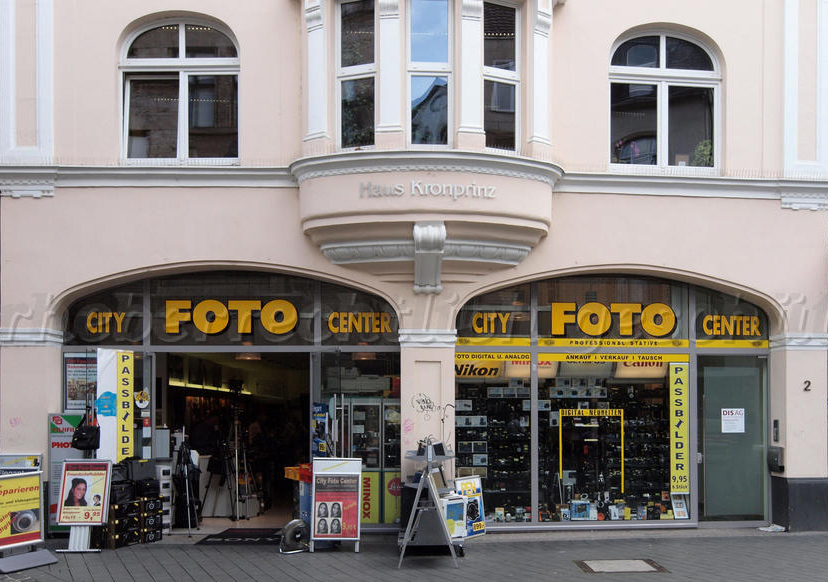
Es ist Wochenende und es gilt noch schnell in der Innenstadt einige Einkäufe zu erledigen. Ach ja, mein Personalausweis läuft bald ab, ich brauche noch ein paar Fotos die den neuen biometrischen Anforderungen genügen. Also geht es kurz zum Bonner City-Foto-Center. Der Inhaber Herr Severin begrüßt mich wie immer sehr freundschaftlich. Ein anderer Kunde wird gerade abgelichtet und wo wir gerade dabei sind… Einige Minuten später habe ich meine sechs „Mugshots“ in der Hand. Die Kundschaft ist für eine Weile „überschaubar“ und so kommen wir mal wieder ins Gespräch.
Am Ende ist die Nikon D800E bestellt und ich verlasse den Laden mit einer limitierten Version der neuen Fuji Finepix X100. Daheim bin ich überrascht wie edel sie sich in der schwarzen Echtholzschatulle macht. Sie sieht aus wie eine Leica, wie eine Leica aus Japan – nur der rote Punkt fehlt noch…
Neben Kamera, Akku und Ladegerät ist ein kleines Blitzlicht dabei, es gibt eine braune herrlich altmodische Ledertasche und ein Echtheitszertifikat. Ich bin schwer beeindruckt, doch wie wird sich diese Kamera beim ersten Shooting schlagen? Schnell den Akku aufladen und eine Weile später geht es los in Richtung Bad Breisig. Dort angekommen steht die Sonne tief, es ist bitter kalt und ich kann die kleine Kamera kaum bedienen ohne, dass die Hände schmerzen. Nach den ersten Bildern im JPG-Modus aktiviere ich den RAW-Modus. Nun speichert die X100 immer ein RAW-Bild und parallel eine JPG-Datei. Wieder daheim angekommen ist das überaus praktisch, denn mein Windows 7 Computer kann die RAW-Bilder der X100 nicht darstellen. Doch zuvor geht es noch zum örtlichen EDEKA, heute abend soll es endlich mal wieder Kanarische Garbanzas geben! Die Gelegenheit nutze ich für einige High-ISO-Testbilder. Bei ISO-800 und ISO-1600 knipse ich mit Blende 4 einige Auslagen in den Regalen, alles ohne Blitzlicht – versteht sich! Dabei fällt mir auf wie toll es ist wenn man eine Kamera ohne störenden Spiegelschlag praktisch völlig lautlos auslösen kann!
Später lade ich mir von der Webseite des Herstellers die deutsche Bedienungsanleitung herunter. Wirklich brauchen tut man sie nicht, diese Kamera erklärt sich fast von allein. Wer mal stöbern will findet sie hier. Aber die RAW-Bilder lassen sich nicht öffnen. Nach kurzer Suche ist klar, ich brauche einen neuen RAW-Konverter! Auf der Fuji-Webseite gibt es genau das was ich suche. Die Software ist schnell installiert, es gibt Versionen für Windows ebenso wie für den Apple Macintosh – prima!
Die Möglichkeiten der RAW-Konvertierung sind nicht besonders vielfältig, aber man hat so ziemlich alles was man braucht um eine grundlegende Konvertierung in eine TIFF-Datei auszuführen. Diese kann man dann beliebig mit Photoshop nachbearbeiten. Was leider nicht geht, ist das Speichern im Adobe DNG-Format. Damit ist es nicht möglich via X-Rite Colorchecker Passport ICC-Profile zu dieser Kamera anzulegen. Auch kann Photoshop CS4 die RAW-Dateien nicht öffnen. Wer also farbverbindlich mit der X100 arbeiten will braucht entsprechende Updates! Die neueste Version von Photoshop CS5 wird die RAW-Dateien öffnen können und die neueste Version von Silkypix soll auch das Speichern im DNG-Format erlauben. In den nächsten Tagen werde ich das alles ausprobieren und anschließend hier berichten.
Wer es noch nicht kennt, hier ist mein Video zum X-Rite Colorchecker Passport. Das was ich da erzähle klappt hoffentlich sehr bald auch mit der Fuji Finepix X100!
Nach der Installation der Silkypix-Software bin ich bei der RAW-Konvertierung wirklich überrascht. Selbst die Bilder die mit ISO-1600 gemacht sind zeigen viele feine Details und das bei relativ geringem Bildrauschen. Die Bilder die am Rhein bei ISO-200 entstanden sind hauen mich teilweise echt um. Das hatte ich nicht erwartet, diese kleine nostalgisch wirkende Kamera liefert wirklich gutes Bildmaterial, Respekt! Aber es sind auch einige Bilder dabei, auf denen der korrekte Fokuspunkt nicht wirklich getroffen ist. Auch die X100 kann nicht zaubern!
Hier ein Screenshot den ich während der RAW-Konvertierung bei ISO-800 und ISO-1600 gemacht habe. Die Bilder zeigen die Silkypix Software auf einem 30″ Monitor, die Bilder sind jeweils in der 1:1 Ansicht geöffnet. (Einfach Anklicken für Originalgröße)
ISO-800ISO-1600
Hier habe ich Euch einige weitere Bilder abgelegt. Die Links zu den RAW-Dateien sind unterhalb der Bilder. Wer mag kann sich also Silkypix mal selbst installieren und die RAW-Bilder in aller Ruhe auf dem eigenen Computer anschauen. Wer die JPG-Dateien in voller Auflösung anschauen will, klickt einfach auf die kleinen Vorschaubildern.
Dieser BLOG wird mit viel Liebe gepflegt. Es kostet eine Menge Zeit und Geld die Artikel zu schreiben und die Photos zu erstellen. Bitte unterstütze diesen BLOG mit einer Spende, nur so kann er auch weiterhin aktualisiert werden.















 Abenteuer & Reisen & Fotografie