Nikon D800 – Aufrüsten für das Pixelmonster

Seit Februar ist sie nun bestellt und leider noch lange nicht in Sicht, meine Nikon D800E. Um die lange Wartezeit etwas zu verkürzen habe ich bereits vor einigen Wochen mit den Vorbereitungen für den „Tag-X“ begonnen. Ein neues 17″ MacBook mit i7 CPU und flinker SSD ist da, neue hochauflösende Festbrennweiten stehen im Regal und zwei 64GB Ultra-DMA CF-Karten sind auch schon eingetrudelt. Nun müsste nur noch das Pixelmonster kommen und mein Leben wäre perfekt 🙂

Halt, noch nicht so ganz!! Im Vorfeld der Vorstellung der Nikon D4 wurde schon gemunkelt, dass die D4 eine Thunderbolt-Schnittstelle mitbringen könnte. Hat sie leider nicht, statt des neuen Apple-Standards ist bei der D4 und auch der D800 ’nur‘ ein USB 3.0 Anschluss vorgesehen – Steve Jobs würde sich im Grabe herum drehen, hätte er das noch erleben müssen! Wie dem auch sei, bei Apple-Notebooks spielt USB 3.0 keine Rolle, das hat der Meister so vorgegeben und das wird wahrscheinlich auch so bleiben, vorerst jedenfalls!

Füllt man die Speicherkarten des Pixelmonsterns mit tausenden von RAW-Bildern (‚das kostet ja nichts…‘) so steht man irgendwann vor der Herausforderung all den ‚Datenmüll‘ unter dem sich vielleicht 2 oder 3 gute Bilder verbergen auf eine Festplatte zu schaufeln. Windows-User mit einem aktuellen Notebook oder dicken Super-PC lachen sich jetzt einen ins Fäustchen, die fesch getypten Apple-Jünger schauen in die Röhre. Halt, nicht so ganz!!
HAMA USB 3.0 PCI Express Card mit 17" MacBook Pro

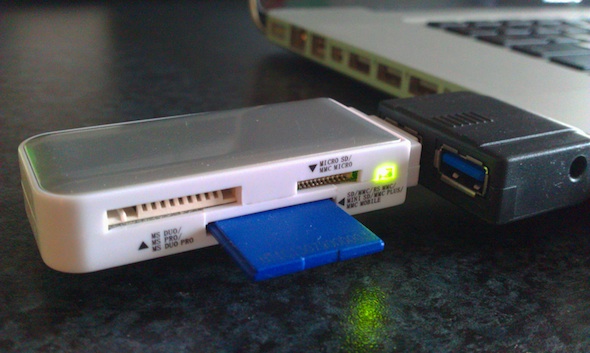
Beim Media-Markt habe ich mir vor einigen Wochen eine HAMA USB 3.0 Steckkarte für das 17″ MacBook Pro gekauft. Das hat zwar einen entsprechenden Steckplatz, dafür gibt es keinen SD-Card-Reader mehr. Angehörige der Steve-Jobs-Glaubensbewegung werden sich nun in fahrige Ausflüchte retten, aber es ist einfach blöd. Die kleinen 13″ MacBooks haben einen SD-Card-Reader, die ‚erwachsenen‘ Modelle nicht. Was soll der Unfug? Also habe ich mir auch noch einen SD-Card-Reader mit einer USB-Schnittstelle gekauft. Soweit so gut…
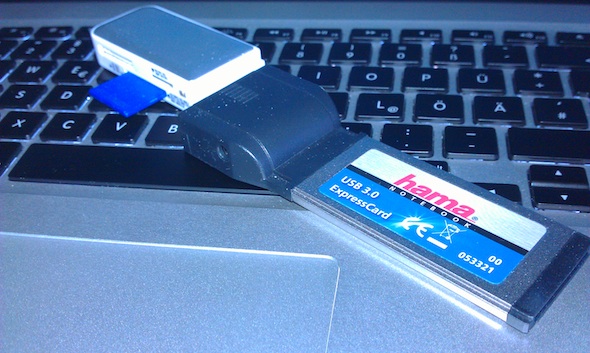
HAMA USB 3.0 PCI ExpressCard

HAMA ist ein Hersteller, der viele seiner Produkte in China und anderswo einkauft und nur noch sein Label drauf klebt. Fertig ist der USB 3.0 Controller! HAMA steht drauf aber es ist kein HAMA drin, es ist irgendwas anderes, nur was? Auf der HAMA-Webseite findet man keine Treiber für OS-X und wenn man das Ding einfach so in den neuen Mac hineinsteckt funktioniert es auch nicht. Was tun?

Ich recherchiere eine Weile im Internet und bleibe schließlich bei der Website des Herstellers LACIE hängen. Dort gibt es eine USB 3.0 PCI Express Karte für die ‚erwachsenen‘ Macs in einem richtigen Computer-Gehäuse. Sie haben ein Slot-Blech und passen sehr wahrscheinlich auch in jeden aktuellen Windows PC. Mit einer Steckkarte für mein neues MacBook hat das alles nichts zu tun aber dennoch könnte der Treiber passen. Also runterlasen, installieren, OS-X herunterfahren, USB 3.0 Karte rein und neu starten. Entgegen allen Befürchtungen kommt das OS-X sofort wieder ‚hoch‘ und meldet auch keine Fehler. Nun muss ich den neuen USB 3.0 Port testen. Nur wie? Meine externen USB 3.0 Festplatten brauchen zuviel Strom und laufen an dieser irgendwie hemdsärmelig wirkenden Lösung nicht. Aber da ist ja noch der USB-Cardreader, damit könnte ich es ausprobieren.

Und siehe da, die grüne LED des Card-Readers blinkt und einige Sekunden später wird die eingesteckte SD-Karte im ‚Finder‘ angezeigt. Und ich kann sogar darauf zugreifen und die Daten kopieren, großartig! Schnell mal die Systeminformation starten und schauen was es da jetzt zu lesen gibt…
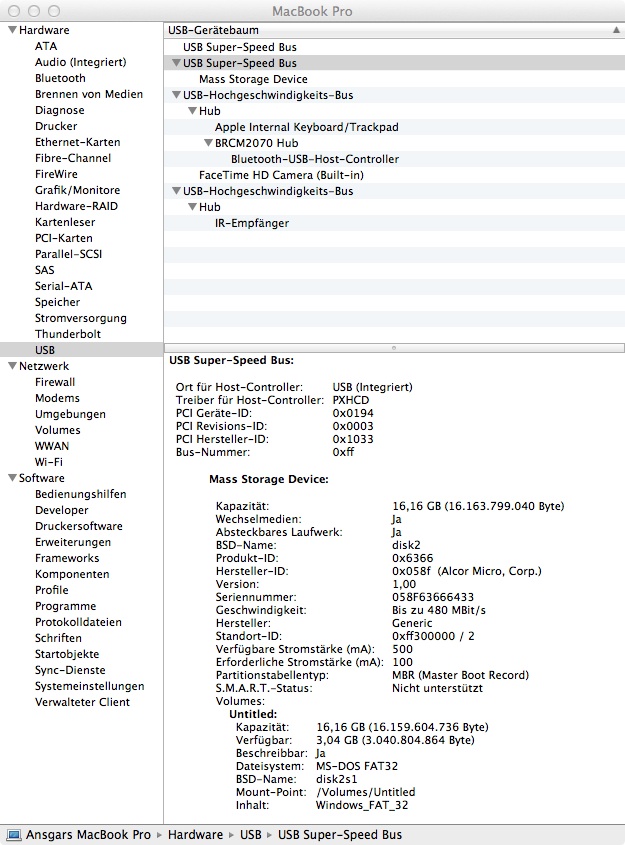
LACIE Treiber unter OS-X mit HAMA USB 3.0 PCI Express Card

Wer vor ähnlichen ‚Operationen‘ mit seinem Mac steht, findet den Treiber hier. (http://www.lacie.com/products/product.htm?id=10493)

Die Nikon D800E könnte jetzt also kommen, aber leider muss ich mich wohl noch bis Mai gedulden. Aber vielleicht finde ich ja noch das eine oder andere Thema das sich in diesem Zusammenhang auftut 🙂

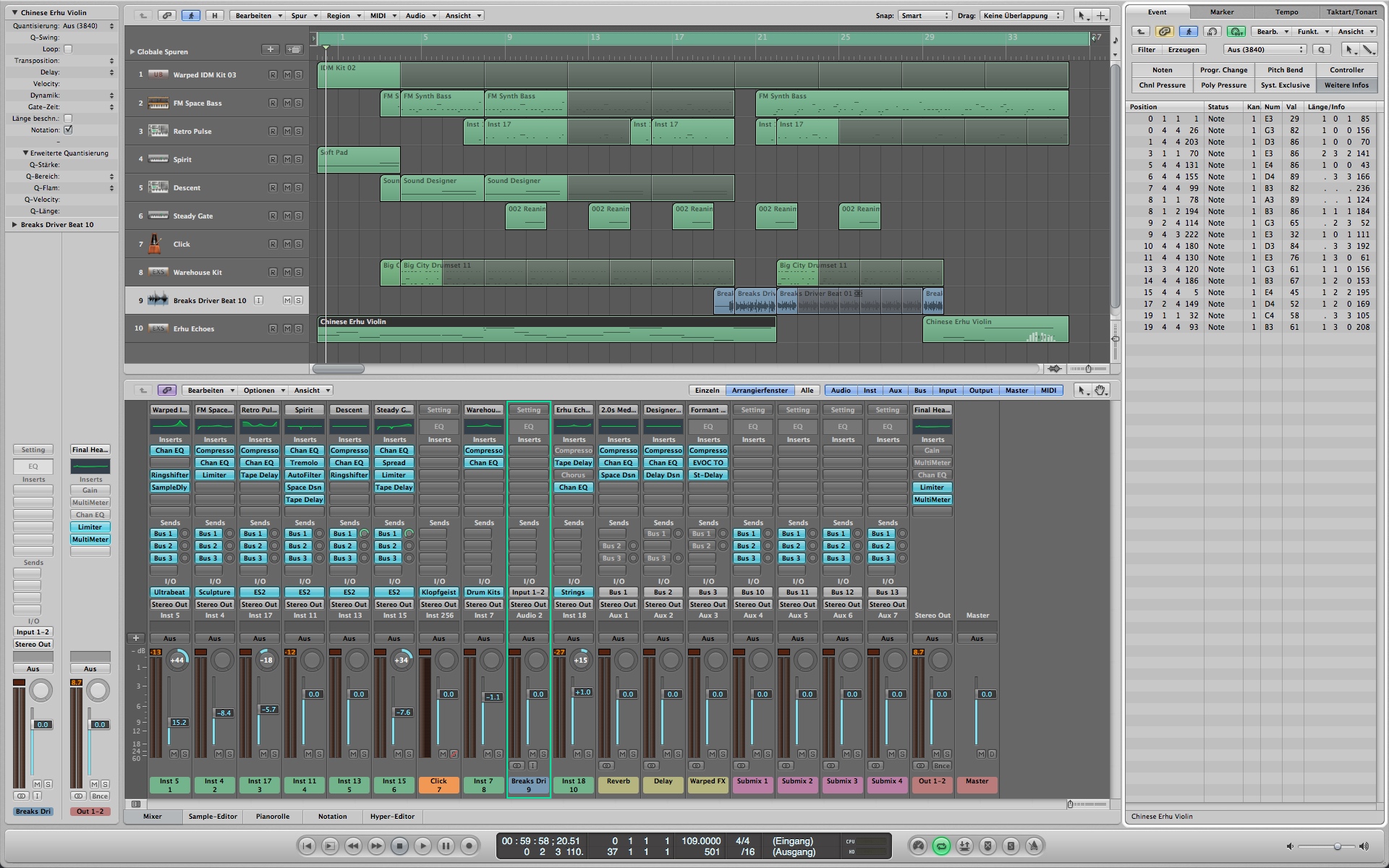
Logic Audio mit midicontrol Pro49

Seit ich meine kleinen Mac’s habe, mag ich die Musiksoftware ‚Logic‘. Es ist die ultimative erwachsene Variante von ‚Garageband‘ und man kann damit eigentlich alles machen was man sich musikalisch vorzustellen vermag. Vor etwa drei Wochen habe ich mir dann für 3,99 Euro das ‚Garageband-APP‘ auf mein iPad geladen und war von Anfang an wirklich begeistert. Schnell war klar, dass da ein Audio-Interface her muss. Also habe ich mir ein APOGEE JAM bestellt. Dieses Interface erlaubt den Anschluss einer E-Gitarre oder eines Mikrophons an ein iPad oder einen Computer mit USB-Schnittstelle. Es produziert einen wirklich tollen Sound und es macht einfach Spaß damit Gitarre zu spielen. Meine Gitarren-Effektgeräte werde ich nun alle verkaufen können, das iPad und meine kleinen Mac’s können das inzwischen viel besser.

Neben Logic gibt es auf dem Mac auch die Software ‚Mainstage‘. Will man einfach mal ne Runde Gitarre spielen ist das wirklich cool. Via Mainstage wird das MacBook zur Sammlung krasser Gitarrenverstärker mit vielen Effekten und tollen Sounds. Leider ist es während man auf der Gitarre spielt nicht ganz einfach über die Tastatur des MacBooks die Sounds in Mainstage zu wechseln. Da müsste es doch eine Lösung geben? Nach 10 Minuten ‚Forschungsarbeit‘ wird klar, dass ich mir von Behringer das FCB-1010 bestellen werde, gesagt getan.

Während der nächsten Tage warte ich auf die Lieferung, aber es kommt nichts. Heute gibt es dann eine E-Mail, dass das FCB-1010 derzeit nicht lieferbar ist. Also gibt es nur eins – Abbestellen und rein ins Auto. 30 Minuten später bin ich beim Music Store in Köln. Der Neubau an der Istmabul-Straße ist riesig und es macht einfach Spaß dort die vielen tausend Dinge anzuschauen und den Jungs zuzuhören wie sie Gitarren und vieles mehr ausprobieren.

Eine Stunde später gibt es beim Schottischen Spezialitäten-Restaurant auf der anderen Straßenseite einen 9er Chicken-Nuggets. Während ich es mir bei Hühner-Formfleisch und Barbecue-Sauce gut gehen lasse liegt im Kofferraum meiner Dieselrakete nicht nur das Behringer FCB-1010 sondern auch ein kleines USB-Masterkeyboard. Es hat den schönen Namen midicontrol Pro49 – klingt das nicht vielversprechend?

Später am Abend nachdem einige der letzten Umzugskartons ausgeräumt sind sitze ich mit meinem 17″ MacBook auf dem Bett. Auf den Ohren habe ich den neuen AKG K540, rechts neben mir liegt das midicontrol Masterkeyboard. Ok, es ist alles da, nur was soll ich damit jetzt anstellen? Ich probiere mal ein paar Grooves durch, dann ein paar Bass-Sounds und nach einigen wenigen Minuten steht ein kleines „Grundgerüst“ für 60 Sekunden „sinnlose Filmmusik“. Schnell noch eine asiatisch angehauchte Melodie-Stimme und eine coole Breakbeats unterlegen und schon ist es fertig. Über den Kopfhörer klingt es einfach geil. Die Bässe bumsen was das Zeug hält und alle Sounds sind schön klar definiert, super!

Der Export in eine MP3-Datei dauert etwa 30s, danach habe ich ein kurzes Stück Musik. Damit könnte ich meine bei YouTube wegen eines Content-ID-Treffers (wieder einmal) von der Umsatzbeteiligung deaktivierte Zeitrafferaufnahme „Bon(n) Timelapse“ unterlegen.

Also schnell „Final Cut Pro X“ starten, das Projekt öffnen, den Apple-Soundtrack wegwerfen und aus dem Finder das neue MP3-File hineinziehen. Kurz ein Fade-Out erstellen und die Lautstärke auf -4 dB absenken, damit Euch nicht die Ohren wegfliegen. Der Export mit dem ProRes-Codec dauert etwa 30s, das Ergebnis ist 1,34 GB gross – uff – keine 60s Sekunden HD-Video in voller Auflösung in bester Qualität haben 1,34 GB – der Wahnsinn…

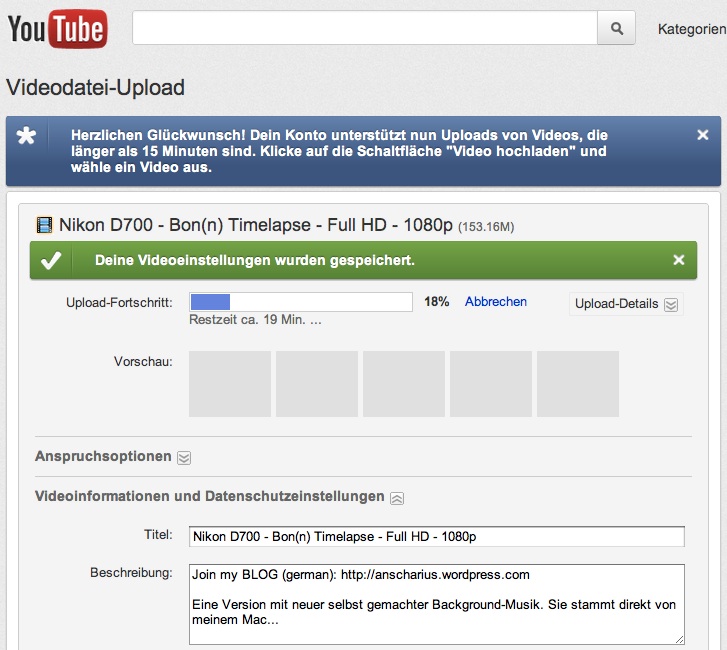
Das muss kleiner werden! Ich starte einen zweiten Export, diesmal nehme ich ein „Vimeo & YouTube HD-Preset“ des Add-Ons mit dem schönen Namen „Compressor“. Und prompt dauert die Verarbeitung des kleinen Videos auch gute 6 Minuten!! Aber das Ergebnis kann sich sehen lassen. Aus 1,34GB sind 0,153GB – also 153MB geworden. Das passt zu meinem „16.000er Hausfrauen-DSL-Anschluss“. Nach 5 Minuten ist das Video bei Vimeo hochgeladen. Hannibal vom A-Team würde sich jetzt eine Zigarre anstecken und die Worte sagen „Ich liebe es wenn ein Plan funktioniert“.

Doch dann das…

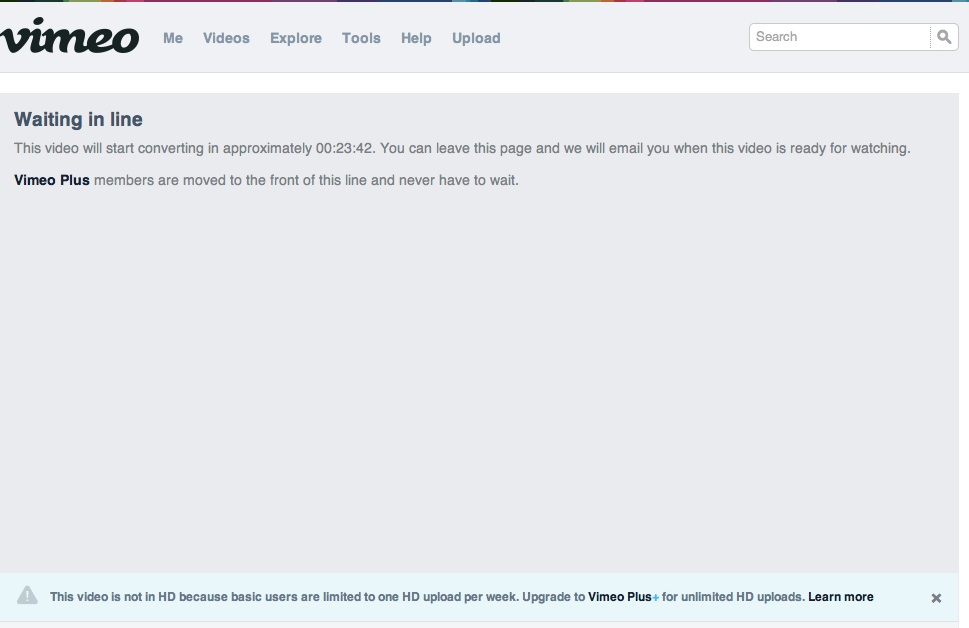
Das Video ist also NICHT in HD und 23 Minuten soll ich noch warten. Das ist alles echt blöd, zahlt man bei Vimeo nicht ist man voll der Depp. Also schieben wir die Datei mal zu YouTube rüber… Das geht aber auch nicht schneller…

Doch kurz nach Mitternacht ist es dann geschafft, alles ist online, ich kann diesen Artikel publizieren und endlich schlafen gehen. Oder ob ich noch schnell einen neuen Soundtrack für ein anderes Video zusammen fummeln könnte…

Und hier die Vimeo-Variante …leider ohne HD 😦

Nikon D700 – Zeitraffer mit Lightroom

Die ist die erste Version die ich mit Magix Video Deluxe MX direkt aus den JPG-Dateien der Nikon D700 erstellt habe. Die Kontraste sind für meinen Geschmack viel zu hart und was mich am allermeisten stört ist, dass aufgrund geringer Helligkeitsunterscheide der Einzelbilder das Video zwischendurch ganz schlimm flackert. Im Vergleich dazu ist bei der neuen Version wirklich viel passiert. Die Farben sind intensiver, die Kontraste sind milder, das Bild ist schärfer und die Gebäude stehen gerade weil sich die Perspektive mit Apples Final Cut Pro X ganz einfach entzerren lässt…

Wie macht man das?

Der Weg dahin war relativ weit! Apple bewirbt seine neue Version der Videoschnitt-Software Final Cut Pro X wirklich vollmundig. Adobe Premiere und ähnliche Produkte werden in der Werbung sogar direkt verglichen und sinngemäß als „veraltete Systeme“ bezeichnet. Was Apple aber verschweigt ist, dass die vielen tollen Plug-Ins die es für die vorherige Version gab mit dem neuen Final Cut Pro X oder auch kurz FCPx nicht mehr funktionieren. Diese Software ist damit in gewisser Weise „nackt“ und hat einen geringeren Funktionsumfang als die vorherige Version! Helfen kann man sich hier nur, indem man die wenigen bereits lieferbaren Plug-Ins für wirklich teures Geld zusätzlich erwirbt. Das ist sehr ärgerlich! Vor einigen Monaten habe ich mir Magix Video Deluxe MX für etwa 50 Euro gekauft. Eine Software für Windows basierte Computersysteme. Mit dieser Software kam ich nach einer Einarbeitungszeit von etwa 4 Stunden spontan klar und kann damit eigentlich alles machen was ich will. Meine umfangreichen Videos zu Reisen nach Teneriffa und in die USA sind damit entstanden.

Aber mit dem neuen MacBook mag ich nicht immer hin und her wechseln. Und eine „virtualisierte“ Video-Bearbeitungssoftware macht unter Performance-Aspekten wenig Sinn. Das muss schon „nativ“ auf dem richtigen Betriebssystem laufen.

Hier ist nun meine inzwischen dritte Version der kleinen Testsequenz des Sonnenaufgangs über der Bonner Museumsmeile. Bis die Nikon D800E endlich lieferbar ist muss ich ja noch ein wenig üben 🙂

Kurz einen Überblick über die Technik…

Mit Lightroom 3 bietet Adobe eine relativ preiswerte Software zur Bildbearbeitung für Windows und OS-X Computer an. Lightroom ist in der Lage die Bearbeitungsschritte die man an einzelnen Bildern vorgenommen hat in separaten Meta-Daten-Abschnitten innerhalb der Bilddateien abzulegen. Hier setzt die kostenlose Software LRTimelapse von Gunther Wegner an, die es auf www.gwegner.de zum Download gibt. Diese Software ist erfreulicher Weise in Java programmiert, daher wurde es möglich je eine Version für Windows und eine Version für OS-X zu erstellen – Super!! Auf seiner Webseite hat Gunther Wegner auch einige sehr informative Video-Tutorials bereitgestellt und ein eBook zum Thema „Zeitraffer“ hat er auch geschrieben!

Mit seiner Software LRTimelapse kann man nun die Metadaten der Bilddateien manipulieren. Das Prinzip ist etwa so:

1. Bilder in LRTimelapse öffnen und Metadaten initialisieren

2. Bilder in Lightroom öffnen

3. Erstes und letztes Bild der Zeitraffersequenz in Lightroom korrigieren

4. Die Bearbeitungsschritte des ersten und letzten Bildes mit LRTimelapse auf alle anderen Bilder übertragen und das „Deflickering“ aktivieren

5. Die Bilder erneut mit Lightroom einlesen und „entwickeln“

Für die Erstellung der Videos hat Gunther Wegner einige Ergänzungen für Lightroom bereitgestellt. Damit kann das Video vom Kamera-Format 3:2 in das 16:9 Seitenverhältnis gängiger Flachbildfernseher gebracht werden. Schließlich kann man die korrigierten Bilder als Diashow exportieren und fertig ist die perfekte Zeitrafferaufnahme.

Ich habe es jedoch etwas anders gemacht. Nachdem die Meta-Daten der Einzelbilder in LRTimlapse Pro über alle Bilddateien hinweg harmonisiert waren, habe ich die Bilder mit Lightroom „entwickelt“, sprich in einen separaten Ordner exportiert. Danach habe ich die erste Datei der Sequenz mit Photoshop CS5.1 geöffnet und das Häkchen bei „Image Sequence“ gesetzt. Tut man dies, so kann man mit Photoshop alle folgenden Bilder als Video-Sequenz exportieren. Diese Sequenz aus 999 Bildern war dann auch prompt etwa 3,5GB groß – uff…

Dieses Monster habe ich danach mit Final Cut Pro X importiert. Dort kann man dann ganz einfach eine Korrektur der Perspektive und den Beschnitt auf das 16:9 Format vornehmen. Via „Bereitstellen für Youtube“ habe ich das kleine Testvideo dann gerendert und zu YouTube übertragen. War doch ganz einfach…

Unabhängig von den vielen komplex anmutenden Arbeitsschritten bin ich mit dem Ergebnis nun recht zufrieden. Und ein wenig habe ich die Hoffnung, dass es irgendwann eine neue Version von Lightroom oder Photoshop (oder was auch immer) geben wird, welche dieses komplexe Verfahren ganz einfach präsentiert und dass damit die Erstellung wirklich guter Zeitraffersequenzen zum Kinderspiel wird.

Später werde ich einige Sequenzen im RAW-Modus aufnehmen, damit ist der Tonwertumfang deutlich größer und die Konvertierung in Lightroom bietet deutlich mehr Spielraum.

Nikon D700 – Flimmern bei Zeitrafferaufnahmen

Schaut man sich diese beiden Versionen des gleichen Videos an, so gefällt mir die neuere Version aus Final Cut Pro X schon besser.

Um die neue Version zu erstellen habe ich mir via App-Store Apples „Final Cut Pro X“ gekauft. Keine schlechte Software, das muss man sagen! Beispielsweise ist die Möglichkeiten die Perspektive ganz einfach zu korrigieren super. Auch die Möglichkeiten des Video-Schnitts sind deutlich erwachsener als beim ziemlich guten iMovie. Man kann wie bei Magix Video Deluxe MX sehr einfach mehrere Spuren übereinander legen, Soundeffekte einbauen und vieles mehr. Aber eines fehlt mir noch und das ist ein gut funktionierender Flimmerfilter!

In dieser neuen Version der kurzen Zeitraffersequenz aus 999 JPG’s sieht man es ganz genau – es flimmert wie die Hölle. Das ist auch nicht verwunderlich, denn während die Sonne aufgeht muss die D700, die ich auf Zeitautomatik eingestellt habe, die Belichtungszeit immer wieder anpassen. Und das geht leider nicht stufenlos. Daher flimmert das Video später etwas. Wie man sich dreht und wendet, in meiner 239,- Euro teuren neuen Video-Schnittsoftware habe ich bislang keine Möglichkeit gefunden dieses Flimmern zu entfernen.

Mit Gunther Wegners Software LRTimelapse könnte ich das Problem beheben. Aber nur unter Windows und nur in Verbindung mit Adobe Lightroom Version 3 oder 4. Auf dem Mac sehe ich derzeit nur die Möglichkeit eines der für Profis gedachten wirklich teuren Plug-Ins zusätzlich zu erwerben. Die Preise sind exorbitant, brauchbare Plug-Ins kosten schnell mehrere hundert $ oder €. Das ist für einige kurze Zeitraffervideos zu viel.

Wenn jemand unter Euch einen Tipp hat wie man das auf dem Mac mit „Final Cut Pro X“ hinbekommt, schreibt es mir doch bitte in die Kommentare.

Ach ja, eine Liebesbotschaft von YouTube habe ich eben auch wieder erhalten:
Hallo ancharius,

Dein Video „Nikon D700 – Timelapse – Final Cut Pro X Edit – HD 1080p“ enthält möglicherweise Inhalte, an denen rumblefish die Eigentums- oder Lizenzrechte hat. Es ist jedoch immer noch auf YouTube verfügbar! In einigen Fällen werden Anzeigen neben deinem Video eingeblendet.

Dieser Anspruch hat keinerlei negative Auswirkungen auf deinen Kontostatus. Weitere Informationen zu den für dein Video geltenden Richtlinien findest du auf der Seite Urheberrechtshinweise.

Mit freundlichen Grüßen
Das YouTube-Team

Nikon D700 – Zeitraffer-Videos erstellen

Bereits gestern habe ich ja berichtet, dass ich derzeit dem billigen kleinen Nikon Plastikobjektiv AF-D 28-80G genauer auf den Zahn fühle. Beim ersten Gegenlichttest an der Burg Satzvey hat es sich überragend gut geschlagen. Als ich dann heute den ersten Blick aus dem Fenster werfe, bahnt sich ein schöner Sonnenaufgang über der Bonner Museumsmeile an. Einige Minuten später steht meine D700 mit der billigen 45,- Euro „Scherbe“ auf einem Stativ am geöffneten Fenster, ich will versuchen eine Zeitrafferaufnahme mit der D700 zu erstellen.

Normalerweise nehme ich dafür immer die D7000, filme in HD und beschleunige das Video später mit iMovie oder Magix Video Deluxe auf den gewünschten Wert. Das habe ich schon oft gemacht und die Ergebnisse sind gar nicht schlecht. Aber sobald das Licht schlecht ist und die Nikon D7000 länger als 1/30s belichten müsste, gibt es Probleme. Denn 1/30s ist bei Video-Aufzeichnungen die kürzeste Belichtungszeit! Die D7000 versucht sich dann zu helfen, indem sie die ISO-Automatik bemüht. Die Ergebnisse sind aber meist unbefriedigende pixelige Videos die keine rechte Freude aufkommen lassen.

Das muss doch besser gehen! Die D700 hat einen Intervall-Modus, den will ich heute mal für eine Zeitraffer-Sequenz nutzen. Klar hat die D7000 diesen Modus auch und sie würde ähnliche Ergebnisse liefern wie die D700. Doch bei der D700 ist der Dynamikbereich größer, was bei krassen Gegenlichtsituationen ein unschätzbarer Vorteil ist.

Leider beherrscht die Intervall-Automatik der D700 nur maximal 999 Bilder in einem Durchlauf. Will man also eine „schnelle Sequenz“ die zudem lange dauert, so muss man ein wenig rechnen und zur gegebenen Zeit die nächste Reihe mit 999 Bildern starten!

Ich will mich für heute mit 999 Bildern zufriedengeben! Als Intervall stelle ich 2s ein. Am billigen Plastikobjektiv ist Blende 11 eingestellt, die Kamera verwendet die Zeitautomatik. Außerdem stelle ich das Delithing in die Stellung „Auto“ und den Autofokus auf „Manuell“.

Es geht los, während die Sonne langsam aufgeht schießt die D700 Bild um Bild. Eigentlich ist es eine harte Probe. Die Verschlüsse dieser Kameras sind für ca. 150.000 Auslösungen ausgelegt. Nimmt man regelmäßig Zeitraffersequenzen in dieser Weise auf, so ist der Verschluss nach nur 150 „Versuchen“  an seinem „kalkulierten Ende“ angelangt. Ok, vielleicht hält er auch länger, aber ein ziemlicher Stress ist es dennoch! Man sollte sich daher schon überlegen was man da tut und vielleicht lieber auf ein spiegelloses Kamerasystem ausweichen.

Als ich spät am Abend in meinem Appartement in Mainz eintrudele habe ich meinen neuen Mac dabei. Er läuft wirklich gut, aber die Nikon D800 für die ich ihn als Sparringspartner gekauft habe lässt noch immer auf sich warten. Na, mit ein wenig Glück kommt meine D800E nach Ostern, mal abwarten…

Die 999 Bilder werfe ich per Drag & Grob in iMovie. Zuvor habe ich die kürzeste Zeit für Einzelbilder eingestellt, leider ist es 1s – und damit wirklich viel zu lang! Als iMovie die Bilder verarbeitet hat exportiere ich alles in einen Quick-Time Film. Das dauert trotz der 8 Porzessorkerne des neuen Notebooks und der SSD etwa 15 Minuten. Danach wird das Video wieder importiert, erneut beschleunigt und mit einem Titel nebst Abspann versehen. Noch schnell aus den Bildern im Format 3:2 ein 16:9 Format machen und schon kann ich meine Zeitraffersequenz erneut exportieren. Nun gehst es schneller und nach etwa 5 Minuten ist ein Film fertig, der 45 Sekunden dauert. Beim Anschauen bin ich entsetzt. Alles was dunkel ist, wurde bei der Konvertierung zu einer einheitlichen dunklen Fläche. Das sieht echt richtig schlimm aus.

Ich probiere noch ein wenig herum um dann festzustellen, das iMovie nicht wirklich das Programm der Wahl ist. Eigentlich müsste Final Cut Pro-X her… Aber ich habe etwas ähnliches, nur kurz den Mac neu starten – unter Windows 7 natürlich…

In einer 55 GB großen Partition der neuen SSD habe ich ein Windows 7 installiert und das läuft wirklich gut. Mit Magix Video Deluxe importiere ich den Film aus iMovie. Anfang und Ende sind grundsätzlich ok. Danach werden erneut die 999 Bilder in Video Deluxe hinein „geworfen“. Das Programm arbeitet eine Weile und dann kann ich anfangen die fiesen Sequenzen des iMovie-Exports zur ersetzen. Danach word das Video als unkompliziertes AVI gespeichert. Etwa 90s sind jetzt runde 3,5 GB groß – uff…

Nach dem Re-Import kann ich das Tempo optimal anpassen, den Film endgültig exportieren und bei YouTube hochladen. War doch ganz einfach…

Hier zum Vergleich eines der 999 Bilder aus denen ich das Video erstellt habe. (Anklicken für Originalgröße)


Mein neues Buch

Das Buch zu meiner großen Fotoreise gibt es bei amazon.de als Kindle eBook zu kaufen. Auf 573 Seiten gibt es die vollständige Geschichte sowie 200 farbige Fotos, einige Karten und viele Tipps zum Thema Fotografie.

100DaysOfFreedomCover

Wer nicht gern liest, kann mich mit einer kleinen Spende via PayPal unterstützen.

paypal-donation