Nikon D700 – Was leistet das AF-D 28-80

Vor einigen Tagen habe ich Euch in diesem Artikel das wirklich billig gemachte aber optisch gar nicht so verkehrte AF-D 28-80G in Verbindung mit der Nikon D700 vorgestellt. Nun möchte ich ein ganz ähnliches Objektiv vorstellen, das allerdings ein wenig älter ist. Daher hat es noch einen Blendenring und kann wirklich gut an der Nikon F4 und ähnlichen Kameras verwendet werden. Die Idee einmal wirklich billige „Plastik-Scherben“ miteinander zu vergleichen kam mir, als ich einen Testbericht von Ken Rockwell zum Thema „Midrange-Zooms“ las. Ganz am Ende dieses Tests schreibt Ken Rockwell, dass er bei langen Wanderungen trotz allem gern das billig gemachte aber optisch gar nicht so schlechte Nikon AF-D 28-80G an seine Nikon D3 montiert. Ein paar Tage später habe ich mir dann dieses Objektiv via amazon.de in gebrauchtem aber durchaus neuwertigen Zustand für ganze 45,- Euro geordert. Kurz drauf habe ich dann das etwas ältere AF-D 28-80 bei ebay zu einem ganz ähnlichen Kurs gekauft.

Gestern ging es dann bei wunderschönem kalten Frühjahrswetter zur Steinbach-Talsperre. Meine Freundin Sandra kannte sie noch nicht und wir hatten Zeit einmal um die Talsperre herum zu wandern. Diese Gelegenheit habe ich für einige Vergleichsbilder mit den beiden billigen Plastiklinsen genutzt. Diese möchte ich Euch hier kurz vorstellen.

Beginnen wir mit zwei Fotos unserer „Kontrahenten“:
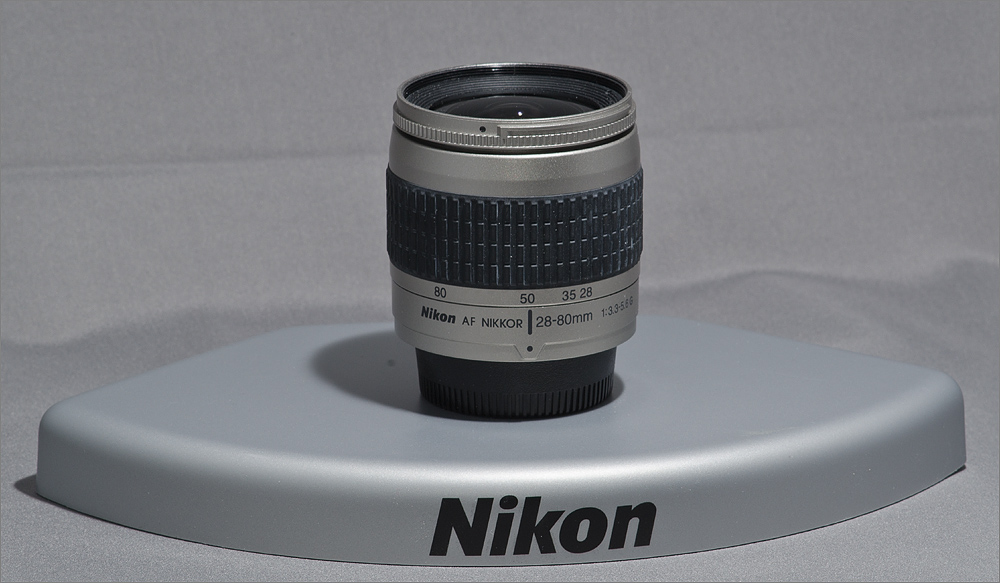
Nikon AF-D 28-80G

Nikon AF-D 28-80

Auf den ersten Blick fällt auf, dass das ältere Objektiv etwas länger ist. Das liegt daran, dass es zwei Linsen mehr hat. Das ist nicht unbedingt ein Vorteil, denn je mehr Linsen das Licht auf dem Weg zum Film oder Chip durchdringen muss, umso höher sind die Verluste durch Brechung und Totalreflektion. Festbrennweiten sind nicht zuletzt aufgrund der deutlich geringeren Anzahl von Linsen lichtstärker und kontrastreicher! Das ist ganz einfache Physik und das kann man überall nachlesen, auch wenn viele Besitzer teurer Zoomobjektive mit 14 und mehr Linsen das nicht werden wahrhaben wollen! Mit „mehr Linsen“ lassen sich Abbildungsfehler wie Verzeichnung usw. korrigieren. Dies geht aber zu Lasten von Auflösung und Kontrast. Nimmt man also einige leichte Abbildungsfehler in Kauf, so kann die optische Konstruktion deutlich einfacher, leichter und preiswerter sein.

Bei meinen ersten Testfotos mit einem ISO 12233 Testchart hatte ich dann auch prompt den Eindruck, dass die Bilder des neueren G-Typs mit weniger Linsen bei höherer Abbildungsqualität etwas kontrastreicher und schärfer sind. Aber der Unterschied ist aber relativ marginal und fast vernachlässigbar. Wie schlagen sich nun diese Linsen in der „wirklichen Welt“? Na schauen wir mal…

Hier habe ich ein Bild das mit dem schwarzen 28-80 und meiner Nikon D700 bei ISO-200, Blende 8 und 80mm Brennweite im RAW-Modus aufgenommen ist. Konvertiert habe ich es mit dem Adobe-RAW-Converter Version 6.6. Klickt man das Bild an, so sieht man es in 1000 Pixel Seitenbreite.
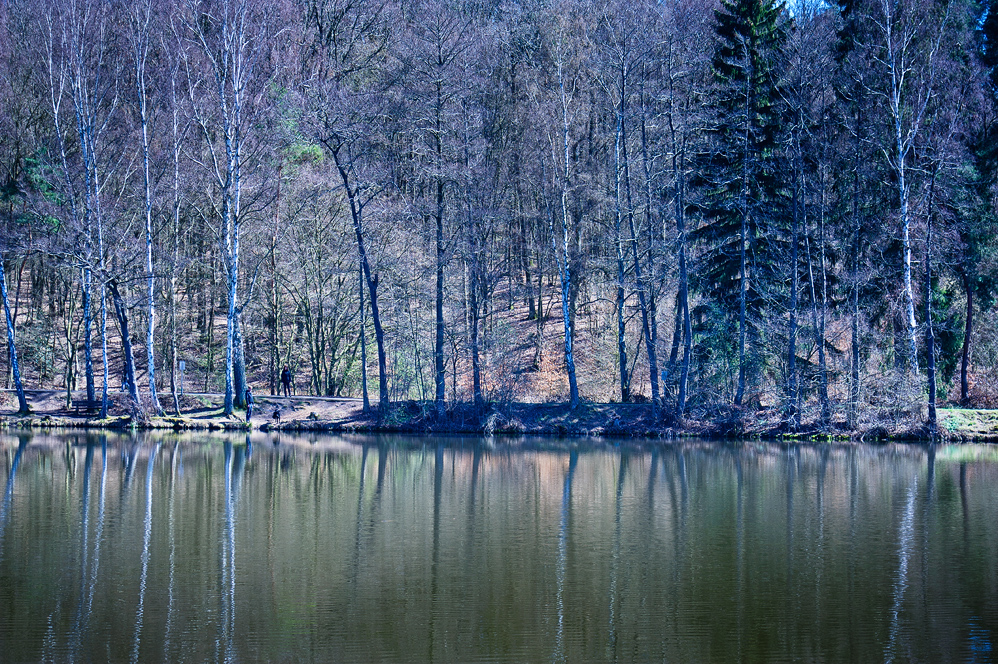
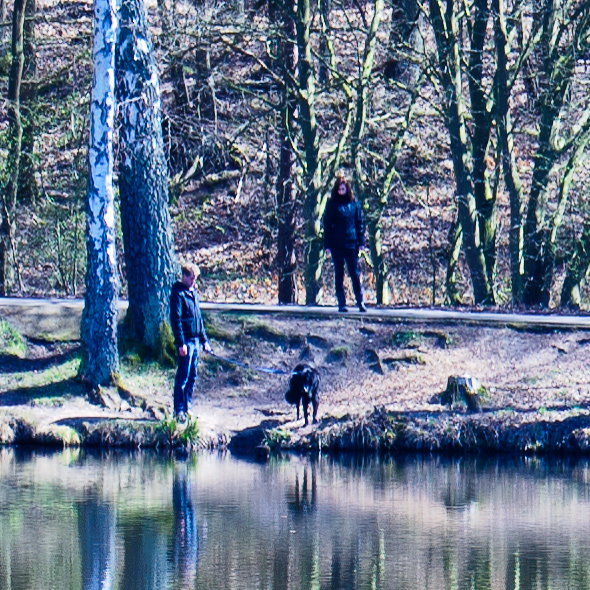
Hier nun ein 100% Ausschnitt aus dem mittleren Bildbereich:
Und jetzt ein 100% Ausschnitt der oberen linken Bildecke:
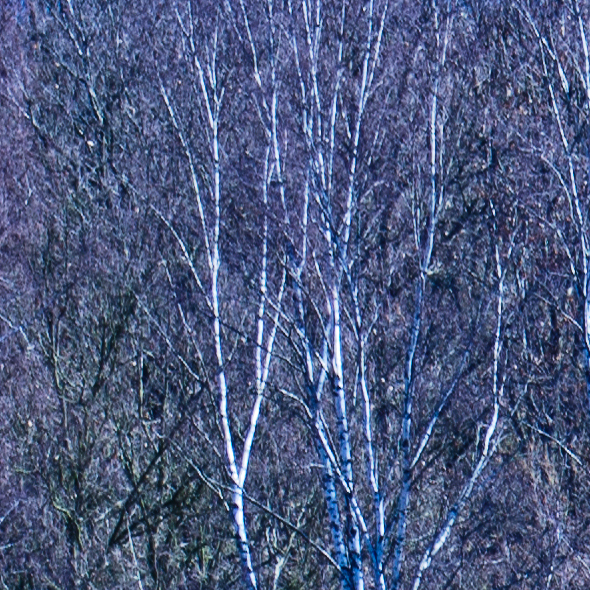
Da gibt es eigentlich nichts zu meckern, der Kontrast ist gut und die Bilder sind bei Blende 8 bis in die Ecken scharf und detailreich. Alles ist so wie es sein sollte.

Wie steht es um die Vignettierung der Bildecken? Auch hier kann man Entwarnung geben, blendet man die Objektive um 2-3 Blendenstufen ab, so ist ein Vignettierung kaum wahrnehmbar und man kann sie ggfs. mit Nikon Capture oder dem Adobe RAW-Converter sehr einfach entfernen.

Vignettierung Nikon AF-D 28-80

Mit 28mm ist der Weitwinkel-Bereich für viele Alltagssituationen ausreichend groß. Hier nun ein Beispiel aus dem AF-D 28-80G.
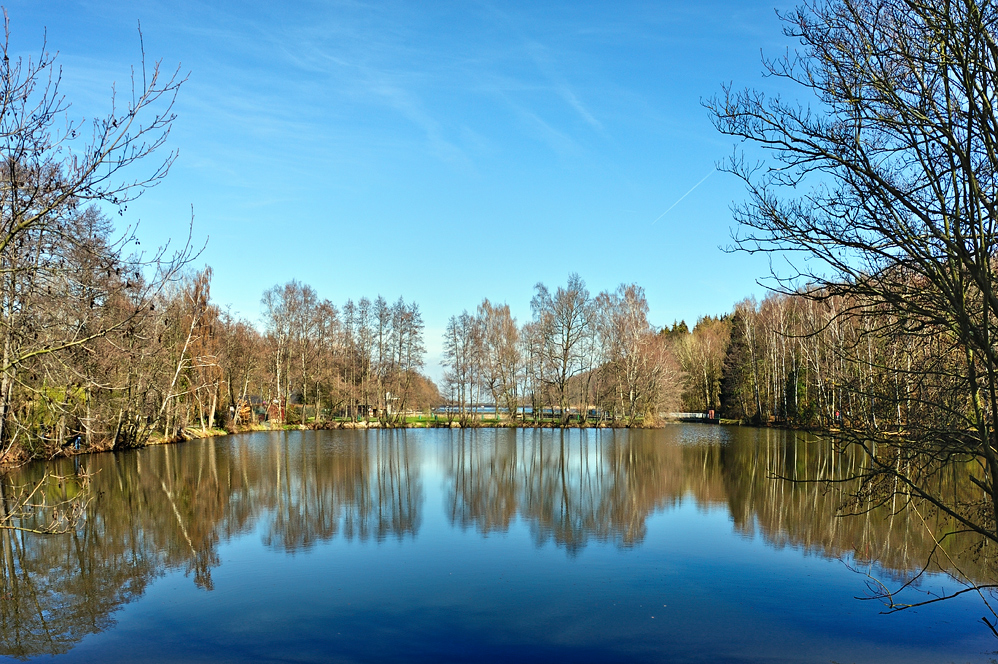
Nikon AF-D 28-80 bei 28mm

Hier zum Vergleich ein ziemlich übertriebenes HDR das ich zwischendurch mit dem Nikon AF-D 2.8/20mm aufgenommen habe.
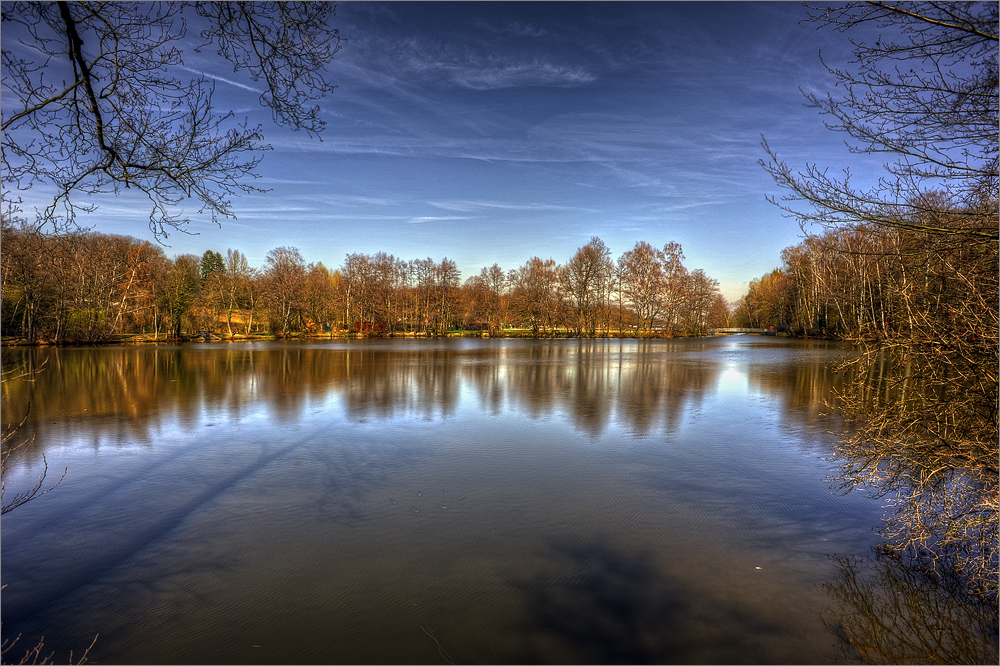
HDR mit Nikon AF-D 2.8 20mm

Beide Objektive sind wirklich billig, klein und leicht. Wenn bei einem Experiment einmal etwas schief gehen sollte, so tut das nicht wirklich weh. Beide Objektive wurden etwa 250.000 mal produziert, es ist nicht schwer via eBay & Co. einen billigen Ersatz zu finden. Also ran ans Wasser mit dem Ding 🙂 Hier ein Foto das bei 28mm und Blende 8 entstanden ist. Die Verzeichnung ließ sich mit dem Adobe-RAW-Converter ganz leicht korrigieren. Ein Vignettierung ist nicht wahrnehmbar und das Bild ist detailreich und scharf. Was will man mehr?
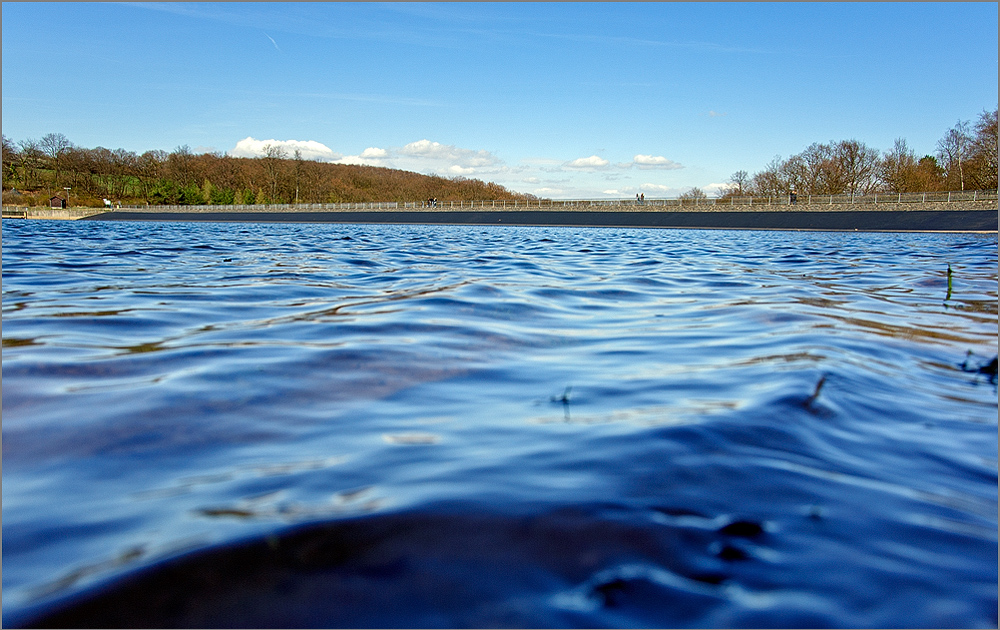
Mit einer Telebrennweite von 80mm lässt sich in der Praxis schon eine relativ ansehnliche Hintergrundunschärfe (Bokeh) erzielen. Im 35mm Kleinbildformat sind bei Portraits 80 bis 100 Millimeter eine gute Wahl. Denn die Verzeichnung von Gesichtern ist hier weniger ausgeprägt als bei 50 oder gar 35mm. Fotografiert man ein Gesicht mit kurzen Brennweiten, so muss man meist nah an sein Modell heran, wodurch die Gefahr von „Knollnasen“ sehr hoch ist. Durch die kurze Brennweite wird das Modell meist nicht schön hervorgehoben, weil der Hintergrund in der Regel viel zu deutlich abgebildet wird. Daher ist die älteste aller Portraitregeln: Lange Brennweite – Abstand halten – offene Blende

Das funktioniert mit dem AF-D 28-80 relativ gut. Spezielle Portraitlinsen wie das AF-S 1.4/85mm sind hier klar im Vorteil, aber sie kosten auch weit über 1.000 Euro! Gemessen am Preis dieser Billiglinse, gefällt mir das Bokeh relativ gut.

Nikon AF-D 28-88mm Bokeh-Test

Gegenlicht ist für die meisten komplexen optischen Konstruktionen eine schwer zu meisternde Disziplin. Umso erstaunlicher ist es, wie außerordentlich gut sich diese beiden Billiglinsen bei extremem Gegenlicht schlagen. Hier zuerst das AF-D 28-80G (Silber).

Gegenlichtest mit Nikon AF-D 28-80G

Nun die gleiche Situation mit dem älteren 28-80mm (Schwarz) bei völlig identischen Werten aus dem Adobe-RAW-Converter. (-> Bilder synchronisieren)
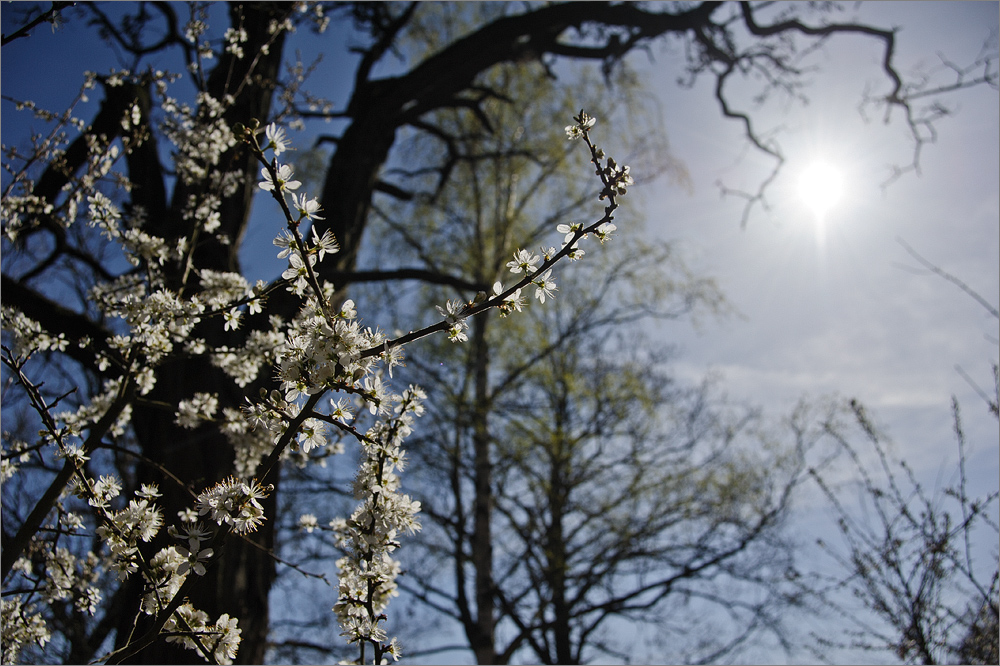
Gegenlichtest mit Nikon AF-D 28-80mm

Zum Abschluss noch zwei „Knipsbilder“ mit dem älteren Objektiv, einmal bei 28 und bei 80mm und bei 38mm:
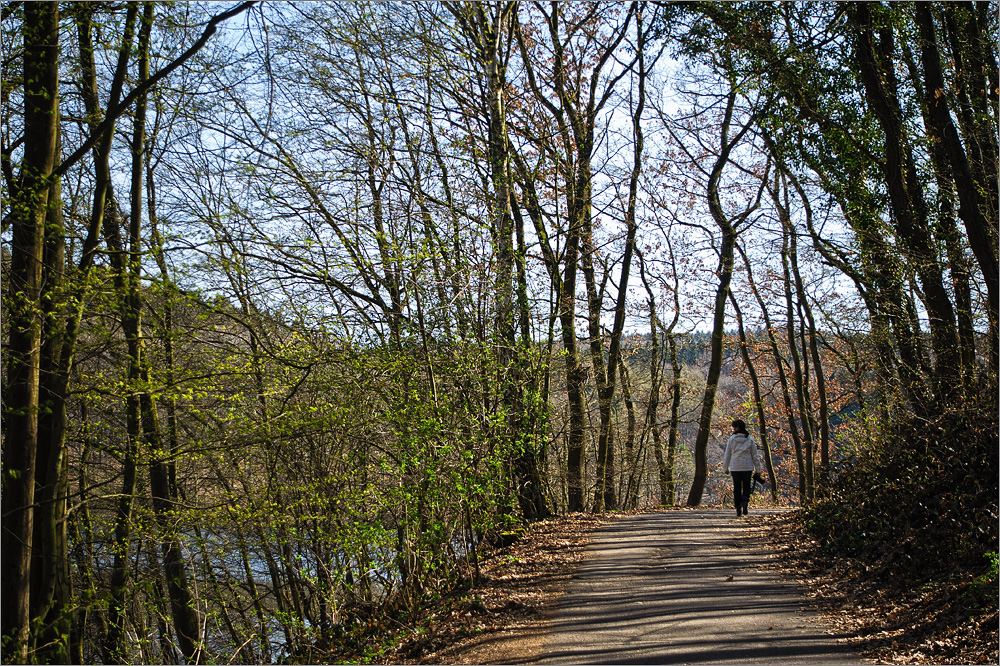
Abschließend muss ich beiden Objektiven ein großes Lob aussprechen. Sie sind den meisten alltäglichen Situationen gut gewachsen. Kann man sie um 2-3 Stufen abblenden, so sind die Ergebnisse exzellent, besonders wenn man den Preis der Objektive berücksichtigt. Der Brennweitenbereich ist für die meisten Situationen ok, die Objektive sind klein, leicht und handlich. Selbst wer auf die unübertroffene Abbildungsqualität hochwertiger Festbrennweiten baut, kann darüber nachdenken eine solche Linse einfach mal in die Fototasche zu stecken. Sie wiegen fast nichts und ermöglichen mehr Flexibilität bei der Bildgestaltung. Als Ergänzung sind sie allemal ok.

Bei schlechtem Licht sieht es etwas anders aus, hier können deutlich lichtstärkere Objektive ihre Stärken ausspielen. Auch sind die „Profilinsen“ besser abgedichtet und das Innenleben der Kamera ist bei ihnen besser vor Staub und Feuchtigkeit geschützt. Aber sie kosten eben auch ein Vielfaches. Mein Tipp für den weniger betuchten „Vollformat-Fotoanfänger“ ist daher eine Kombination aus diesen preiswerten Objektiven:

  • AF-D 28-80G
  • AF-D 1.8/50
  • AF-D 2.8/20
  • AF-D 4-5.6/70-300

Wer noch mehr Weitwinkel haben möchte, dem würde ich das preiswerte 14mm Samyang empfehlen. Einen Autofokus hat es nicht, aber der ist bei 14mm auch fast überflüssig. Gibt man etwa 30 Euro mehr aus, bekommt man sogar eine Variante mit einer CPU. Damit kann man das Samyang auch an allen einfacheren Nikon DSLR betreiben.

Optische Qualität muss also nicht immer exorbitant teuer sein – für manchen angehenden Fotografen eine vielleicht nicht unwichtige Erkenntnis 🙂

Nikon D700 – Zeitraffer mit Lightroom

Die ist die erste Version die ich mit Magix Video Deluxe MX direkt aus den JPG-Dateien der Nikon D700 erstellt habe. Die Kontraste sind für meinen Geschmack viel zu hart und was mich am allermeisten stört ist, dass aufgrund geringer Helligkeitsunterscheide der Einzelbilder das Video zwischendurch ganz schlimm flackert. Im Vergleich dazu ist bei der neuen Version wirklich viel passiert. Die Farben sind intensiver, die Kontraste sind milder, das Bild ist schärfer und die Gebäude stehen gerade weil sich die Perspektive mit Apples Final Cut Pro X ganz einfach entzerren lässt…

Wie macht man das?

Der Weg dahin war relativ weit! Apple bewirbt seine neue Version der Videoschnitt-Software Final Cut Pro X wirklich vollmundig. Adobe Premiere und ähnliche Produkte werden in der Werbung sogar direkt verglichen und sinngemäß als „veraltete Systeme“ bezeichnet. Was Apple aber verschweigt ist, dass die vielen tollen Plug-Ins die es für die vorherige Version gab mit dem neuen Final Cut Pro X oder auch kurz FCPx nicht mehr funktionieren. Diese Software ist damit in gewisser Weise „nackt“ und hat einen geringeren Funktionsumfang als die vorherige Version! Helfen kann man sich hier nur, indem man die wenigen bereits lieferbaren Plug-Ins für wirklich teures Geld zusätzlich erwirbt. Das ist sehr ärgerlich! Vor einigen Monaten habe ich mir Magix Video Deluxe MX für etwa 50 Euro gekauft. Eine Software für Windows basierte Computersysteme. Mit dieser Software kam ich nach einer Einarbeitungszeit von etwa 4 Stunden spontan klar und kann damit eigentlich alles machen was ich will. Meine umfangreichen Videos zu Reisen nach Teneriffa und in die USA sind damit entstanden.

Aber mit dem neuen MacBook mag ich nicht immer hin und her wechseln. Und eine „virtualisierte“ Video-Bearbeitungssoftware macht unter Performance-Aspekten wenig Sinn. Das muss schon „nativ“ auf dem richtigen Betriebssystem laufen.

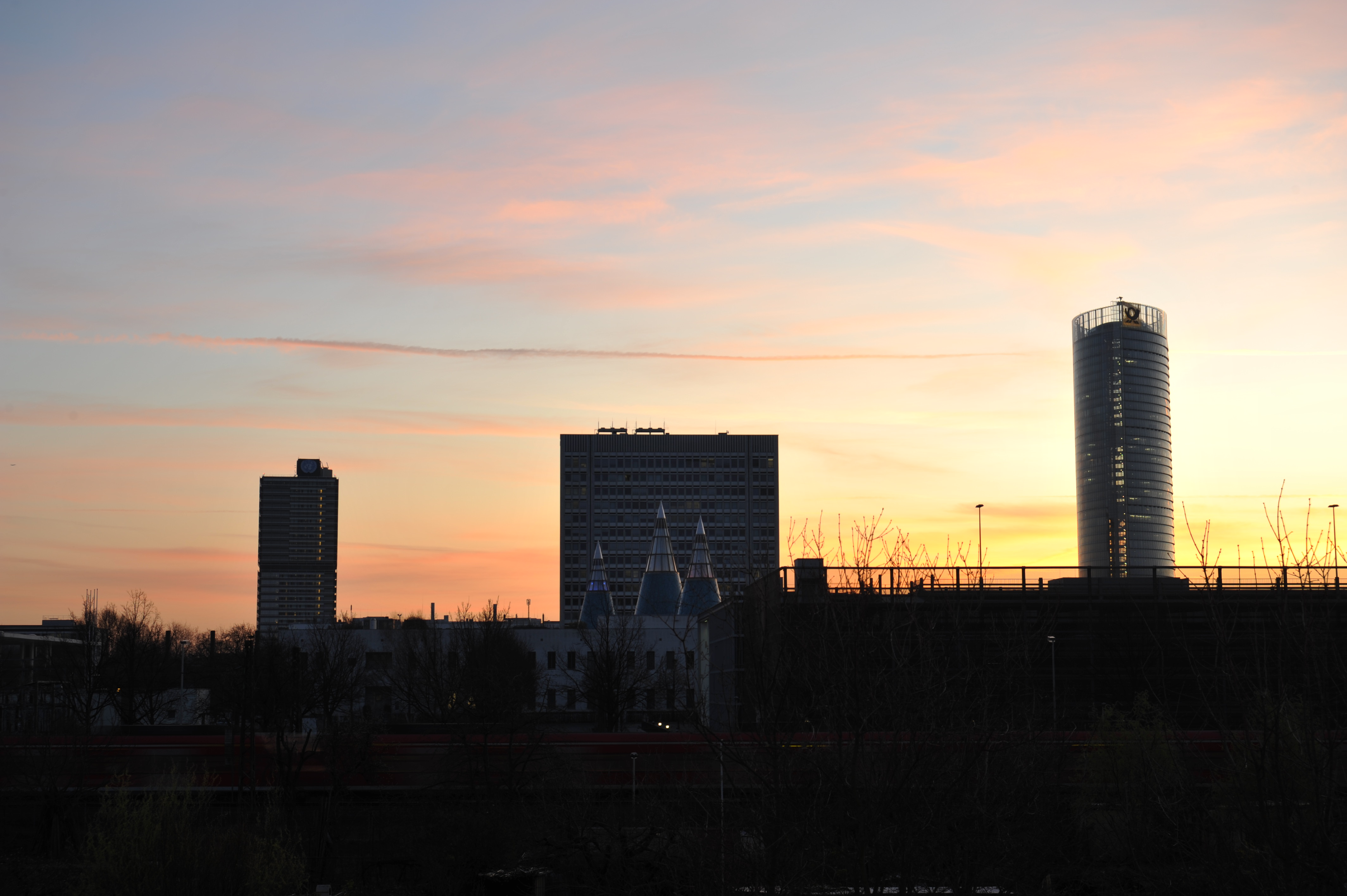
Hier ist nun meine inzwischen dritte Version der kleinen Testsequenz des Sonnenaufgangs über der Bonner Museumsmeile. Bis die Nikon D800E endlich lieferbar ist muss ich ja noch ein wenig üben 🙂

Kurz einen Überblick über die Technik…

Mit Lightroom 3 bietet Adobe eine relativ preiswerte Software zur Bildbearbeitung für Windows und OS-X Computer an. Lightroom ist in der Lage die Bearbeitungsschritte die man an einzelnen Bildern vorgenommen hat in separaten Meta-Daten-Abschnitten innerhalb der Bilddateien abzulegen. Hier setzt die kostenlose Software LRTimelapse von Gunther Wegner an, die es auf www.gwegner.de zum Download gibt. Diese Software ist erfreulicher Weise in Java programmiert, daher wurde es möglich je eine Version für Windows und eine Version für OS-X zu erstellen – Super!! Auf seiner Webseite hat Gunther Wegner auch einige sehr informative Video-Tutorials bereitgestellt und ein eBook zum Thema „Zeitraffer“ hat er auch geschrieben!

Mit seiner Software LRTimelapse kann man nun die Metadaten der Bilddateien manipulieren. Das Prinzip ist etwa so:

1. Bilder in LRTimelapse öffnen und Metadaten initialisieren

2. Bilder in Lightroom öffnen

3. Erstes und letztes Bild der Zeitraffersequenz in Lightroom korrigieren

4. Die Bearbeitungsschritte des ersten und letzten Bildes mit LRTimelapse auf alle anderen Bilder übertragen und das „Deflickering“ aktivieren

5. Die Bilder erneut mit Lightroom einlesen und „entwickeln“

Für die Erstellung der Videos hat Gunther Wegner einige Ergänzungen für Lightroom bereitgestellt. Damit kann das Video vom Kamera-Format 3:2 in das 16:9 Seitenverhältnis gängiger Flachbildfernseher gebracht werden. Schließlich kann man die korrigierten Bilder als Diashow exportieren und fertig ist die perfekte Zeitrafferaufnahme.

Ich habe es jedoch etwas anders gemacht. Nachdem die Meta-Daten der Einzelbilder in LRTimlapse Pro über alle Bilddateien hinweg harmonisiert waren, habe ich die Bilder mit Lightroom „entwickelt“, sprich in einen separaten Ordner exportiert. Danach habe ich die erste Datei der Sequenz mit Photoshop CS5.1 geöffnet und das Häkchen bei „Image Sequence“ gesetzt. Tut man dies, so kann man mit Photoshop alle folgenden Bilder als Video-Sequenz exportieren. Diese Sequenz aus 999 Bildern war dann auch prompt etwa 3,5GB groß – uff…

Dieses Monster habe ich danach mit Final Cut Pro X importiert. Dort kann man dann ganz einfach eine Korrektur der Perspektive und den Beschnitt auf das 16:9 Format vornehmen. Via „Bereitstellen für Youtube“ habe ich das kleine Testvideo dann gerendert und zu YouTube übertragen. War doch ganz einfach…

Unabhängig von den vielen komplex anmutenden Arbeitsschritten bin ich mit dem Ergebnis nun recht zufrieden. Und ein wenig habe ich die Hoffnung, dass es irgendwann eine neue Version von Lightroom oder Photoshop (oder was auch immer) geben wird, welche dieses komplexe Verfahren ganz einfach präsentiert und dass damit die Erstellung wirklich guter Zeitraffersequenzen zum Kinderspiel wird.

Später werde ich einige Sequenzen im RAW-Modus aufnehmen, damit ist der Tonwertumfang deutlich größer und die Konvertierung in Lightroom bietet deutlich mehr Spielraum.

Nikon D700 – Flimmern bei Zeitrafferaufnahmen

Schaut man sich diese beiden Versionen des gleichen Videos an, so gefällt mir die neuere Version aus Final Cut Pro X schon besser.

Um die neue Version zu erstellen habe ich mir via App-Store Apples „Final Cut Pro X“ gekauft. Keine schlechte Software, das muss man sagen! Beispielsweise ist die Möglichkeiten die Perspektive ganz einfach zu korrigieren super. Auch die Möglichkeiten des Video-Schnitts sind deutlich erwachsener als beim ziemlich guten iMovie. Man kann wie bei Magix Video Deluxe MX sehr einfach mehrere Spuren übereinander legen, Soundeffekte einbauen und vieles mehr. Aber eines fehlt mir noch und das ist ein gut funktionierender Flimmerfilter!

In dieser neuen Version der kurzen Zeitraffersequenz aus 999 JPG’s sieht man es ganz genau – es flimmert wie die Hölle. Das ist auch nicht verwunderlich, denn während die Sonne aufgeht muss die D700, die ich auf Zeitautomatik eingestellt habe, die Belichtungszeit immer wieder anpassen. Und das geht leider nicht stufenlos. Daher flimmert das Video später etwas. Wie man sich dreht und wendet, in meiner 239,- Euro teuren neuen Video-Schnittsoftware habe ich bislang keine Möglichkeit gefunden dieses Flimmern zu entfernen.

Mit Gunther Wegners Software LRTimelapse könnte ich das Problem beheben. Aber nur unter Windows und nur in Verbindung mit Adobe Lightroom Version 3 oder 4. Auf dem Mac sehe ich derzeit nur die Möglichkeit eines der für Profis gedachten wirklich teuren Plug-Ins zusätzlich zu erwerben. Die Preise sind exorbitant, brauchbare Plug-Ins kosten schnell mehrere hundert $ oder €. Das ist für einige kurze Zeitraffervideos zu viel.

Wenn jemand unter Euch einen Tipp hat wie man das auf dem Mac mit „Final Cut Pro X“ hinbekommt, schreibt es mir doch bitte in die Kommentare.

Ach ja, eine Liebesbotschaft von YouTube habe ich eben auch wieder erhalten:
Hallo ancharius,

Dein Video „Nikon D700 – Timelapse – Final Cut Pro X Edit – HD 1080p“ enthält möglicherweise Inhalte, an denen rumblefish die Eigentums- oder Lizenzrechte hat. Es ist jedoch immer noch auf YouTube verfügbar! In einigen Fällen werden Anzeigen neben deinem Video eingeblendet.

Dieser Anspruch hat keinerlei negative Auswirkungen auf deinen Kontostatus. Weitere Informationen zu den für dein Video geltenden Richtlinien findest du auf der Seite Urheberrechtshinweise.

Mit freundlichen Grüßen
Das YouTube-Team

Zeitraffervideo aus 36.000 RAW-Bildern

Gunther Wegner ist ein Experte wenn es darum geht wirklich tolle Zeitraffer-Videos zu erstellen. Auf meiner ganz persönlichen Lieblingsinsel Teneriffa hat er in mühsamer Kleinarbeit ein geniales Zeitraffer-Video dieser tollen Insel aus etwa 36.000 RAW-Bildern erstellt. Gebt ihm eine Chance!


Für alle die es noch nicht kennen, hier mein Nikon D7000 Featurette auf Teneriffa:

Nikon D700 – Zeitraffer-Videos erstellen

Bereits gestern habe ich ja berichtet, dass ich derzeit dem billigen kleinen Nikon Plastikobjektiv AF-D 28-80G genauer auf den Zahn fühle. Beim ersten Gegenlichttest an der Burg Satzvey hat es sich überragend gut geschlagen. Als ich dann heute den ersten Blick aus dem Fenster werfe, bahnt sich ein schöner Sonnenaufgang über der Bonner Museumsmeile an. Einige Minuten später steht meine D700 mit der billigen 45,- Euro „Scherbe“ auf einem Stativ am geöffneten Fenster, ich will versuchen eine Zeitrafferaufnahme mit der D700 zu erstellen.

Normalerweise nehme ich dafür immer die D7000, filme in HD und beschleunige das Video später mit iMovie oder Magix Video Deluxe auf den gewünschten Wert. Das habe ich schon oft gemacht und die Ergebnisse sind gar nicht schlecht. Aber sobald das Licht schlecht ist und die Nikon D7000 länger als 1/30s belichten müsste, gibt es Probleme. Denn 1/30s ist bei Video-Aufzeichnungen die kürzeste Belichtungszeit! Die D7000 versucht sich dann zu helfen, indem sie die ISO-Automatik bemüht. Die Ergebnisse sind aber meist unbefriedigende pixelige Videos die keine rechte Freude aufkommen lassen.

Das muss doch besser gehen! Die D700 hat einen Intervall-Modus, den will ich heute mal für eine Zeitraffer-Sequenz nutzen. Klar hat die D7000 diesen Modus auch und sie würde ähnliche Ergebnisse liefern wie die D700. Doch bei der D700 ist der Dynamikbereich größer, was bei krassen Gegenlichtsituationen ein unschätzbarer Vorteil ist.

Leider beherrscht die Intervall-Automatik der D700 nur maximal 999 Bilder in einem Durchlauf. Will man also eine „schnelle Sequenz“ die zudem lange dauert, so muss man ein wenig rechnen und zur gegebenen Zeit die nächste Reihe mit 999 Bildern starten!

Ich will mich für heute mit 999 Bildern zufriedengeben! Als Intervall stelle ich 2s ein. Am billigen Plastikobjektiv ist Blende 11 eingestellt, die Kamera verwendet die Zeitautomatik. Außerdem stelle ich das Delithing in die Stellung „Auto“ und den Autofokus auf „Manuell“.

Es geht los, während die Sonne langsam aufgeht schießt die D700 Bild um Bild. Eigentlich ist es eine harte Probe. Die Verschlüsse dieser Kameras sind für ca. 150.000 Auslösungen ausgelegt. Nimmt man regelmäßig Zeitraffersequenzen in dieser Weise auf, so ist der Verschluss nach nur 150 „Versuchen“  an seinem „kalkulierten Ende“ angelangt. Ok, vielleicht hält er auch länger, aber ein ziemlicher Stress ist es dennoch! Man sollte sich daher schon überlegen was man da tut und vielleicht lieber auf ein spiegelloses Kamerasystem ausweichen.

Als ich spät am Abend in meinem Appartement in Mainz eintrudele habe ich meinen neuen Mac dabei. Er läuft wirklich gut, aber die Nikon D800 für die ich ihn als Sparringspartner gekauft habe lässt noch immer auf sich warten. Na, mit ein wenig Glück kommt meine D800E nach Ostern, mal abwarten…

Die 999 Bilder werfe ich per Drag & Grob in iMovie. Zuvor habe ich die kürzeste Zeit für Einzelbilder eingestellt, leider ist es 1s – und damit wirklich viel zu lang! Als iMovie die Bilder verarbeitet hat exportiere ich alles in einen Quick-Time Film. Das dauert trotz der 8 Porzessorkerne des neuen Notebooks und der SSD etwa 15 Minuten. Danach wird das Video wieder importiert, erneut beschleunigt und mit einem Titel nebst Abspann versehen. Noch schnell aus den Bildern im Format 3:2 ein 16:9 Format machen und schon kann ich meine Zeitraffersequenz erneut exportieren. Nun gehst es schneller und nach etwa 5 Minuten ist ein Film fertig, der 45 Sekunden dauert. Beim Anschauen bin ich entsetzt. Alles was dunkel ist, wurde bei der Konvertierung zu einer einheitlichen dunklen Fläche. Das sieht echt richtig schlimm aus.

Ich probiere noch ein wenig herum um dann festzustellen, das iMovie nicht wirklich das Programm der Wahl ist. Eigentlich müsste Final Cut Pro-X her… Aber ich habe etwas ähnliches, nur kurz den Mac neu starten – unter Windows 7 natürlich…

In einer 55 GB großen Partition der neuen SSD habe ich ein Windows 7 installiert und das läuft wirklich gut. Mit Magix Video Deluxe importiere ich den Film aus iMovie. Anfang und Ende sind grundsätzlich ok. Danach werden erneut die 999 Bilder in Video Deluxe hinein „geworfen“. Das Programm arbeitet eine Weile und dann kann ich anfangen die fiesen Sequenzen des iMovie-Exports zur ersetzen. Danach word das Video als unkompliziertes AVI gespeichert. Etwa 90s sind jetzt runde 3,5 GB groß – uff…

Nach dem Re-Import kann ich das Tempo optimal anpassen, den Film endgültig exportieren und bei YouTube hochladen. War doch ganz einfach…

Hier zum Vergleich eines der 999 Bilder aus denen ich das Video erstellt habe. (Anklicken für Originalgröße)


Mein neues Buch

Das Buch zu meiner großen Fotoreise gibt es bei amazon.de als Kindle eBook zu kaufen. Auf 573 Seiten gibt es die vollständige Geschichte sowie 200 farbige Fotos, einige Karten und viele Tipps zum Thema Fotografie.

100DaysOfFreedomCover

Wer nicht gern liest, kann mich mit einer kleinen Spende via PayPal unterstützen.

paypal-donation