NI Mikro Maschine – Unboxing

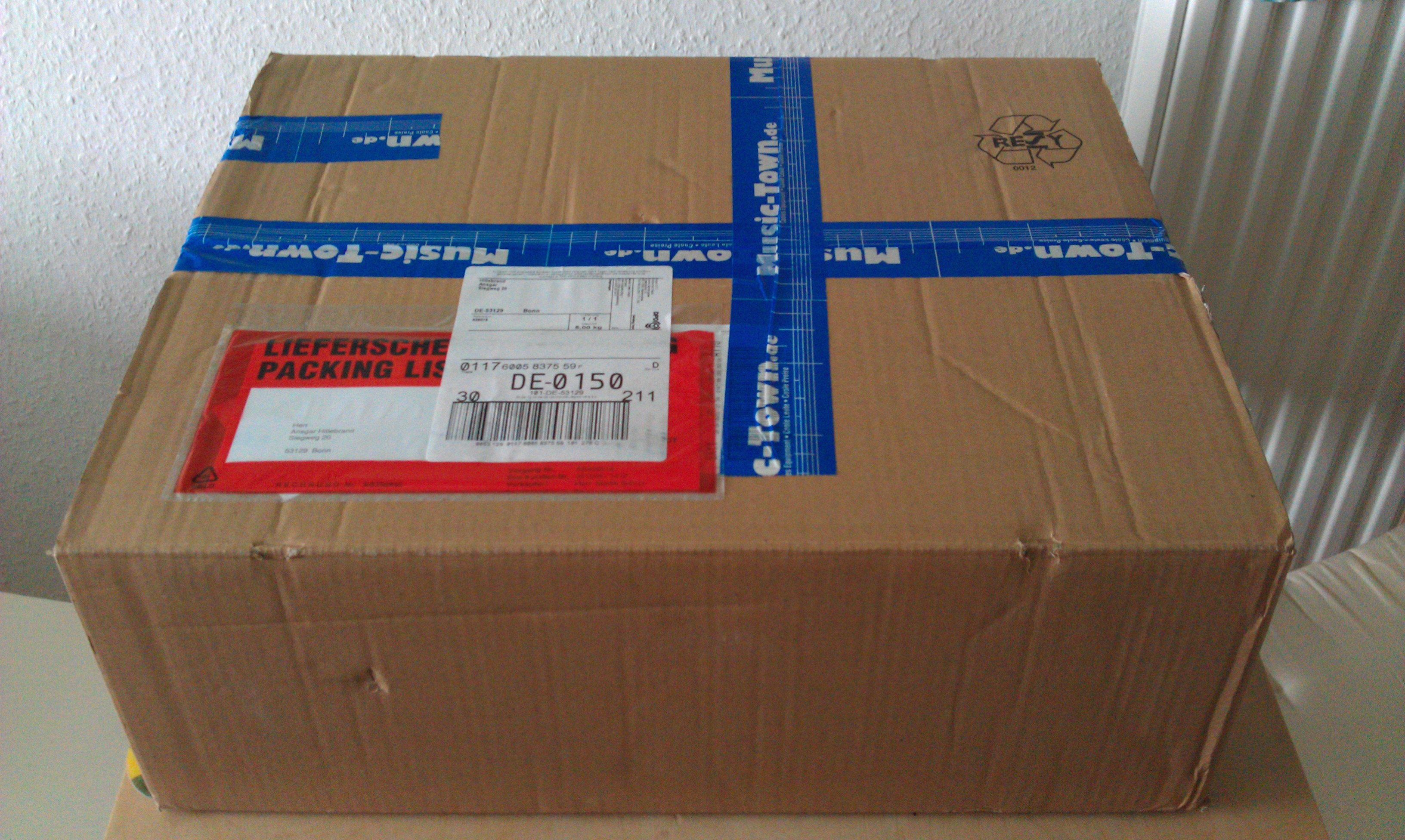
Es ist Wochenende und als ich daheim eintrudle finde ich eine Nachricht von DPD (Deutsche Paketdienst) in meinem Briefkasten. Eine Stunde später ist meine liebe Nachbarin daheim und ich kann meine neue „Mikro Maschine“ in Empfang nehmen. Der Karton ist riesig und als letztlich alles ausgepackt ist bin ich erstaunt wie wenig doch übrig bleibt.
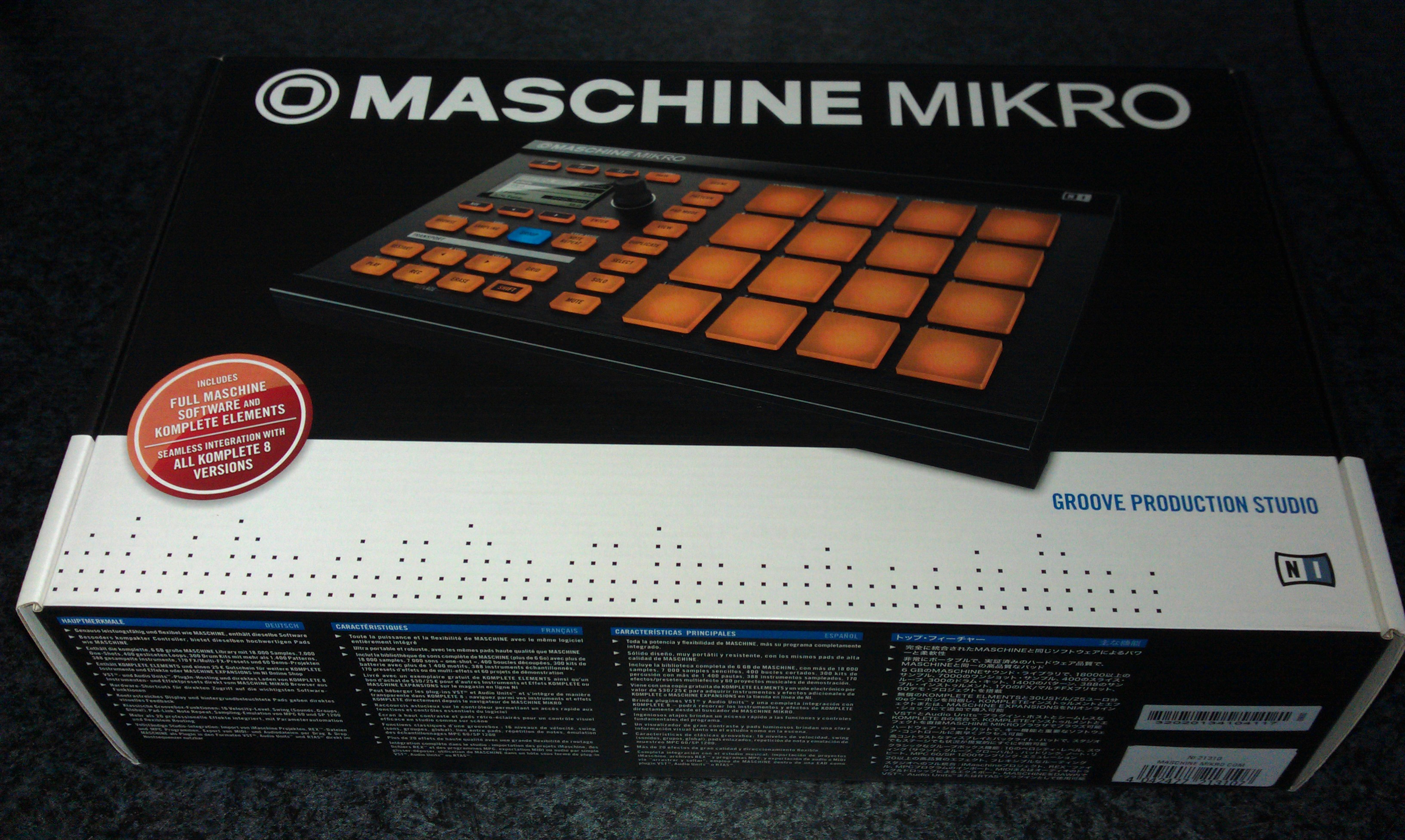
Als ich das kleine Ding zum ersten Mal in der Hand halte fällt mir auf, dass es anders als erwartet nur einen USB-Anschluß hat. Keinen Kopfhörer-Anschluß und keinen Anschuss für ein Netzteil! Mir kommt die Diskussion mit meinem Freund Niklas in den Sinn. „Ich dachte immer das Ding sei nur ein Controller!“ – Wie Recht er doch hat – das Ding IST NUR EIN CONTROLLER!

Auch wenn es in Videos wie diesem hier ganz anders aussieht…

Später werde ich dann erkennen, dass „Maschine“ eigentlich zweigeteilt ist. Alles was an CPU-Power und Plattenplatz benötigt wird muss ein externer Computer bereitstellen. Die dort laufende Software lässt sich dann über den Maschine-Controller sehr weitreichend steuern. Bei meiner kleinen preiswerten „Mikro Maschine“ sind die Möglichkeiten etwas begrenzt, man muss hier immer mal wieder zur Maus oder dem Touchpad greifen. Bei der deutlich teureren großen „Maschine“ kann man nahezu alles direkt bearbeiten. Man kann Samples Schneiden, umdrehen und vieles mehr, alles direkt am Gerät ODER am Computer. Allerdings ist die Bedienung ebenso komplex wie die Möglichkeiten.

„NI Maschine“ ist kein Produkt das man sofort versteht und mit dem man einfach mal ein paar Stunden Spaß haben kann. Es ist ein ernst zu mehrendes komplexes Werkzeug für Menschen die professionell Musik machen wollen. Und dieses Musik ist auch ein wenig einseitig. Wer Country, Metal oder Klassik machen will, für den ist diese Maschine nicht geeignet. Wer aber flotte Grooves im 4/4-tel Takt mag und schwitzende Menschenmengen dazu animieren möchte ihre Körper im Rhythmus der Musik zu verbiegen, der liegt mit dieser Maschine genau richtig! 🙂

Ok, zurück zu meinem Unboxing… Beim Auspacken des Kartons kommen zwei DVDs und ein USB Kabel an Tageslicht – das war es auch schon… Also brauche ich doch einen Computer damit diese Maschine einen Pieps von sich gibt. Mein kleiner 13″ Mac mit i5 CPU ist kurz darauf via USB mit der Maschine verbunden. Hm, kein Licht kein Ton, nichts… Ich schiebe mal eine der beiden DVDs in das Laufwerk. Es gibt Installationsprogramme für Windows und OS-X. Die Installation benötigt fast 8GB wertvollen SSD Speicherplatz – uff… Nach der Installation muss der Mac neu gestartet werden. Dann wird der Inhalt der zweiten DVD installiert, wieder werden wertvolle Gigabytes meiner 256er SSD verbraten. Letztlich sind mehr als 10 GB belegt. Der freie Plattenplatz ist also wirklich beträchtlich zusammen geschrumpft…

Ich starte mal das Programm „Machine“ – das scheint „richtig“ zu sein – ok ich könnte auch die PDF-Bedienungsanleitungen lesen – aber die haben mehrere hundert Seiten und das will ich mir jetzt (noch) ersparen… An der Maschine leuchten alle Lampen in leichtem Orange auf – Yes!!

Doch dann fragt mich ein Dialog ob ich kaufen will, als Demo starten möchte oder die Software registrieren will. So wirklich geht es mir nicht in den Kopf. Ohne den Controller ist dieses Software wertlos. Warum diese Registrierungs-Orgie?

Ich starte zunächst als Demo und siehe da, diese Maschine funktioniert, auch wenn mir völlig unverständlich ist wie man sie zu bedienen hat. Beim Start der anderen Programme ist es ähnlich, Demo – Kaufen – Registrieren… Nachdem alles einmal ausprobiert ist will ich die Software registrieren, auf den DVD-Hüllen sind die zugehörigen Codes abgedruckt. Dazu gibt es das Programm ServiceCenter. Als ich es starte versucht es ein „Selbstupdate“ – ich muss grinsen – doch dieses Grinsen vergeht schnell – das Selbstupdate schlägt fehl. Ich versuche es noch einmal, aber es klappt wieder nicht. In der Fehlermeldung kann ich lesen, dass ich die neueste Version des Service Centers auf der Webseite von NI (Native Instruments) herunterladen muss.

Ok, das geht relativ schnell. Nach der Installation klappt dann auch die Registrierung. Allerdings muss ich immer wieder mein Administrator-Passwort eingeben, das nervt total! Dann geht ein Fenster auf in dem zu lesen ist, dass alles was ich gerade von den DVDs installiert habe schon wieder total veraltet ist. Es gibt UPDATES – fast 1,5 Gigabyte! Wäre ich auf einen popeligen UMTS-Stick angewiesen, so wäre mein monatliches „schnelles“ Volumen jetzt schon fast verbraucht. Mit dem guten Gefühl, dass mein DSL-Anschluß mit keinem „Vodafunk“-Produkt dieser Welt zu ersetzten ist starte ich die Downloads.

Eine Stunde später ist alles da. Der Reihe nach starte ich die Update-Installationen. Immer wieder muss ich mein Administrator-Kennwort eingeben und der Mac wird immer wieder neu gestartet. Das nervt total und ich fühle mich an alte Windows-95 Zeiten erinnert. Hey liebe NI-Entwickler: Könnte ihr nicht EIN großes Installationsprogramm schreiben das die „kleinen“ Installationen durchführt und danach EINMALIG den Rechner neu startet? Das kann doch nicht so schwer sein??
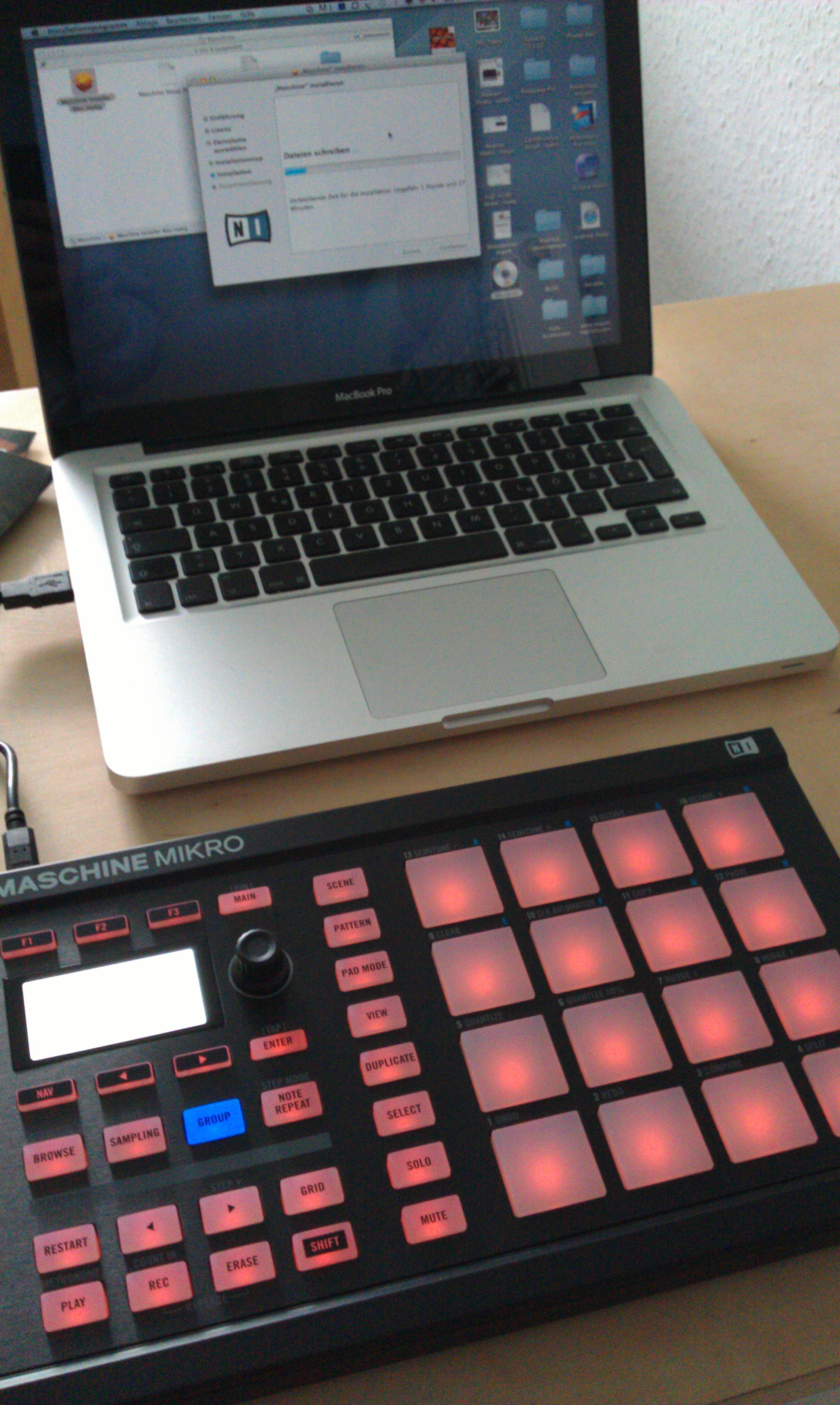
Als endlich alles registriert und upgedatet ist läuft endlich auch die Software. Das hatte ich mir alles einfacher vorgestellt und es war eine echte Geduldsprobe! Dafür werde ich aber mit hunderten cooler Grooves, toll klingender Sounds und einem wirklich guten Controller belohnt. Besonders die 16 großen PADs sind toll. Ich habe auch ein Akai MIDI-Masterkeyboard. Das hat auch einige PADs aber darauf macht das Spiel keinen Spaß, sie sind zu hart und man muss so fest darauf schlagen, dass die Finger schmerzen. Das ist bei der kleinen Maschine tausendmal besser. Ein Amerikaner würde sagen, dass dieses PADs „super responsive“ sind und damit hätte völlig recht. Es macht Spaß, auch wenn die ganze Maschine und der Tisch auf dem alles steht die Klopfgeräusche der Finger verstärkt. Später am Abend bekomme ich dann von meiner Freundin zu hören, dass ich das doch bitte sein lassen soll, weil man das Geklopfe bis ins Schlafzimmer hört und sie kein Auge zu tun kann. Ich breche meine Erkundungsrunde an dieser Stelle ab, eigentlich bin ich auch müde.

Hier einige Videos die sehr schön zeigen was diese kleine Maschine kann und was nicht…

Hier noch drei ausgezeichnet produzierte Tutorials!!

Nikon AW-100 – Schöne Fotos mit wenig Aufwand

Bereits vor einigen Monaten habe ich mir eine Nikon AW-100 gekauft um auf meinen Motorradtouren eine Kamera dabei haben zu können die ordentlich was einstecken kann und trotzdem gute Bilder liefert. Diese Rechnung ist aufgegangen und meine AW-100 ist in den letzten Wochen mit einem guten Freund sogar um die halbe Welt bis zu den Kapverdischen Inseln gereist. Einige Beispielbilder und Videos dieser Reise wird es in Kürze hier zu sehen geben.

Dann hat mich vor einer Weile eine E-Mail von Stefan Wulfert erreicht. Stefan hat auch eine AW-100 und war sich nicht ganz sicher ob er sich einen Polfilter kaufen soll. Ich habe ihm dazu geraten und er hat mir kurze Zeit später einige Beispielbilder per E-Mail geschickt. Diese Bilder hatten keine schönen Farben, sahen blass aus und ihnen fehlte „eigentlich alles“. Stefan war gefrustet, er hatte sich erhofft durch den Polfilter automatisch gute Bilder hinzubekommen. Seinen Frust konnte ich ein wenig zerstreuen. Denn ein Polfilter kann nicht zaubern! Die Fotografie ist „Malen mit Licht“ – hat man kein gutes Licht, so gibt es auch keine schönen Farben und damit letztlich keine schönen Fotos!

Stefan hat sich das zu Herzen genommen und die ersten Beispielfotos erneut mit der AW-100 fotografiert, diesmal bei schönem Wetter und blauem Himmel. Den Polfilter hat er bei allen Bildern verwendet. Jedes der drei Beispiele hat er einmal mit eingebautem HDR-Modus und einmal ohne HDR fotografiert. Hier sind seine neuen Beispiel-Fotos: (Anklicken für 1000er Größe)

Motiv 1 – Polfilter mit HDR
Motiv 1 – Polfilter ohne HDR
Motiv 2 – mit Polfilter mit HDR
Motiv 2 – Polfilter ohne HDR
Motiv 3 – Polfilter mit HDR
Motiv 3 – Polfilter ohne HDR

Schaut man sich diese Fotos an so fällt sofort auf, dass der HDR-Modus deutlich kräftigere Farben bewirkt. In Verbindung mit dem Polfilter ist eigentlich schon alles so wie man es sich wünschen würde. Wer sich vom HDR-Modus der AW-100 jetzt aber HDR-Wunderbilder erhofft wie man sie aus den diversen Foto-Portalen kennt, der wird enttäuscht werden. Der Chip der AW-100 ist sehr klein, daher ist die erzielbare Dynamik-Umfang nicht sehr hoch. Helle Bildbereiche sind schnell überstrahlt und ohne Zeichnung. Hier hilft der HDR-Modus um diese kleine konstruktionsbedingte Schwachstelle zu umgehen. Ich denke die Bilder zeigen, dass der HDR-Modus gut funktioniert und durchaus befriedigende Ergebnisse liefert.

Zum Polfilter: Auf allen drei Motiven sieht man eine Wasserfläche die in einem spitzen Winkel fotografiert ist. Die Stärke eines Polfilter besteht darin, dass man Reflektionen die nicht metallischen Ursprungs sind wegfiltern kann. Damit das funktioniert muss man den Polfilter drehen können. Im Idealfall kann man so in das Wasser hineinschauen, kann Schaufensterscheiben „auflösen“ und Menschen in ihren Autos fotografieren, ohne dass die Windschutzscheibe stört. Dafür muss man den Polfilter aber in die richtige Stellung drehen!

Ich denke, dass bei den drei Beispielbildern die Farben sichtbar intensiver abgebildet worden wären, wenn Stefan den Filter ein wenig mehr in die „ideale“ Position gedreht hätte.

Schauen wir uns Motiv 3 etwas näher an. Hier fällt auf, dass die Häuser ein wenig schief zu stehen scheinen. Der Horizont ist sehr nah bei der Bildmitte und der wolkenlose eigentlich sehr schöne „Frühjahrs-Himmel“ sieht etwas langweilig aus.

Ein ganz alter Spruch besagt:

  • Amateurs worry about equipment.
  • Professionals worry about money.
  • Masters worry about light!

Das sieht man hier sehr schön. Das Motiv ist eigentlich nicht uninteressant aber das Licht war an diesem Tag zwar „schön“ aber eher für einen Spaziergang als für ein beeindruckendes Foto. Hier wäre mein Tipp, dieses Motiv in einer frühen Morgen- oder Abendstunde mit Polfilter und HDR zu „erarbeiten“. Damit es nicht verwackelt ist sollte man ein kleines Stativ verwenden und den Selbstauslöser verwenden. Den VR würde ich abschalten, denn mit Stativ und Selbstauslöser braucht man ihn nicht und ohne VR ist das Objektiv mit hoher Sicherheit korrekt zentriert, was man bei aktivem VR nie mit Sicherheit sagen kann.

Hier nun eine Version von Motiv 3 bei der ich das Bild ganz leicht gedreht und einen etwas anderen Bildausschnitt gewählt habe. Eine simple Korrektur die man sogar ausführen kann BEVOR man das Foto aufnimmt!

Hier ist nun eine Variante bei der ich das Bild in Photoshop geöffnet habe. Dann habe ich die aktive Ebene mit Strg-A, Strg+C und Strg+D in die Zwischenablage kopiert. Anschließend habe ich in Photoshop eine leichtes HDR-Toning angewendet und die „original“ Ebene via Strg+V darüber gelegt. Mit einer Ebenenmaske habe ich dann den zu krassen „HDR-Himmel“ gegen den ursprünglichen Himmel ausgetauscht. Die Bearbeitungszeit betrug etwa 30 Sekunden!

So ist es schon etwas spannender, weil es klare diagonale Linien gibt die das Auge des Betrachter mitten ins Stadtzentrum lenken. Auch die Farben sind schön kräftig, fast schon zu bunt.

Doch wirklich zufrieden kann man mit dem Ergebnis immer noch nicht sein. Also habe ich erneut das Originalbild geöffnet. Dann habe ich Perspektive, Horizont und Verzeichnung des Objektivs korrigiert. (Dialog Lens-Correction) Anschließend habe ich (da es ja nur ein Beispiel ist) einen beliebigen Sonnenuntergang ausgesucht und ihn mit einer Ebenenmaske über den langweiligen blauen „Original-Himmel“ gelegt. Danach habe ich die Ebenen zusammengefasst und den Photo-Filter „Warm“ angewendet. Via Lens-Correction habe ich danach eine ausgeprägte Vignette erzeugt um dem Bild einen etwas altmodischen Stil zu geben. Zuletzt habe ich es noch ganz leicht über den Hochpassfilter nachgeschärft. Das Ergebnis ist nicht wirklich überzeugend, da der Schattenwurf der Häuser usw. völlig falsch ist. Aber es ist ja auch nur als Demo gedacht um zu zeigen wie sich der Stand der Sonne bei solchen Bildern auf das Ergebnis auswirkt. Das schöne ist, dass man gutes Licht völlig kostenlos bekommen kann, man muss nur Zeit haben und einen „guten Tag“ abwarten können.

Zum Abschluss habe ich hier noch eine Schwarz-Weiß Variante, bei der ich einen dichten Rotfilter simuliert habe. (Image -> Adjustments -> Black & White -> Preset: Red Filter)

Um es besser vergleichen zu können habe ich für Euch hier nochmals das Ausgangsbild eingefügt.

Ich hoffe, dieses kleine Tutorial zeigt Euch worauf es ankommt.

  • Suche den besten Standort und mache dir Gedanken zum Bildaufbau
  • Verwende eine Stativ und den Selbstauslöser und den niedrigsten ISO-Wert
  • Schalte den VR aus
  • Stelle den Polarisationsfilter optimal ein
  • Achte darauf, dass die Kamera korrekt ausgerichtet ist
  • Versuche den perfekten Moment zu erwischen
Beherzigt man all das, so sind die folgenden Arbeitsschritte in Photoshop nicht mehr wirklich wichtig. Denn das was wichtig ist hat man ja schon, ein gutes Ausgangsbild! Aus einem guten Foto kann man mit Photoshop ein perfekte Bild zaubern. Aus einem verwackelten, blassen Foto mit langweiligem Motiv wird man niemals mit Photoshop ein Bild machen könen das Beachtung findet und von seinen „Betrachtern“ länger als eine Sekunde beäugt werden wird.
So, nun bin ich gespannt auf Euer Feedback 🙂

Musik machen mit dem iPad

Vor einigen Wochen habe ich mir den Apogee JAM gekauft. Das ist ein kleines monophones Audio-Interface das an PC, Mac, iPhone, iPod und iPad funktioniert. Passend zu iPad gibt es dazu für kleines Geld das Apple APP mit dem schönen Namen „Garageband“. Die Songs die man mit dieser Kombination aufnimmt kann man via iTunes auf den Mac übertragen und dort mit Logic oder Garageband weiter verarbeiten. Das macht Spaß und man kann auf langweiligen Bahnfahrten oder Flügen seiner Kreativität freien Lauf lassen.

Hier habe ich ein kleines Beispiel. Es ist mein „Erstlingswerk“ das vor einigen Wochen entstanden ist als ich die Features von Garageband auf dem iPad erkundet habe. Film ab 🙂

Wer sich Mühe gibt und ein wenig übt kann mit diesem Ding sogar „richtige“ Musik machen 🙂

USB-Video-Grabber im direkten Vergleich

Vor einigen Tagen habe ich Euch hier ein Video vorgestellt, das ich von einer etwa 20 Jahre alten Videokassette unter Verwendung des preiswerten MAGIX USB-Video-Wandlers aus dem Produkt „Retten sie ihre Videokassetten“ erstellt habe. In diesem Artikel „Retten sie ihre Videokassetten“ habe ich ja schon angekündigt, dass ich im Vergleich gern die Qualität aus dem TERRATEC G3 USB-Video-Wandler sehen würde. Dieses Ding habe ich mir dann auch bestellt. Die Wahl fiel auf den TERRATEC G3, weil es dafür einen Treiber gibt mit dem man diesen Grabber auch unter OS-X auf dem Mac benutzen kann. Das vergleichbare TERRATEC Produkt OHNE Unterstützung für OS-X ist satte 50,- Euro preiswerter! Meinen TERRATEC G3 habe ich allerdings recht preiswert über einen amazon-Partner kaufen können, also wer der Schmerz nicht so wirklich groß. In der letzten Woche ist das Ding endlich angekommen. Schwer überrascht war ich als ich die Produktverpackung sah. Dieses Produkt wird in einer hochwertigen Blechdose geliefert! Die Qualität des Grabbers und der Kabel ist vorbildlich. Alle Kabel haben vergoldete Anschlüsse, es liegt sogar ein hochwertiges SCART-Kabel bei. Letztlich kostet dieses Paket regulär aber auch fast das doppelte wie das durchaus vergleichbare MAGIX Produkt. Witzig ist auch, dass man bei der Verwendung des G3-Grabbers unter Windows mit einer TERRATEC-Edition der MAGIX-Software arbeiten muss!! (Video-Easy)

Hier einige Bilder des TERRATEC G3 Video-Wandlers.

Im Vergleich dazu sieht der MAGIX Video-Wandler wirklich billig aus…

Die Installation der Software auf dem Mac ist völlig problemlos. Der G3 wird sofort erkannt und es kann gleich losgehen. Was sofort auffällt ist, dass die Software für die Video-Aufzeichnung auf dem Mac äußerst primitiv ist. Es gibt einen roten Aufnahmeknopf, ein winziges Vorschaufenster und einen Stop-Knopf – das ist alles! Hat man ein Video unter OS-X aufgezeichnet, so kann man es nicht direkt nachbearbeiten, das geht nur unter Windows. Statt dessen kann man es nach iMovie exportieren. Das funktioniert gut, ist aber äußerst zeitraubend. Denn die Software zeichnet das Video im MPEG2-Format auf. Auf dem Mac kann man sich drehen und wenden wie man will, iMovie oder auch das nagelneue Final-Cut-Pro-X können keine MPEG2 Dateien öffnen. Soviel zum Thema „OS-X ist das fortschrittlichste Betriebssystem der Welt“…

Damit iMovie das bereits fertig auf der Festplatte gespeicherte Video öffnen kann, muss es in eine MOV-Datei konvertiert werden (Quick-Time-Movie). Hat man ein 90 Minuten langes Video aufgezeichnet, so müssen etwa 4GB in weitere 4GB umgewandelt werden. Das dauert nicht nur lange, es kostet auch viel Festplattenplatz!

Das ist wirklich blöd und aus meiner Sicht ist es noch viel ärgerlicher, dass kein direkter Export nach Final-Cut-Pro-X möglich ist. Nun habe ich für viel Geld diese Software gekauft und sie wird nicht direkt unterstützt…

Will man mit iMovie eine Videodatei bearbeiten, so muss sie also nach der Aufzeichnung zunächst zeitaufwändig konvertiert werden. Dabei erstellt iMovie eine reduzierte Variante die für die Vorschau usw. verwendet wird. Das ist beim Schnitt ganz praktisch, denn man kann Teile des Videos dann schneller oder langsamer ablaufen lassen, Zoomen, Beschneiden und vieles mehr. Selbst ein etwas älteres „kleines“ MacBook oder ein MacMini können diese Videos dann noch vernünftig darstellen. Verwendet man MAGIX Video Deluxe MX auf einem schnellen Windows 7 PC, so kann man nach dem sehr schnellen Import zwar fast sofort mit dem Video-Schnitt loslegen, aber sobald es etwas komplexer wird ist keine flüssige Vorschau mehr möglich. Pest oder Cholera, man muss sich auch hier entscheiden…

Als ich versucht habe die neue Version des Robben Ford Videos nach iMovie zu exportieren ist dies abgebrochen weil die nagelneue 256GB SSD schon wieder voll war! Es macht oft alles keinen Spaß! Also habe ich nicht lange gefackelt, meinen Mac neu gestartet und das Video in der Windows 7 Partition auf meinem Mac geöffnet und dort mit MAGIX Video Deluxe MX geschnitten, den Ausschnitt korrigiert und es bei YouTube hochgeladen. Das würde mit iMovie auch nicht klappen, denn die iMovie Programmierer haben noch nichts davon gehört, dass man bereits seit vielen Monaten bei YouTube Videos zeigen kann die länger als 15 Minuten sind!!

Wenn also die Software schon nicht wirklich besser ist, wie ist es dann mit der Qualität des Endergebnisses? Für mich ist der wesentliche Kritikpunkt beim billigen MAGIX Wandler, dass er nur einen Composite-Video-Eingang hat. Das Argument für den G3 war, dass dieser Grabber über einen ordentlichen SCART-Eingang verfügt. Darüber kann der Video-Rekorder die RGB-Komponenten separat übertragen und sie werden im Grabber von separaten Analog-Digital-Wandlern verarbeitet. Damit sollte die Qualität sichtbar besser sein.

Bevor ich den G3 bestellt habe, gab es noch den Versuch mit einem speziellen Kabel das einen SCART- und einen S-VIDEO Stecker hat. Damit wäre eine separate Übertragung der Luminanz- und Chrominanz-Signale (Helligkeit & Farbe) möglich. Im Endergebnis könnte man damit ein besseres Ergebnis als mit dem Composite-Eingang erzielen. Leider musste ich aber feststellen, dass mit diesem Kabel nur in Schwarz-Weiß aufgezeichnet werden konnte. In der Wikipedia habe ich dann auch die Antwort gefunden. Mein Video-Recorder kann gar kein S-VIDEO Signal ausgeben, auch nicht mit diesem Kabel! Daher geht entweder nur Composite-Video oder eben ein Grabber der einen SCART-Anschluß hat! Den Rest der Geschichte kennt Ihr nun ja schon fast…

Hier ist jetzt der direkte Vergleich zwischen der ersten Version und der neuen TERRATEC G3 Variante:

Abschließend sieht das Ergebnis beim TERRATEC G3 für meinen Geschmack sichtbar besser aus. Es ist nicht unbedingt schärfer und detailreicher, aber die Farben und die Abstufung der Helligkeit ist hier einfach besser getroffen. Dies wird besonders gut sichtbar wenn man bis zum ersten Moderations-Abschnitt bei 2:35 Minuten springt. In der alten Version ist das Gesicht von Robben Ford hier total überstrahlt. Der TERRATEC G3 hat dies wirklich viel besser hinbekommen. Beim G3 treten überstrahlte Spitzlicher viel seltener auf als beim billigen MAGIX Wandler. Dadurch mag das Ergebnis auf den ersten Blick etwas flauer und blass erscheinen, letztlich ist es aber deutlich harmonischer aus.


Das Buch zum großen Fotoabenteuer

Das Buch zu meiner großen Fotoreise gibt es bei amazon.de als Kindle eBook zu kaufen. Auf 573 Seiten gibt es die vollständige Geschichte sowie 200 farbige Fotos, einige Karten und viele Tipps zum Thema Fotografie.

100DaysOfFreedomCover

Wer nicht gern liest, kann mich mit einer kleinen Spende via PayPal unterstützen.

paypal-donation


Krank daheim mit Joe Bonamassa und den Ärzten

Nach meiner Freundin und etlichen Arbeitskollegen hat es mich nun auch erwischt. Ich pfeife aus dem letzten Loch, die Nase läuft und jeder Handgriff fällt schwer. Da ist es genau richtig auf dem Sofa zu sitzen und via Apple-TV bei YouTube und Co. zu stöbern. Irgendwann fällt mir dabei ein Typ auf, er sieht aus wie ein Milchbubi, ist etwas speckig, trägt einen komischen Hut und spielt auf seiner Strat fast den Altmeister Robben Ford von der gemeinsamen Bühne. Joe Bonamassa – Jahrgang 1977 und Sohn eines Musikers der später einen Gitarrenladen betrieb. Bereits mit 4 Jahren bekam der kleine Kerl vom Papa seine erste kleine Gitarre geschenkt. Und auf die Ohren gab es vom Papa Rory Gallagher, Eric Clapton und vieles mehr. Mit 14 Jahren spielt das inzwischen fast erwachsene Pummelchen dann bei BB-King. Später wird er zu diversen Festivals eingeladen und tritt im Rockpalast, bei „Ohne Filter“ und anderen Shows auf. Die Musik die er spielt passt eigentlich nicht zu ihm, aber er ist nicht mit Bananarama und den Per Shop Boys aufgewachsen. Er spielt was ihm gefällt und das gefiel auch schon seinem Vater und den Babyspeck hat er inzwischen auch verloren!

Hier eine kleine Kostprobe:

Gleich der erste Riff besteht aus wenigen Elementen der pentatonischen Tonleiter. Die Tabulator zum Intro findet man im Internet ganz schnell, hier kann man sogar mithören und sehen was man selbst spielen müsste. Versucht man es mitzuspielen stellt man fest, dass es gar nicht einfach ist diesen wenigen Tönen einen guten Groove abzuringen. Und gerade darin zeigt sich wohl der Genius, Bonamassa macht auch aus wenigen Tönen einen coolen Groove.

Sehr schön ist auch das Zitat aus Paranoid von Black Sabbath am Ende des Schlagzeugsolos kurz am Ende des Songs.

Während ich so daheim auf der Couch weitere Songs von Joe Bonamassa via YouTube und Apple-TV schaue und vor allem höre, finde ich dann bei facebook einen Link zu einem Video das dort ein guter Freund gepostet hat. „Cpt. Metal“ vom neuen Album der „Ärzte“. Eigentlich mag ich diese Band nicht so wirklich, ich fand sie früher einfach zu albern. Aber dieser Song und das Video beweisen, die Ärzte haben enormes Potential. Und das was sie da singen spricht mir aus der Seele. Meine erste Schallplatte war von „Led Zeppelin“ und ich bin mit „Whole Lotta Love“ aufgewachsen. Was derzeit im Radio und anderswo läuft sagt mir meistens gar nichts mehr, oft einfach nur seelenloses Mainstream-Gedudel für Kids und Kohle. Da sticht der Song der Ärzte hervor und zeigt mir, dass ich so allein mit diesem Gefühl der musikalischen Ratlosigkeit angesichts der akutellen Charts gar nicht bin…

Es gibt Zeiten da hilft eben nur „Capt. Metal“ – hier auch sehr schön die Zitate von Metallica und Rammstein!

In diesem Video erzählt er etwas von seinen musikalischen Einflüssen und bringt auch einige nette Beispiele dazu wie er die Spielweise von Eric Clapton, Robben Ford und anderen Helden der E-Gitarre sieht.

In diesem Video zeigt er wie er seine vielfältigen Sounds kreiert und welche Amps und Effekte er verwendet. Interessant finde ich wie er hier immer wieder einen Lick nach dem anderen aus dem Ärmel schüttelt um den jeweiligen Amp oder Effekt zu demonstrieren. Ein Vollblutmusiker durch und durch…