Den gestrigen Nachmittag habe ich genutzt um ein wenig mit der neuen Fuji Finepix X100 zu experimentieren. Dabei ist dann ein spontanes Tutorial entstanden das ihr hier anschauen könnt:
Beim „Probeschauen“ ist mir eben aufgefallen, dass währen der Abmoderation der Ton nicht ganz synchron zu sein scheint. Ich denke, hier ist möglicherweise etwas mit den Sampleraten von 48kHz und 44,1 kHz durcheinander gelaufen. es sieht ein wenig seltsam aus, aber ich hoffe es gefällt Euch trotzdem 🙂
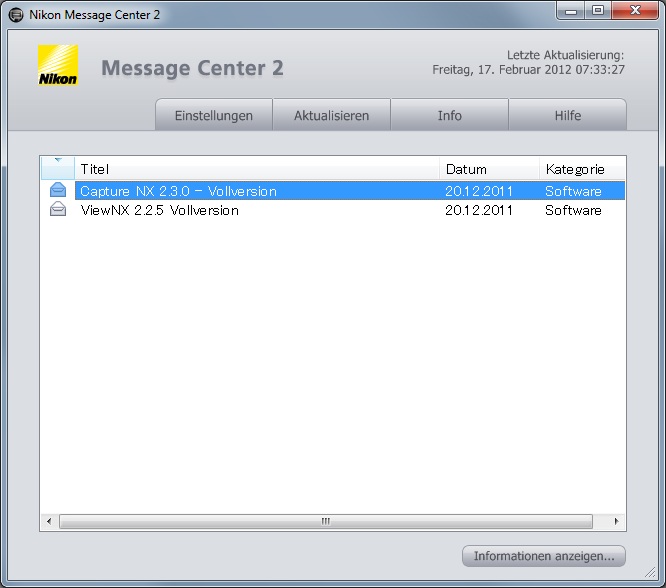
Während ich den Upload meines neuen Videos in Richtung YouTube anschube meldet sich auf meinem Windows 7 PC unten rechts in der Ecke das „Nikon Message Center“. Es gibt eine neue Version, die Installationsdatei ist 18,6MB groß und das Update klappt problemlos. Kurz darauf öffnet sich das „Message Center“ erneut und preist Nikon Capture NC 2.3.0 zum Download an.
Viele Fotografen mögen das Bedienkonzept von Nikon Capture nicht. Mir persönlich gefällt diese Software aber wirklich gut. Nicht zuletzt weil mein heiß geliebtes Nikon Scan genauso aufgebaut war.
Auch das Update von Nikon Capture und Nikon View funktioniert problemlos. Nach dem Start muss ich bei Nikon Capture schon wieder einmal den Produktschlüssel eingeben, das ist wirklich nervig. Wo ist der bloss?? Ach ja, in der Verpackung finde ich wieder einmal die noch eingeschweißte CD mit dem Produktschlüssel. Und wieder einmal frage ich mich, warum man diese Software nicht einfach online kaufen kann. Sobald man den Karton in Händen hält ist die Software schon hoffnungslos veraltet und man wird sowieso eine neuere Version aus dem Internet installieren?!? Aber egal, der Produktschlüssel funktioniert und Nikon Capture 2.3 startet wie gewohnt. Die Version ist 2.3.0!
Ich klicke mich mal zum Update-Bereich der Nikon Webseite durch und siehe da, es gibt schon wieder ein Update für diese Version die ich doch gerade eben erst installiert habe, es gibt Version 2.3.1. Also installiere ich das nächste Update, ob das jemals aufhören wird? Die Datei ist 89,64MB groß und es klappt alles problemlos.
Einige Minuten später bin ich nun bereit für die RAW-Dateien der Nikon D800E – Yes!!
Änderungen gültig ab dieser Version
Mit der D4 aufgenommene RAW-Bilder werden nun auch unterstützt.
Die Menüpunkte Extrastark (1) und Extrastark (2) wurden dem Pulldownmenü Active D-Lighting hinzugefügt, das sich in der Bearbeitungsliste im Bereich Entwickeln unter Kameraeinstellungen befindet. Diese Elemente werden angezeigt, wenn in Picture Control Utility Preferences »Immer letztes Farbwiedergabeverfahren verwenden« für Bilder ausgewählt ist, die mit älteren Kameras als der D4 aufgenommen wurden.
Die Event ID kann nun für Bilder, die mit dem Menüpunkt IPTC im Systemmenü der Kamera, der D4, aufgenommen wurden, und denen IPTC-Informationen hinzugefügt wurden, unter Dateiinformationen 2 im Abschnitt File & Camera Information der Palette »Metadaten« angezeigt werden.
Das Anzeigeformat der folgenden Elemente in der Bearbeitungsliste wurde geändert. – Active D-Lighting unter Kameraeinstellungen im Abschnitt Entwickeln. – Farbmoiré-Reduzierung unter Kamera- & Objektivkorrekturen im Abschnitt Entwickeln.
Ein Problem wurde gelöst, das die ausreichende Anwendung der Vignettierungskorrektur auf RAW-Bilder (NEF) verhinderte, die mit der Nikon 1 V1 und der Nikon 1 J1 mit installierter A-Firmware der Version 1.10 oder 1.11 und B-Firmware der Version 1.10 aufgenommen wurden.
Ein Problem wurde behoben, durch das in der Palette »Metadaten« keine genauen Objektivinformationen für Bilder angegeben werden konnten, die mit der Nikon 1 V1 oder Nikon 1 J1 und einem 1-NIKKOR-Objektiv aufgenommen wurden.
Wenn bestimmte Bilder mit GPS-Informationen im JPEG-Format gespeichert wurden, hörte Capture NX 2 manchmal auf zu reagieren. Dieses Problem wurde behoben.
Hinweise
Wenn diese Software auf einem Computer installiert wird, auf dem ViewNX 2 Version 2.2.3 oder früher bereits installiert wurde, kann Picture Control Utility nicht von View NX 2 gestartet werden. Bitte aktualisieren Sie ViewNX 2 auf Version 2.2.4 oder neuer.
RAW-Bilder, die gespeichert wurden, während für Vorschaubilder beim NEF-/NRW-Speichern einbetten in den Capture NX 2-Einstellungen die Option Nur Indexbild festgelegt war, werden bei der Anzeige und beim Druck aus ViewNX 2 körnig dargestellt.
Wenn entweder Capture NX 2 oder Picture Control Utility (eines von beiden) im 32-Bit-Modus eines Macintosh-Computers gestartet wird, kann es vorkommen, dass Capture NX 2 plötzlich einfriert, wenn die Einstellungen Als neue benutzerdefinierte Bildoptimierungskonfiguration speichern oder Benutzerdefinierte Picture-Control-Konfigurationen laden aus dem Menü »Verwaltung der Picture Control« in Capture NX 2 ausgewählt wurden. Zur Verwendung der Software im 32-Bit-Modus stellen Sie sicher, dass sowohl Capture NX 2 als auch Picture Control Utility im 32-Bit-Modus ausgeführt werden.
Bei einem Upgrade von Capture NX 2 von Version 2.3.0 auf Version 2.3.1 auf einem Computer unter einer 64-Bit-Version von Windows 7 oder Windows Vista wird Capture NX 2 wie folgt aktualisiert: Wenn die 32-Bit-Version von Capture NX 2 Version 2.3.0 installiert wurde, wird Capture NX 2 auf die 32-Bit-Version von Version 2.3.1. Wenn die 64-Bit-Version von Capture NX 2 Version 2.3.0 installiert wurde, wird Capture NX 2 auf die 64-Bit-Version von Version 2.3.1.
Nik Color Efex Pro für Capture NX 2 aktualisiert.
Bitte verwenden Sie Nik Color Efex Pro für Capture NX 2 Version 3.0.0.3. Die Versionen 3.0.0.1 und niedriger werden nicht unterstützt von Capture NX 2, Version 2.3.0. Nik Color Efex Pro 3.0 Version 3.0.0.3 für Capture NX 2 kann von folgender Website heruntergeladen werden: http://www.niksoftware.com.
Zur Nutzung von Nik Color Efex Pro 3.0 Select für Capture NX 2 auf einem Macintosh Computer muss Capture NX 2 im 32-Bit-Modus gestartet werden. Beenden Sie Capture NX 2, wählen Sie Informationen erhalten aus dem Finder, um das Dialogfenster »Capture NX 2 Info« zu öffnen und aktivieren Sie das Kontrollkästchen Im 32-Bit-Modus öffnen.
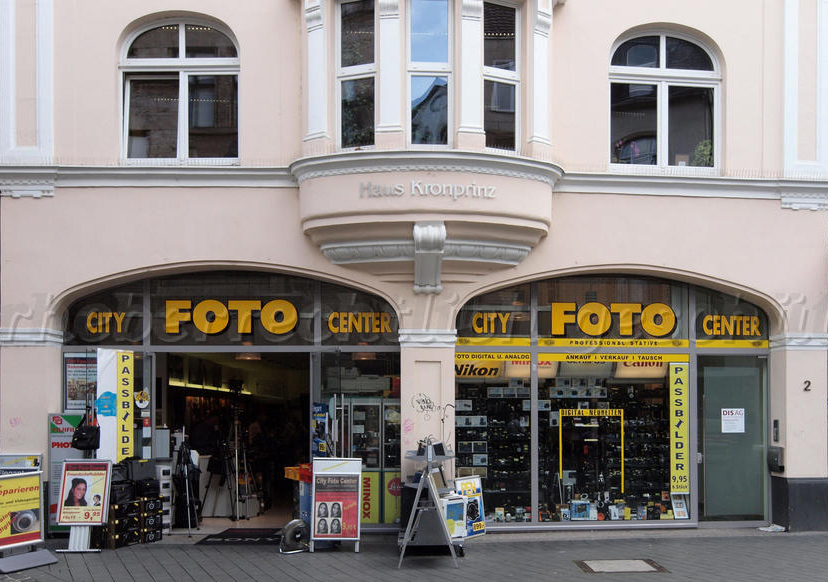
Es ist Wochenende und es gilt noch schnell in der Innenstadt einige Einkäufe zu erledigen. Ach ja, mein Personalausweis läuft bald ab, ich brauche noch ein paar Fotos die den neuen biometrischen Anforderungen genügen. Also geht es kurz zum Bonner City-Foto-Center. Der Inhaber Herr Severin begrüßt mich wie immer sehr freundschaftlich. Ein anderer Kunde wird gerade abgelichtet und wo wir gerade dabei sind… Einige Minuten später habe ich meine sechs „Mugshots“ in der Hand. Die Kundschaft ist für eine Weile „überschaubar“ und so kommen wir mal wieder ins Gespräch.
Am Ende ist die Nikon D800E bestellt und ich verlasse den Laden mit einer limitierten Version der neuen Fuji Finepix X100. Daheim bin ich überrascht wie edel sie sich in der schwarzen Echtholzschatulle macht. Sie sieht aus wie eine Leica, wie eine Leica aus Japan – nur der rote Punkt fehlt noch…
Neben Kamera, Akku und Ladegerät ist ein kleines Blitzlicht dabei, es gibt eine braune herrlich altmodische Ledertasche und ein Echtheitszertifikat. Ich bin schwer beeindruckt, doch wie wird sich diese Kamera beim ersten Shooting schlagen? Schnell den Akku aufladen und eine Weile später geht es los in Richtung Bad Breisig. Dort angekommen steht die Sonne tief, es ist bitter kalt und ich kann die kleine Kamera kaum bedienen ohne, dass die Hände schmerzen. Nach den ersten Bildern im JPG-Modus aktiviere ich den RAW-Modus. Nun speichert die X100 immer ein RAW-Bild und parallel eine JPG-Datei. Wieder daheim angekommen ist das überaus praktisch, denn mein Windows 7 Computer kann die RAW-Bilder der X100 nicht darstellen. Doch zuvor geht es noch zum örtlichen EDEKA, heute abend soll es endlich mal wieder Kanarische Garbanzas geben! Die Gelegenheit nutze ich für einige High-ISO-Testbilder. Bei ISO-800 und ISO-1600 knipse ich mit Blende 4 einige Auslagen in den Regalen, alles ohne Blitzlicht – versteht sich! Dabei fällt mir auf wie toll es ist wenn man eine Kamera ohne störenden Spiegelschlag praktisch völlig lautlos auslösen kann!
Später lade ich mir von der Webseite des Herstellers die deutsche Bedienungsanleitung herunter. Wirklich brauchen tut man sie nicht, diese Kamera erklärt sich fast von allein. Wer mal stöbern will findet sie hier. Aber die RAW-Bilder lassen sich nicht öffnen. Nach kurzer Suche ist klar, ich brauche einen neuen RAW-Konverter! Auf der Fuji-Webseite gibt es genau das was ich suche. Die Software ist schnell installiert, es gibt Versionen für Windows ebenso wie für den Apple Macintosh – prima!
Die Möglichkeiten der RAW-Konvertierung sind nicht besonders vielfältig, aber man hat so ziemlich alles was man braucht um eine grundlegende Konvertierung in eine TIFF-Datei auszuführen. Diese kann man dann beliebig mit Photoshop nachbearbeiten. Was leider nicht geht, ist das Speichern im Adobe DNG-Format. Damit ist es nicht möglich via X-Rite Colorchecker Passport ICC-Profile zu dieser Kamera anzulegen. Auch kann Photoshop CS4 die RAW-Dateien nicht öffnen. Wer also farbverbindlich mit der X100 arbeiten will braucht entsprechende Updates! Die neueste Version von Photoshop CS5 wird die RAW-Dateien öffnen können und die neueste Version von Silkypix soll auch das Speichern im DNG-Format erlauben. In den nächsten Tagen werde ich das alles ausprobieren und anschließend hier berichten.
Wer es noch nicht kennt, hier ist mein Video zum X-Rite Colorchecker Passport. Das was ich da erzähle klappt hoffentlich sehr bald auch mit der Fuji Finepix X100!
Nach der Installation der Silkypix-Software bin ich bei der RAW-Konvertierung wirklich überrascht. Selbst die Bilder die mit ISO-1600 gemacht sind zeigen viele feine Details und das bei relativ geringem Bildrauschen. Die Bilder die am Rhein bei ISO-200 entstanden sind hauen mich teilweise echt um. Das hatte ich nicht erwartet, diese kleine nostalgisch wirkende Kamera liefert wirklich gutes Bildmaterial, Respekt! Aber es sind auch einige Bilder dabei, auf denen der korrekte Fokuspunkt nicht wirklich getroffen ist. Auch die X100 kann nicht zaubern!
Hier ein Screenshot den ich während der RAW-Konvertierung bei ISO-800 und ISO-1600 gemacht habe. Die Bilder zeigen die Silkypix Software auf einem 30″ Monitor, die Bilder sind jeweils in der 1:1 Ansicht geöffnet. (Einfach Anklicken für Originalgröße)
ISO-800ISO-1600
Hier habe ich Euch einige weitere Bilder abgelegt. Die Links zu den RAW-Dateien sind unterhalb der Bilder. Wer mag kann sich also Silkypix mal selbst installieren und die RAW-Bilder in aller Ruhe auf dem eigenen Computer anschauen. Wer die JPG-Dateien in voller Auflösung anschauen will, klickt einfach auf die kleinen Vorschaubildern.
Dieser BLOG wird mit viel Liebe gepflegt. Es kostet eine Menge Zeit und Geld die Artikel zu schreiben und die Photos zu erstellen. Bitte unterstütze diesen BLOG mit einer Spende, nur so kann er auch weiterhin aktualisiert werden.
Es ist Wochenende und ich habe ein wenig Zeit endlich mal wieder ein kurzes Video zu meiner Reihe „Nikon History“ zu erstellen. Diesmal soll die F5 ein wenig detaillierter vorgestellt werden als in meinem letzten Video, das eher ein Promotion-Video ist. Mit der D7000 dem AF-D 1.4/85 und einem Zwischenring nehme ich einige Sequenzen auf, in denen die F5 auf einer kleinen Vorrichtung steht oder liegt, die eigentlich für die Präsentation in einem Schaufenster gedacht ist.
Anschließend schreibe ich mir ein kurzes Script und spreche es in aller Ruhe in mein ZOOM H2n.
Am nächsten Morgen dann noch einige Details und Vergleichsbilder der F5 mit der F75 und der D700. Zum Ende noch eine kleine „Abmoderation“ und fertig ist das Video. Der Ton wird auch hier mit dem ZOOM H2n aufgenommen. Bei den letzten Videos hatte ich an diesem Gerät die automatische Aussteuerung und den „General Compressor“ aktiviert, das schalte ich diesmal aus. Es wird mit einem Rädchen manuell ausgesteuert und später wird die Tonspur beim Videoschnitt mit Magix Video Deluxe normalisiert und komprimiert, damit ist die Tonspur schön laut und es gibt kein störendes „Pumpen“.
Um störende Atemgeräusche zu verringern lege ich einfach ein Stofftaschentuch über das ZOOM H2n. Das funktioniert gut, die Tonspur klingt nicht dumpf und es gibt deutlich weniger Zisch- und Plopp-Laute als bei früheren Aufnahmen.
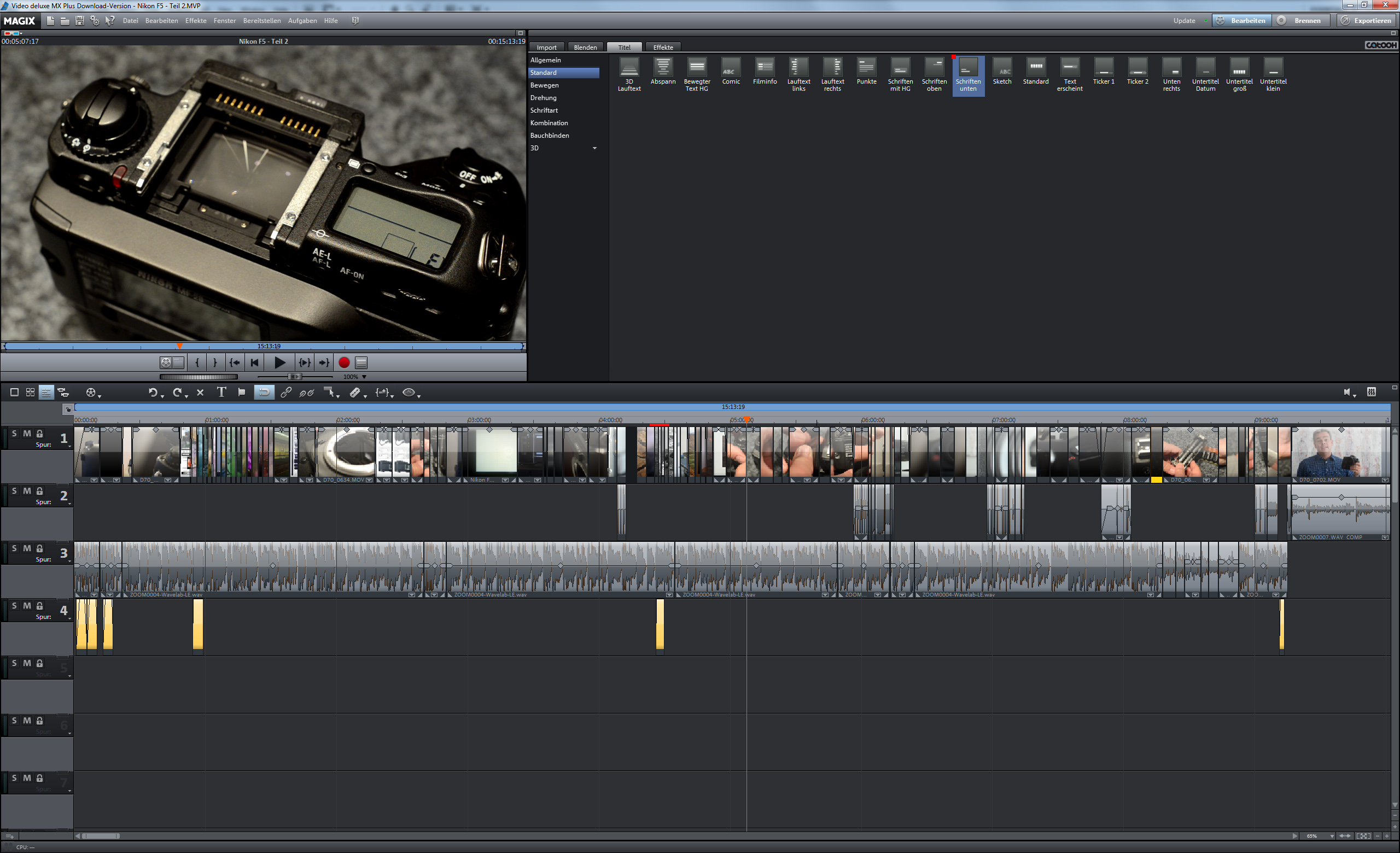
Hier habe ich ein Bild des Videoschnitts für Euch. Es ist ein Ausschnitt des Projekts und es ist ein Screenshot von einem 30″ Monitor. Also klickt es mal an um es in der „echten Größe“ zu sehen!
Im nächsten Video werde ich mir die F100 vorknöpfen und sie mit der F5 und der D1x vergleichen. Ich bin jetzt schon gespannt wie das ausgehen wird 🙂
Am 25. Dezember 2011 heißt es wieder einmal Abschied zu nehmen. Nach einem schnellen Frühstück geht es einmal rund um die Insel zum Flughafen Tenerife Sur. Hinter uns liegen 15 Tage mit Sturm, Sonne, Wolken, Meer, Gebirge, gutem Essen, kleinen Wanderungen und gemütlichen Abenden. Im Gepäck habe ich eine Festplatte mit wirklich vielen kurzen Video-Fragmenten.
Am ersten Weihnachtsfeiertag wird ausgeschlafen und danach wird jede freie Minute darauf verwendet die kurzen Fragmente zu einem halbwegs sinnvollen schönen Video zusammen zu fügen.
Als es nach fast drei Wochen fertig ist, habe ich eine 11 Gigabyte große Video-Datei auf der Festplatte. Wie kann man das im Jahr 2012 veröffentlichen? Ich entschließe mich daher eine stärker komprimierte Version zu rendern, eine MP4-Datei wäre vielleicht nicht so verkehrt. Die Voreinstellungen für den MP4-Export verheißen eine Dateigröße von 1.6GB. Zunächst rändere ich eine Minute aus dem Film um die Qualität des Ergebnisses beurteilen zu können. Es sieht recht gut aus und erscheint mit relativ kompakt. Mit diesen Settings könnte man das gesamte 35 Minuten lange Video exportieren. Etwa fünf Stunden später ist der Film dann fertig gerendert. Aber er ist immer noch wirklich groß, statt 11GB sind es jetzt 4,82GB.
Egal, ich versuche mal einen Upload in Richtung YouTube. Als Browser wähle ich Google Chrome. Google verspricht, dass dieser Browser bei Unterbrechungen der Internet-Verbindung ohne Probleme weiter machen soll. Na schauen wir mal…
Der Upload über meine Internet-Anbindung mit 16MB/s dauert satte 14 Stunden! Aber es klappt, am Morgen des 9. Januar 2012 ist das Video online, juchu!
Und hier ist es nun, mein Featurette zur letzten Reise nach Teneriffa. Die Panorama-Schwenks sind mit einer GoPro Hero HD 1080 in Full HD aufgenommen. Die Kamera war dabei auf einen Küchenwecker geklebt und hat sich ganz langsam um die eigene Achse entgegen dem Uhrzeiger-Sinn gedreht. Beschleunigt man die aufgezeichneten Videos um den Faktor 50 bis 100, so dreht es sich relativ „rund“ und die Wolken ziehen ganz wunderbar an der Kamera vorbei.
Alle „normalen“ Video-Sequenzen sind mit der Nikon D7000 in Full HD mit 23,97 B/s aufgezeichnet. Die GoPro zeichnet im PAL-Modus mit 25 B/s auf. Ganz am Ende des Videos gibt es noch eine kurze Sequenz aus der Nikon Aw-100, diese zeichnet mit 30 B/s auf. Das alles so zusammenzufügen, dass das Video dennoch „rund“ läuft und nicht ruckelt ist gar nicht so einfach, um nicht zu sagen „dass das ein Dschungel“ ist.
Fast alle verwendeten „Still-Photos“ sind mit der Nikon D700 fotografiert. An einigen Stellen bin ich leider vor der D7000 herumgesprungen, aber durch den krassen Zeitraffer sieht das sogar fast witzig aus.
Die Musik stammt aus dem Lieferumfang verschiedener Magix Produkte. Einige kleine Auszüge haben ich aus einer Royalty-Free Music-Collection verwendet. YouTube hat trotzdem Content-Treffer generiert, eine Monetarisierung des Videos scheidet damit aus. Aber das ist eh ein „Special-Interest“. Es gibt keine blanken Brüste, kein besoffenen Typen, keine Kunststückchen, niemand baut einen Unfall und ein Bein bricht sich auch niemand. Damit ist es bei YouTube ohnehin zur „Bedeutungslosigkeit“ verdammt. Die Zeitraffer-Sequenzen mit der Kamera auf dem Auto habe ich ebenfalls mit der kleinen GoPro aufgezeichnet. Die Musik dazu stammt aus der Feder von Gereon M. Hillebrand (www.gerimusic.com), der Track heißt „Driving“ – irgendwie passt er zu allen „Fahrvideos“ 🙂
Aber vielleicht gefällt es Euch gerade deshalb – ich hoffe es!
Wer Spaß an meinem kleinen „Chill-Out-Projekt“ hat, könnte es bei YouTube mal mit einem kurzen Kommentar oder dem „Daumen hoch“ honorieren. Feedback ist das Lebenselixier der Internet-Blogger, das ist bei mir nicht anders 🙂







 Abenteuer & Reisen & Fotografie