Windows 8N – Media Player nachträglich installieren

In einem meiner letzten Artikel habe ich für Euch beschrieben wie Ihr sehr preiswert von Windows XP, Windows Vista oder Windows 7 auf das neue Windows 8N Professional umsteigen könnt. Leider musste ich nach diesem Umstieg feststellen, dass die Mehrzahl der neuen Apps die eigentlich für das neue Microsoft Surface gedacht sind nicht funktionieren weil in meiner Version von Windows 8 der Microsoft Media Player fehlt. Normalerweise sollte das kein Problem sein, wer braucht den schon wo es doch so viele gute Alternativen gibt. Aber weit gefehlt, ohne den Media Player geht unter Windows 8 fast gar nichts oder besser gesagt, ohne das was er an Softwarekomponenten „mitbringt“.

Versucht man beispielsweise einen Windows Leistungsindex zu ermitteln, so bekommt man diese Fehlermeldung zu sehen:

Windows8-Multimedia-Unterstützung-fehlt

Über die Ursache kann ich nur spekulieren, aber auch vermute, dass es mit fehlenden Direct-X Komponenten zusammen hängt. Der Versuch auf dem „normalen“ Weg über die Windows 8 Produktseite die Windows Media-Komponenten nachträglich zu installieren schlug auch immer wieder mit dieser Meldung fehl.

Eigenständiges Windows Update-Installationsprogramm

Die Windows Live-Essentials ließen sich problemlos installieren und auch das sehr brauchbare E-Mailprogramm funktioniert auf Anhieb. Aber bereits die Fotogalerie der Live Essentials liefert diese Fehlermeldung:

WLXPhotoLibraryMain

So ist doch letztlich der Media Player ein integraler Bestandteil des Betriebssystems ohne den eigentlich nichts geht. Bei meinen verschiedenen Versuchen ihn zum Laufen zu bringen, ist dann mein wunderbares neues Windows 8N Professional gleich mehrfach komplett zusammen gebrochen. Nach dem Neustart sieht das dann so aus:

Windows8-Crash

Meine „Rettung“ war dann letztlich ein kurzes Gespräch mit einem Arbeitskollegen (Danke Clemens!). Für die Windows 8N braucht man eine spezielles Media Feature Pack. Dieses findet Ihr hier und so sieht das dann aus:

;

Media Feature Pack für die N- und KN-Versionen - Download

Der Download ist mit knapp 80MB überraschend klein. Und bei diesem Anlauf funktioniert das Installationsprogramm dann sogar wie erhofft…

Media Feature Pack für die N- und KN-Versionen

Media Feature Pack für die N- und KN-Versionen - Setup

Media Feature Pack für die N- und KN-Versionen - Setup completed

Nach dem Neustart ist dann der Windows Media Player verfügbar – Endlich!!!

MediaPlayer-Ready

Nun lässt sich auch der Windows Leistungsindex ermitteln. Er fällt mit 4,9 auf den ersten Blick nicht sehr hoch aus. Aber man muss auch sehen, dass ich dieser „Test-PC“ ein inzwischen 3 Jahre alter ACER Aspire X1700 ist den es mal im MediaMarkt samt Monitor und Zubehör für etwa 800 Euro gab! Schaut man sich die Prozessorleistung an, so ist er mit Faktor 7,1 gar nicht so verkehrt. Die primäre Festplatte könnte etwas schneller sein, aber auch hier wäre ein einfaches Update möglich. Via amazon.de kann man einen speziellen Einbaurahmen beziehen. Dieser hat das Format einer normalen 3,5″ Festplatte kann aber zwei Notebook Festplatten im Format 2,5″ aufnehmen. Hier könnte man also eine relativ preiswerte 128GB große pfeilschnelle SSD einbauen und ihr eine preiswerte 1000GB große Notebook-Festplatte beiseite stellen. Damit hätte man mehrere Fliegen mit einer Klappe geschlagen. Dieses kleine „RAID“ wäre irre schnell und hätte trotzdem ausreichend viel Speicherplatz und würde nebenbei weniger Strom verbrauchen und damit auch weniger Hitze erzeugen.

Leistungsinformationen

Nach der erfolgreichen Installation des Microsoft Media Players musste ich dann aber feststellen, dass alle schönen neuen „Apps“ plötzlich nicht mehr funktionierten. In meiner Freeware Erweiterung „Classic Shell“ sah das dann so aus. Um zu testen woran es liegt habe ich Skype und Tuba.FM mal neu installiert und mit Microsoft Visual Studio 2012 eine kleine WinRT App erstellt. Alles lief prima, sogar Skype funktioniert jetzt!! Aber weder die BING Maps noch die BING Wetter-App funktionierten noch. Warum, das wissen sicher nur die Microsoft Götter…

Windows8-Apps-Confused

Da hilft nur eines, weg mit dem ganzen Schrott. Frisch gesäubert sieht das dann etwa so aus…

Windows-8-Cleanup

Im Microsoft App-Store findet man inzwischen die ersten brauchbaren neuen Apps. Die Installation ist einfach und zumeist sogar völlig kostenlos. Nach etwa 15 Minuten kann der neue Desktop dann etwas so aussehen. Die kleinen quadratischen Kacheln sind „echte Anwendungen“ die nachdem Start so aussehen wie man sie von Windows 7 bereits kennt.

Windows-8-Ready

Im Menü von „Classic Shell“ liest sich das dann etwa so.

Classic-Shell-WinRT-Programs

Mein Fazit

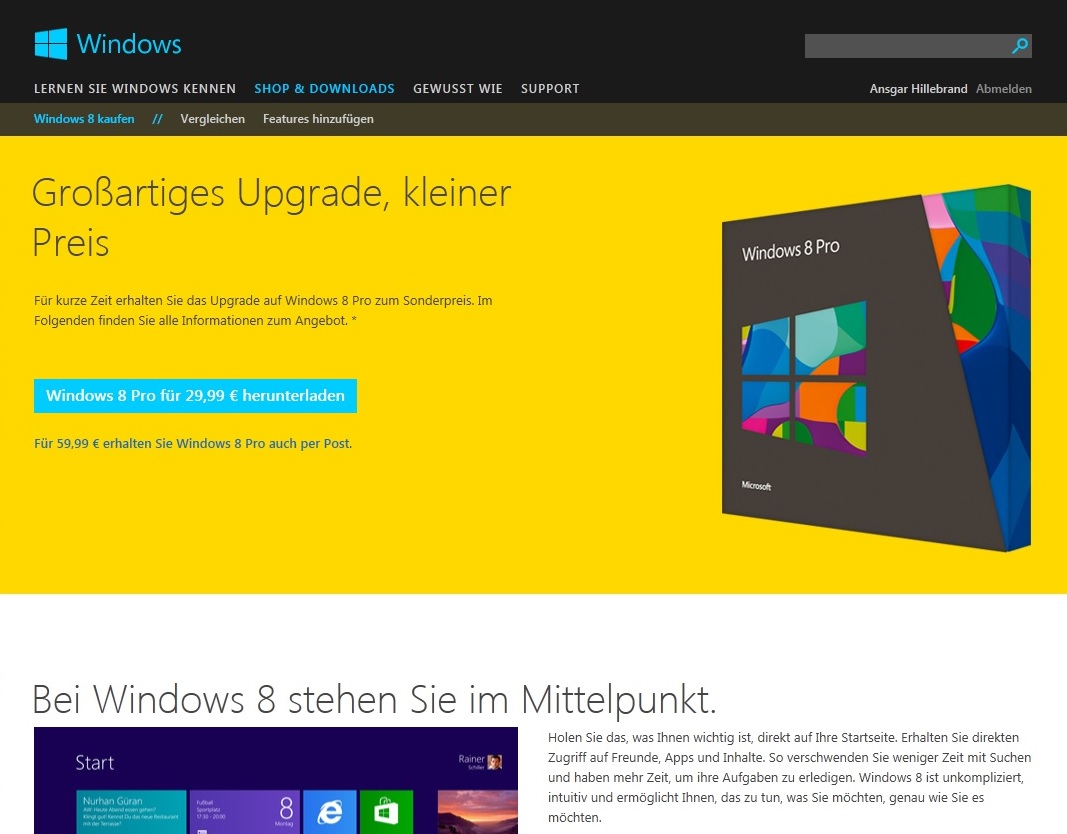
Wenn man nicht weiß was einen erwartet, so sind die paar gesparten Euros die langwierige Fummelei nicht wert. Für 29,99 Euro bekommt man derzeit eine vollständige (Upgrade-) Version von Windows 8 Professional. Hier ist der Microsoft Media Player enthalten und man kann sich mit dieser Version viel Kopfzerbrechen ersparen.

Ich habe es mir nicht erspart und das ist auch gut so. Mir geht es gar nicht um die paar gesparten Euros, aber ich habe wieder viel dazu gelernt und dieser neuerliche „Selbstversuch“ hat mir jetzt den Stoff für diesen Artikel geliefert. Und alle die in die gleiche Falle treten wie ich sind jetzt vielleicht froh, dass sie hier nachlesen können was zu tun ist.

Wem dieser Artikel geholfen hat, der möge mir doch bitte einen kurzen Kommentar hinterlassen :-

Windows 8 – Umsteigen von Windows 7

Seit einigen Tagen lieferbar und bereits mehrere Millionen Downloads, so hat man sich bei Microsoft den Start von Windows 8 gewünscht. Doch nach der Euphorie stellt sich bei vielen Nutzern zumindest „Verwunderung“ ein. Grundsätzlich läuft das neue Windows schnell und stabil, aber lieb gewonnene aus den Zeiten von Windows 7 fehlen vielerorts. Der „Spitzenreiter“ auf der Liste der „Fehlenden Features“ ist das Startmenü von Windows 7. Seit Windows 95 hat es alle tapferen Windows-Nutzer begleitet und jetzt soll es weg sein, für immer? Für die Bedienung mit den Fingern ist es nicht vollkommen und geeignet aber wird Windows 8 auf einem Desktop PC mit einer Maus oder einem Touchpad, so ist das gute alte Startmenü auch im Jahr 2012 noch ganz praktisch.

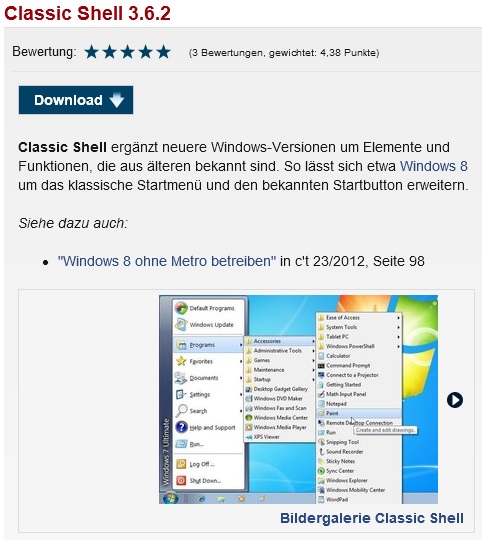
Die gute Nachricht, es gibt ein kleines kostenloses Programm mit dem schönen Namen „Classic Shell“. Nach einer kurzen Google-Suche findet man dieses Programm beispielsweise beim Heise-Verlag oder bei der Online-Präsenz der Chip.

Download und Installation sind verblüffend einfach, es braucht nicht einmal einen Neustart und schon hat man auch unter Windows 7 ein Startmenü wie man es von Windows 7 gewohnt ist.

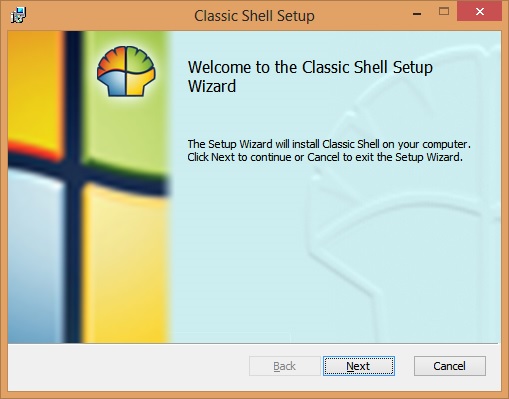
Nach dem Download startet das Installationsprogramm.

Nach der Installation wird noch die gewünschte Sprache gewählt und schon kann man die vielfältigen Optionen ausprobieren.

Als nächstes geht es an die Installation der „lieb gewonnenen“ und gekauften Programme. Sehr praktisch ist es hier, dass beispielsweise der Hersteller MAGIX auf der Basis eines Kundenkontos den Download der gekauften Software jederzeit möglich macht. Natürlich gibt es auch die passenden Lizenzschlüssel dazu.

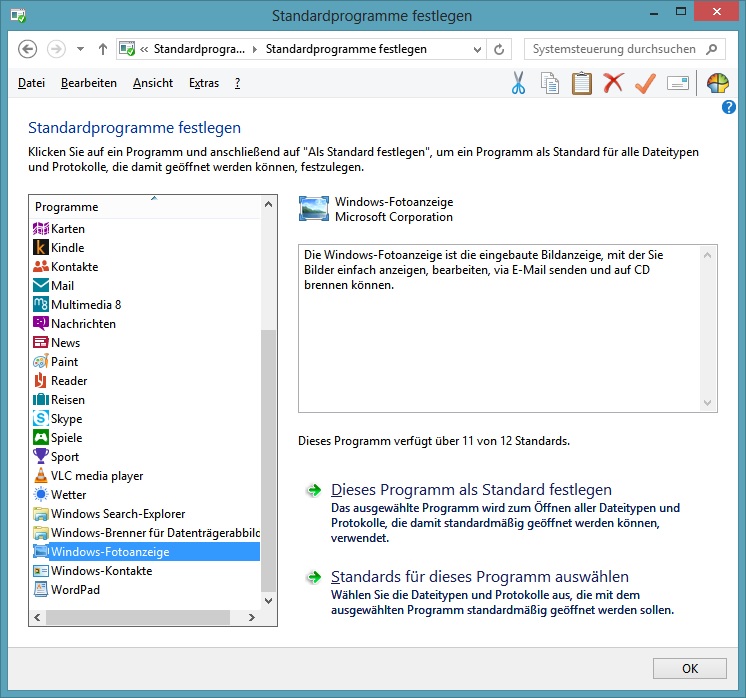
In der Windows 8 Systemsteuerung findet man das Panel Standardprogramme festlegen. Hier kann man sehr einfach sein Windows so einrichten wie man es mag. Wer keinen Wert auf APPs legt die für die Bedienung mit den Fingern gedacht sind, der kann hier kostenlose Tools wie den VLC-MediaPlayer und vieles mehr so verknüpfen, dass bei einem Doppelklick im Windows-Explorer (jawohl, den gibt es noch) das Programm startet, das man gewohnt ist.

Mein Fazit

Man sollte dem neuen Windows eine Chance geben. Aktuell ist es via Upgrade-Offer deutlich unter 20 Euro erhältlich, sofern man bereits ein korrekt lizenziertes Windows XP, Windows Vista oder Windows 7 hat. Es läuft schnell und stabil und mit ein wenig „Nacharbeit“ lässt es sich so konfigurieren, dass man kaum einen Unterschied zum lieb gewonnenen Windows 7 bemerken wird.

Windows 7 – Preiswert zu Windows 8 wechseln

Seit dem 26. Oktober 2012 ist Windows 8 offiziell verfügbar. Am 14. Oktober habe ich im Microsoft Online Store ein Windows 7N für 119,- Euro gekauft. Das war nur wenige Tage vor der offiziellen Vorstellung von Windows 8. Der Rechner auf dem ich dieses Windows 7 installiert habe, war bereits mit Windows Vista bestückt. Leider hatte die Festplatte einen Defekt und die mitgelieferte Vista-DVD war nach drei Jahren irgendwie verschollen. Ein wenig geschluckt habe ich beim Kaufpreis von 119,- Euro ja schon, aber dann war dort zu lesen, dass ich einige Tage später kostenlos auf Windows 8 updaten kann. Das war am 14. Oktober das für mich ausschlaggebende Argument.

Am letzten Wochenende habe ich dann versucht dieses kostenlose Update durchzuführen, aber wie? Nach fast einer Stunde mit Google-Suche und der Lektüre diverser Webseiten war ich immer noch nicht schlauer. Zwar bietet Microsoft das neue Windows 8 derzeit für 29,99 Euro durchaus preiswert an, aber es sollte doch eigentlich kostenlos sein??

Schließlich bin ich bei der Microsoft Webseite http://windowsupgradeoffer.com gelandet. Hier kann man sich als Besitzer einer gültigen Windows Vista oder Windows 7 Lizenz registrieren und bekommt dann einen Aktionscode per E-Mail zugesendet.

Verwendet man diesen Aktionscode, so kann man das neue Windows 8 für ganze 14,99 Euro beziehen. Damit ist es nicht teurer als das Upgrade auf OS-X Lion das Apple Anfang 2012 zum gleichen Preis angeboten hat.

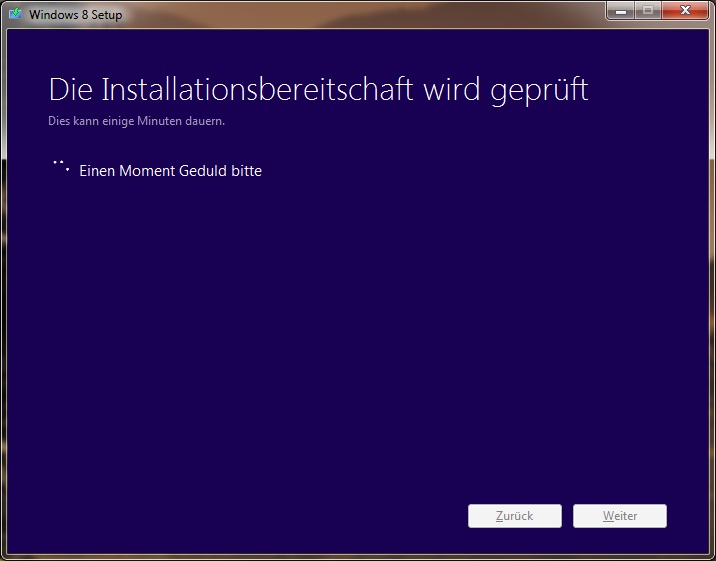
Hat man den Aktionscode, so ruft man den Windows 8 Upgrade-Assistenten auf. Nach einer Windows-Echtheitsprüfung geht es weiter mit der Prüfung der Installationsvoraussetzungen des Computers. Dies sollte man geschickter Weise schon mal durchführen bevor man sich den Upgrade-Code bestellt. Auf meinem schon etwas älteren ACER Aspire X1700 hat dieses Programm bemängelt, dass aufgrund einer falschen BIOS-Einstellung nur 3GB statt der verfügbaren 4GB genutzt werden können. Nach einer kurzen Recherche im Internet war schnell klar was zu tun ist. Den Computer kurz neu starten, die DEL-Taste drücken und in den BIOS-Einstellungen die erforderliche Option einschalten. Nach dem Neustart hat das frisch installierte Windows 7 sofort die verfügbaren 4 GB komplett erkannt. Bei einer erneuten Prüfung der Voraussetzungen findet der Upgrade-Assistent dann auch keine weiteren schwerwiegenden Probleme mehr. Lediglich die gesamte Software würde ich neu installieren müssen. Aber das sollte keine Problem darstellen, also los…

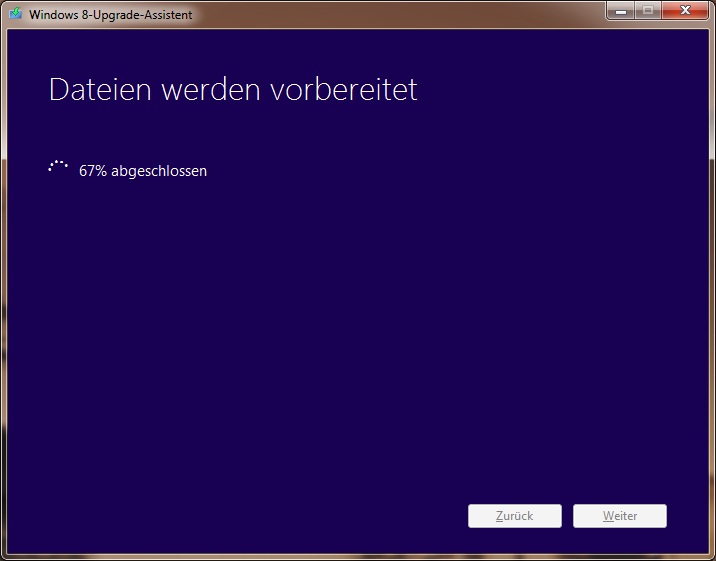
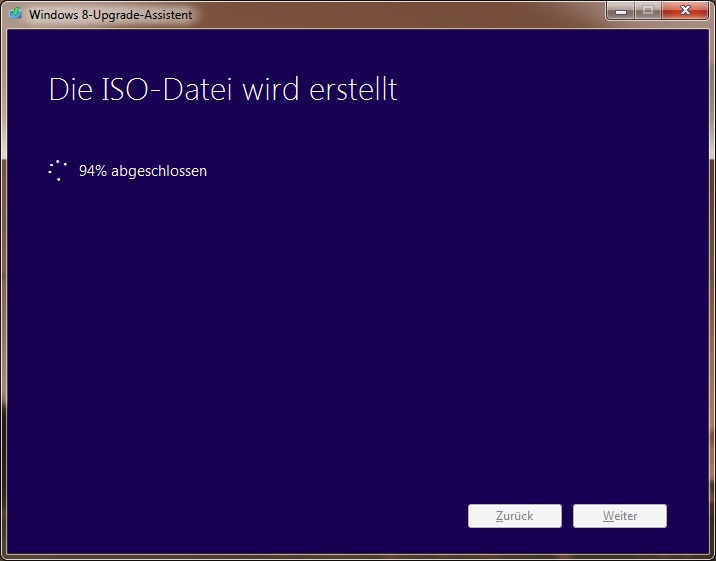
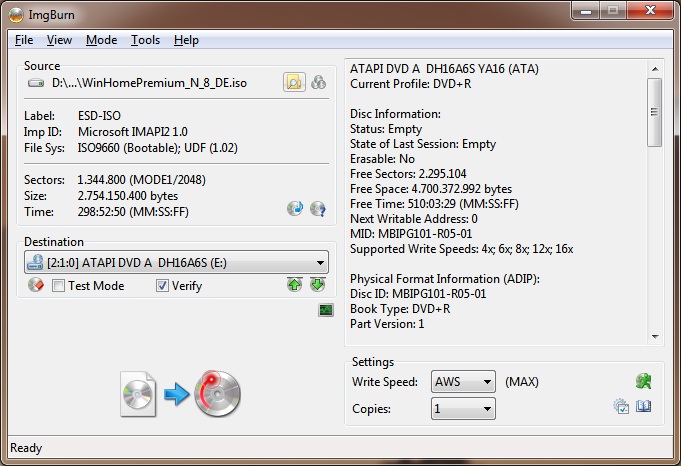
Über den Upgrade-Assistenten stößt man den Kauf von Windows 8 an. Man darf sich nicht dran stören, dass man dies zunächst zum „offiziellen“ Kaufpreis tut. Später kann man in diesem Assistenten den Aktionscode aus der Upgrade-Offer eingeben und bekommt das neue Windows 8 danach tatsächlich zum Preis von 14,99 Euro. Aber vor die Installation haben die Götter den Download gesetzt und der ist satte 2 GB groß. Nach etwas mehr als einer Stunde hat meine 32 MBit Leitung diesen 2 GB großen Download schließlich verarbeitet. Nachdem mit dem kostenlosen Tool ImgBurn eine Installations-DVD gebrannt ist, kann die Installation endlich gestartet werden.

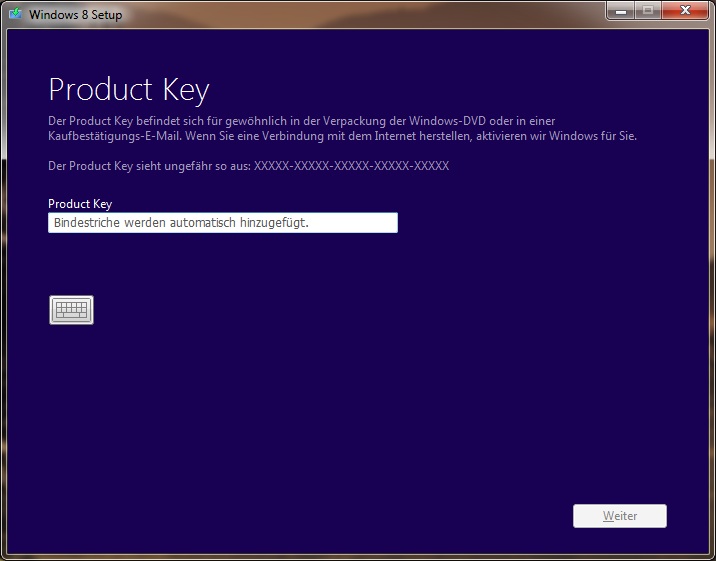
Im Rahmen der Installation muss man ein Konto für Windows Live angeben oder neu einrichten. Wie schon bei „Windows Phone 7“ ist Microsofts Internet-Angebot „Live“ nun integraler Bestandteil von Windows 8. Wem das nicht passt und wer das nicht will, der hat wenig Alternativen. Entweder bleibt er bei Windows 7 oder er wechselt auf einen Mac oder in die Linux Welt. Allerdings ist beim Wechsel zu einem Mac ebenfalls eine Registrierung usw. erforderlich. Lediglich in der Gemeinde der Linux-Freunde herrscht weiterhin die ungebremste Anarchie 🙂

Hier einige Szenen aus dem „Drehbuch“ der Windows 8 Installation…

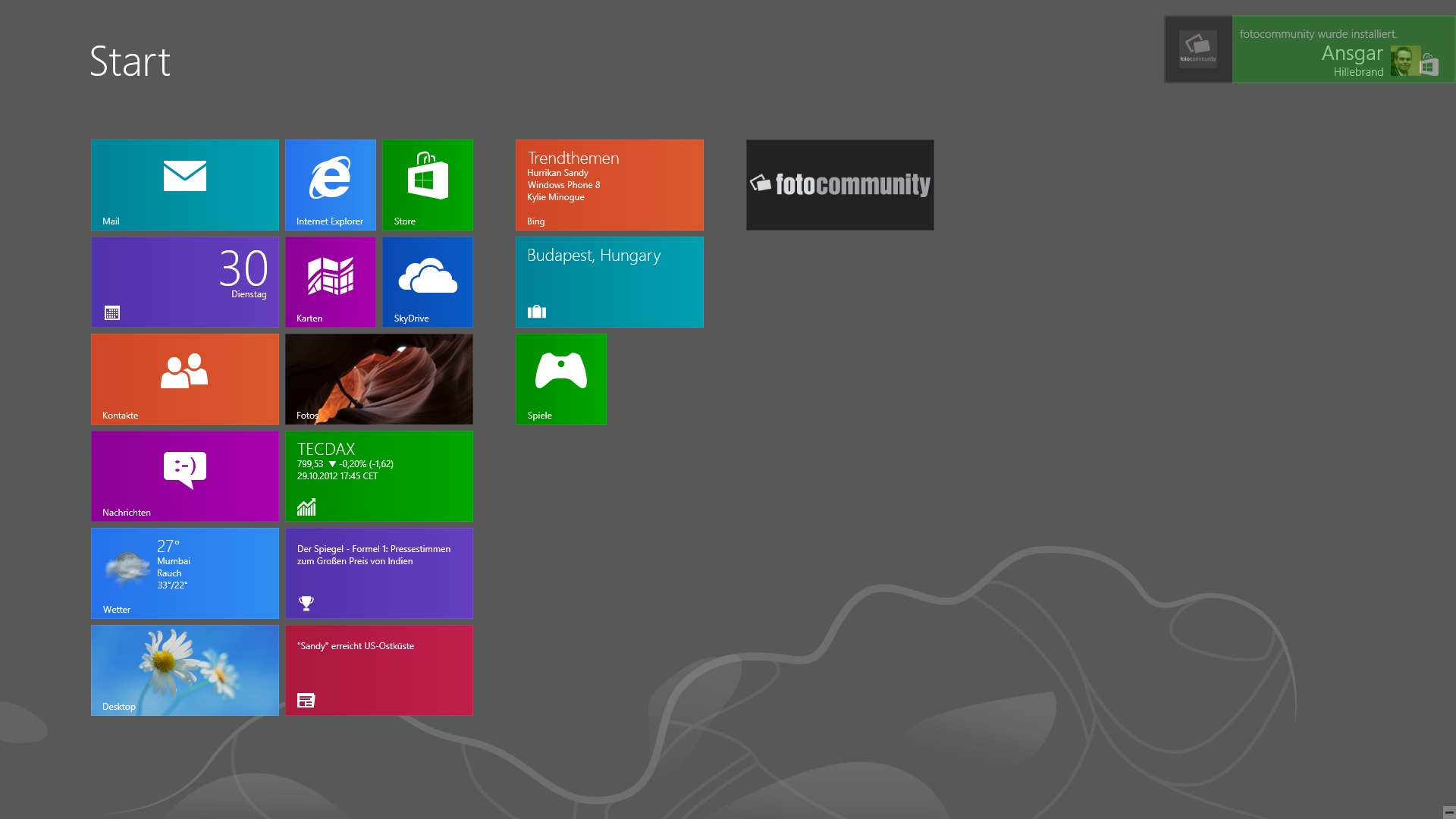
Nach etwa 30 Minuten und mehreren Neustarts ist die Windows 8 Installation dann bereit für die erste Nutzung. Ähnlich wie Apple hat Microsoft mit Windows 8 nun auch einen App-Store eingeführt. Dieser Store ist aber derzeit wirklich mager bestückt. Sinnvolle brauchbare Software findet man dort nur sehr wenig. Alles was man an „ernsthafter“ Software braucht wird man vorerst noch direkt bei den jeweiligen Herstellern kaufen müssen. Ich versuche mich mal an der ersten kleinen kostenlosen App der fotocommunity. Diese App habe ich schon vor einigen Wochen auf einem Windows 8 Testrechner ausprobieren können und da hat sie sehr gut funktioniert.

Die Installation klappt ohne weiteres Zutun. Leider muss ich dann feststellen, dass sich das Programm nicht wirklich starten lässt. Es zeigt lediglich eine graue Fläche und den Schriftzug „fotocommunity“ an – mehr nicht!! Ok, versuchen wir uns mal mit Skype, dieser Dienst gehört ja nach der Übernahme vor einigen Monaten nun auch zu Microsoft. Hier ist es das Gleiche, die Installation klappt prima, aber die Anwendung macht nichts. Sie startet, zeigt kurz einen freundlichen hellblauen Bildschirm und beendet sich gleich wieder.

Ich versuche mal eine MP3 Datei abzuspielen, leider wieder Fehlanzeige. Es gibt keinen MediaPlayer mehr! Dieser darf wegen eines Gerichtsbeschlusses nicht mehr standardmäßig mitgeliefert werden. Statt dessen muss man ihn separat nachträglich installieren. Ich versuche als nächstes eine DVD anzuschauen, auch das geht nicht mehr. Ok, dann schauen wir mal ob wir via Media-Center in die ZDF Mediathek schauen können, aber das geht leider auch nicht. Es fehlen irgendwelche Media-Extensions.

Wenn also das alles schon nicht geht, dann versuchen wir mal den VLC Mediaplayer zu installieren. Und siehe da, das klappt ganz vorzüglich, er spielt alles ab von der DVD bis zum MP3 und vielen leicht esoterischen Audio-Formaten. Dabei sieht alles aus wie es schon bei Windows 7 ausgesehen hat, nur sind die Rahmen der Fenster nicht mehr transparent. Überhaupt ist alles nun flach, eckig und hat nur selten mal einen Farbverlauf. Der Grund ist klar, dieses Windows ist dafür gemacht auf leistungsschwachen Tablet-PCs schnell zu funktionieren. Unabhängig von der Auflösung der Displays muss alles schnell und einfach skaliert werden können, denn dieses Windows 8 muss auf unterschiedlichster Hardware funktionieren. Apple hat es diesbezüglich wesentlich leichter. Es gibt einige wenige iPad und iPhone Versionen, das war es dann auch schon. Bei Apple hat man die gesamte Hardware unter eigener Kontrolle während Microsoft mit Windows 8 wieder einmal einen regelrechten „Hardware-Zoo“ bedienen muss.

Da Vorbereitung, Upgradeoffer, Download, DVD-Brennen, Installation und die ersten Gehversuche alles in allem runde acht Stunden verschlungen haben, beschließe ich mitten in der Nacht um 2h15 meine ersten Gehversuche mit dem neuen Windows 8 abzubrechen.

Übrig bleib zunächst ein schaler Geschmack. Statt eines neuen Knaller-Betriebssystems funktioniert vieles was man gewohnt ist nicht mehr auf Anhieb. Statt des gewohnten Start-Menüs gibt es nur noch einen Screen mit vielen bunten Rechtecken. Die kann man zwar mit der Maus hin und her scrollen, aber so richtig schön ist das nicht. Das sehr gute Mail-Programm von Windows 7 ist nun einer Variante gewichen die man zwar auf dem Tablet schön mit den Fingern bedienen kann, das aber auf einem „erwachsenen“ Desktop-PC wie eine Anfänger-Software wirkt.

Insgesamt läuft das neue Windows 8 schnell und flüssig. Viele Fenster öffnen sich mit lustigen kleinen Animationen, aber wenn man „vertraute Software“ startet sieht alles wieder aus wie bei Windows 7.

Mein erstes Fazit ist daher:

Wer ein stabiles Windows für einen Desktop PC sucht, der ist noch immer sehr gut mit Windows 7 bedient. Das neue Windows 8 erscheint auf den ersten Blick etwas flüssiger und schneller, aber ob es Anwendungen wie Photoshop CS6 beschleunigen kann, das bleibt abzuwarten. Somit ist Windows 8 das was es ist, das Betriebssystem für Microsofts ersten Tablet-PC.

Neben alledem ist es frustrierend, dass ich 12 Tage bevor das Windows 8 auf den Markt kam für das Windows 7 noch 119 Euro bezahlt habe und das Windows 8 dennoch nicht kostenlos beziehen konnte. Hätte ich 12 Tage lang gewartet, so hätte ein altes halb defektes Windows Vista als Installations-Voraussetzung für die „Upgrade-Offer“ ebenso gut funktioniert. Eine Preispolitik die nicht so einfach zu verstehen ist…

Snapseed – Fotos einfach und effizient bearbeiten

Viele Amateure scheuen noch immer davor zurück ihre Kamera im RAW-Modus zu verwenden. Die möglicherweise langwierige RAW-Konvertierung scheint hier zu schrecken. Aber das muss gar nicht sein. Es gibt da beispielsweise eine Software mit dem schönen Namen „Snapseed“ die eigentlich für die Nutzung auf dem Smartphone entwickelt wurde. Vor diesem Hintergrund war die möglichst einfache Nutzung bei der Entwicklung sehr wichtig. Diese Software möchte ich Euch hier heute kurz vorstellen und zeigen, dass es nicht immer große teure Pakete wie beispielsweise Photoshop CS6 sein müssen. Zwar kann man mit Snapseed auch Bilder im JPG-Format bearbeiten, aber in den RAW-Bildern steckt einfach „mehr drin“ und bei extremen Einstellungen treten Clipping-Effekt deutlich später auf. Abgeschnittene und damit „verlorene“ Tonwerte sind dadurch seltener und die „Freiheiten“ bei der Bearbeitung von RAW-Bildern erstaunlich größer.

Wer einen Mac verwendet, der kann Snapseed über den Apple App-Store zum Kampfpreis von 17,99 Euro erwerben. Als Windows-User kann man eine passende Version online über die Snapseed-Webseite beziehen.

Snapseed im Apple App Store

Bei Snapseed wurde versucht alles so einfach wie möglich zu gestalten. Auf den ersten Blick sieht Snapseed nicht nach einer ernst zu nehmenden Software zur Bildbearbeitung aus. Aber schauen wir mal genauer hin. Hier habe ich ein Foto das ich vor ein paar Tagen in der Flugzeugausstellung bei Hermeskeil mit einer Nikon D800E und dem SAMYANG 2.8/15mm aufgenommen habe.

Flugausstellung in Hermeskeil - Nikon D800E

Öffnen wir das RAW-Bild zu diesem Foto doch mal in Snapseed. Auf den ersten Blick fällt auf, die Benutzeroberfläche ist denkbar einfach gestaltet. Aber die wenigen verfügbaren Effekte haben es wirklich in sich!

Beispiel - Nikon D800E - Snapseed

Bearbeiten wir das Foto mal in der Effekt-Kategorie „Drama“…

Snapseed - Nikon D800E

Mit einigen wenigen Klicks lässt sich hier die Bildwirkung sehr drastisch verändern. Wer mag, kann das Ergebnis später noch in einer anderen Software nachbearbeiten. Um diese zu zeigen habe ich hier eine störende Begrenzungs-Schnüre mit dem Photoshop-Kopierstempel digital entfernt.

Snapseed - Nikon D800E

Das Ergebnis ist ein Bild das den aktuellen Publikumsgeschmack recht gut trifft. Es ist kein HDR, aber es könnte ein HDR sein. Die Kontraste sind heftig und die durch das krasse Weitwinkel stark verzerrte Perspektive verändern die Proportionen des Flugzeugs derart stark, dass die meisten Zuschauer im ersten Moment überrascht sein werden. Wer sich mit den Möglichkeiten von Snapseed auseinander setzt, der findet schnell gefallen daran und angesichts des wirklich niedrigen Kaufpreises ist diese Software eine echte Empfehlung.

Hier noch einige RAW-Bilder die ich für Euch mit Snapseed konvertiert habe. Um die jeweiligen Effekte stark hervorzuheben, habe die Einstellungen bewusst etwas krasser gewählt als man es normaler Weise tun würde.

Dieses Beispielfoto habe ich bei ISO-200 und 1/125s mit dem Nikon AF-S VR 2.8/70-200mm bei weit geöffneter Blende aufgenommen. Die selektive Schärfe habe ich mit Snapseed bewusst verstärkt und eine leichte Vignette verwendet.

Snapseed - Nikon D800E


Hier nun ein Detail einer Flugzeugturbine das ein NASA-Foto von 1968 sein könnte. Neben einem „Grunge-Effekt“ habe ich hier Schärfe und Details stark betont. Dies wie gesagt nur als Demonstration, normalerweise wäre man hier ein wenig zurückhaltender 🙂

Snapseed - Nikon D800E

Im letzten Beispielfoto möchte ich Euch zeigen was man unter „Tonwert-Abrissen“ und „Clipping“ versteht. Dieses Foto ist bei krassem Gegenlicht entstanden. Die Sonne wurde zwar vom hinteren Leitwerk dieses Jumbos verdeckt, aber die Wolken waren weiß und überstrahlt. In solchen Situationen hilft einzig die Korrektur des Belichtungsmessers. Korrigiert man in solchen Situationen die Belichtung um etwas -1.0EV oder mehr, so behalten die hellen Bildbereiche noch etwas Zeichnung. Meist ist in dem dann viel zu dunkel geratenen Foto aber in den dunklen Bereichen noch genügend Zeichnung vorhanden um diese dunklen Bereiche so aufzuhellen, dass sich noch eine zufrieden stellende Tonwertverteilung ohne Abrisse ergibt. Perspektive und Wolkenhimmel sind hier zwar ziemlich cool, aber durch die Überbelichtung ist das Bild eigentlich „zerstört“ und kann selbst mit Snapseed oder anderen Programmen nicht mehr gerettet werden.

Snapseed - Nikon D800E

Nikon D800E – RAW-Bilder für Pixelpeeper

In meinem Unboxing-Video zur Nikon D800E hatte ich es ja schon angekündigt, in den kommenden Wochen werde ich hier immer mal wieder das eine oder andere RAW-Bild für Euch bereitstellen. Heute möchte ich mit einem Foto der kleinen Tour durch die Eifel beginnen das am vergangenen Samstag entstanden ist. Diese RAW-Datei hat 55MB, wirklich viele dieser Dateien kann ich nicht bereitstellen sonst ist mein WEB-Server mit seinen Ressourcen schnell am Ende. Hier muss ich um Eurer Verständnis bitten! Wer in den nächsten Wochen ein Bild aus der D800E in meinem BLOG findet, dass er gern mal als RAW-Datei anschauen möchte, der kann sich einfach per E-Mail melden, dann stelle ich das Bild auf meinem Web-Server bereit.

Hier nun das erste 100% ungeschminkte Beispielfoto aus der Nikon D800E:

Nikon D800E - Micro-Nikkor AiS 2.8/55mm

Das RAW-Datei zu diesem Bild findet Ihr hier – einfach anklicken, lokal speichern und dann beispielsweise mit Nikon Capture NX 2.3.2 oder Adobe Photoshop CS 5 mit Adobe Camera RAW 6.7 öffnen. Natürlich funktioniert auch die aktuelle Version von Nikon View NX. Die aktuellen Versionen von Adobe Lightroom und Apple Aperture sollten es auch öffnen können. Spielt mal mit den Parametern des RAW-Konverters und schaut Euch das Ergebnis kritisch an. Dann lehnt Ihr Euch zurück und seid bitte verblüfft was man selbst mit 30 Jahre alten Objektiven machen kann, wenn sie nur richtig gut sind!