Freud und Leid mit iTunes Match

Mit der Einführung seiner Cloud-Dienste sorgte Apple bereits vor einigen Monaten für Furore. Ein witziges Detail, die gesamte Apple-iCloud basiert auf Microsoft Azure-Systemen! Um die eigene Cloud schnellt an den Start bringen zu können hat man sich bei Apple entschieden einen Pakt mit den bösen Microsoftlern einzugehen. Ich bin mir sicher, dass einige Apple-Manager sich mit dieser Entscheidung schwer getan haben 🙂

Dies wird wohl auch der Grund sein, warum die iCloud mehr eine „Spaß-Cloud“ als eine „Worker-Cloud“ ist. Vergleicht man die iCloud beispielsweise mit den Cloud-Diensten der IBM so fällt schnell auf, dass IBM deutlich mehr Funktionalität bereitstellt. Kunden der IBM können komplette Server-Systeme in die  IBM-Cloud auslagern um müssen sich danach nicht mehr um die unterbrechungsfreie Stromversorgung und andere Themen kümmern die so manchem Leiter eins Rechenzentrums immer mal wieder den Angstschweiß auf die Stirn treiben.

Damit wäre klar, die iCloud ist eine „Medienwolke“ und damit diese relativ schnell ist und nicht bereits nach einigen Wochen aus alle Nähten platzt haben sich die Apple-Programmierer den Cloud-Dienst „iTunes Match“ ausgedacht. Eigentlich eine pfiffige Geschichte dieses „Match“. Hat man beispielsweise auf seinem lokalen PC einige alte mp3 Dateien in mieser Qualität, die man seiner  lokalen iTunes-Installation hinzu fügt und startet danach den Abgleich mit seiner eigenen kleinen Wolke, so werden viele Titel durch die Match-Alogrithmen erkannt und gar nicht erst in die Cloud hochgeladen. Statt dessen wird dort vermerkt, dass man „Eigentümer“ der betreffenden Songs ist und eigentlich wird lediglich in einer Datenbanktabelle ein „Häkchen“ gesetzt. „Ja, der Ansgar hat auch diesen Song“. Löscht man danach die lokalen Dateien und lädt sie wieder aus der iCloud herunter, so bekommt man nicht das was man hatte, sondern die Dateien welche ein Käufer dieser Songs via iTunes downloaden würde. In der Regel wird man also fast ein „Schnäppchen“ machen und die Songs in besserer Audio-Qualität bekommen.

Anders sieht die Sache aus, wenn man sicherstellen möchte, dass man genau SEINE Songs in der iCloud hat. Das ist nämlich nicht vorgesehen.

Gestern Abend habe ich beispielsweise eine Schallplatte, die ich mir vor etwa 30 Jahren gekauft habe, auf den neuen DUAL USB-Plattenspieler gelegt, auf dem 17″ MacBook mit Quicktime aufgezeichnet. Danach mit Waveburner geschnitten, mit iTunes in MP3 konvertiert und mit ID3-Tags versehen. Alles kein Problem, nur umständlich wie die Hölle! Aber letztlich war ich mit dem klanglichen Ergebnis der konvertierten Schallplatte sehr zufrieden, es hat aber fast drei Stunden gedauert!

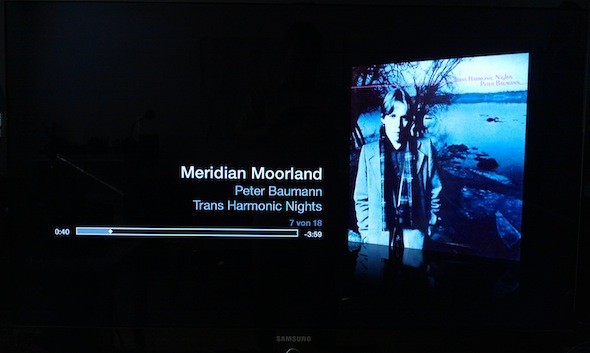
Heute Morgen habe ich dann mein kleines 13″ MacBook genommen, iTunes gestartet und testweise die neuen Songs aus der iCloud auf heruntergeladen. Beim Abspielen via Apple-TV ist mir dann die sehr unterschiedliche Lautstärke und Klangqualität aufgefallen. Nach einigen Augenblicken war mir dann auch klar was die Ursache ist – der Match-Algorithmus hat mich „veräppelt“! Er hat einige der neuen Songs identifiziert aber eben nicht alle! Und so sieht das derzeit in iTunes aus:
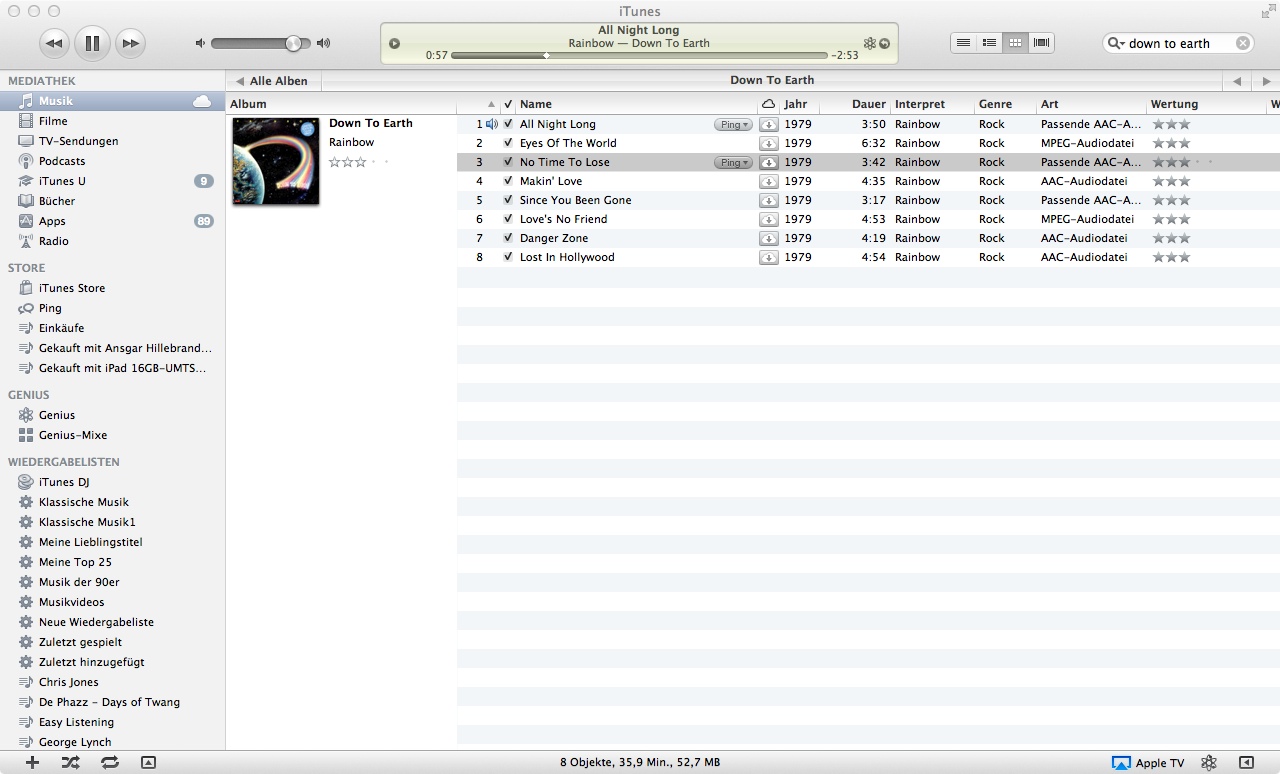
Schaut man in die Spalte „Art“ sieht man dort die Ursache des Übels. Es gibt „Passende AAC-Dateien“, „AAC-Audiodateien“ und MPEG-Audiodateien. Ursprünglich waren es alles MP3 Dateien (also MPEG-Audidateien).
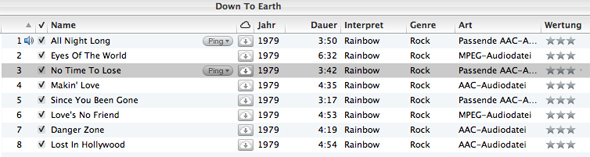
Der Algorithmus von iTunes Match hat nun einiges erkannt, anderes hochgeladen. Das Ergebnis ist eine völlig unbefriedigende Kopie meines nächtlichen Arbeitsergebnisses und das ist mehr als frustrierend.

Eine Lösung könnte sein die ID3 Tags so zu ändern, dass die Songs nicht mehr anhand der Tags erkannt werden können. Aber dann findet man sie vielleicht via Apple-TV nicht mehr wieder. Oder man müsste sich eine Konvention einfallen lassen, bspw. das „a“ durch das „@“ zu ersetzen. Damit würde aus den Namen der Band „R@inbow“ statt „Rainbow“. Doch ob das hilft bleibt ungewiss. Dienste wie „Shazam“ beweisen auf den Smartphones dieser auf beeindruckende Art und Weise, dass man Musik auch einfach nur anhand eines kurzen Audioschnipsels erkennen kann.

Wie der Match-Algorithmus genau funktioniert wird Apples Geheimnis bleiben. Aber ich werde später mal versuchen ihn über veränderte ID3-Tags „auszutricksen“. Aber ich habe ehrlich gesagt nur wenig Hoffnung, dass man seine mühsam kopierten Schallplatten wirklich unverändert in der iCloud ablegen kann. Damit kann man sie nicht via Apple-TV bequem aus der iCloud hören, sondern muss sie lokal auf einem iPod, iPad, iPhone, MacBook oder einem Windows-PC mit iTunes lagern. Damit kann man sie via Airplay über das Apple-TV abspielen und das in der Qualität die man selbst vorgegeben hat.

Das eigentlich sehr schön gemachte Menü der „Homepage“ des Apple-TV hat man damit dann allerdings ausgebootet, was wiederum schade ist denn zeigt die oft gehörte und neu der iCloud hinzugefügte Musik sehr schön übersichtlich an und ist sehr einfach zu benutzen.

Irgendwie scheinen meine Erfahrungen symptomatisch für die Nutzung der Apple-Produktpalette zu sein. Solange man seine Musik brav bei Apple via iTunes einkauft ist alles gut und funktioniert bestens. Verlässt man diesen „Pfad der Tugend“ und kauft seine Musik beispielsweise bei Amazon, so gelten sofort andere Regeln. iTunes-Käufe blähen die Cloud nicht auf, Amazon-Downloads hingegen sehr wohl. Hier schützt Apple ganz bewusst seine eigenen Umsätze.

Geht man noch einen Schritt weiter und versucht digitalisierte Teile seiner eigenen Plattensammlung in der iCloud abzulegen, so ist das Ergebnis unvorhersehbar. Extrem exotische Schallplatten wird Match nicht finden und sie werden dann brav in die iCloud hochgeladen. Doch sobald eine Schallplatte eine wenig populärer ist, erscheint das Ergebnis wahllos und das macht keinen Spaß!

Schallplatten in der Apple iCloud

Wer hat sie nicht noch irgendwo gut versteckt in einem Schrank herumstehen, die eine oder andere alte Schallplatte. Als ich noch das Gymnasium besucht habe, musste ich meine Sommerferien regelmäßig bei einer Gastfamilie in Herne Bay an der Süd-Ost-Küste Englands verbringen. Schallplatten waren in England damals ein wenig billiger als bei uns und so kann ich mich auch 35 Jahre später noch ganz genau daran erinnern wie ich mir dort meine erste Schallplatte gekauft habe – Led Zeppelin! Whole Lotta Love war mein absoluter Favorit! Diese und viele andere Schallplatten habe ich bis heute.

Zum Wegwerfen sind sie viel zu schade, aber hören tut man sie nicht mehr so oft, es ist mit dem iPod und anderen Spielereien eben Zoo viel schneller und leichter geworden. Aber wenn diese Schallplatten in der iCloud wären, dann könnte man sie immer mal wieder anhören, das wäre eine coole Maßnahme!

Nur wie bekommt man eine Schallplatte in die Apple iCloud?

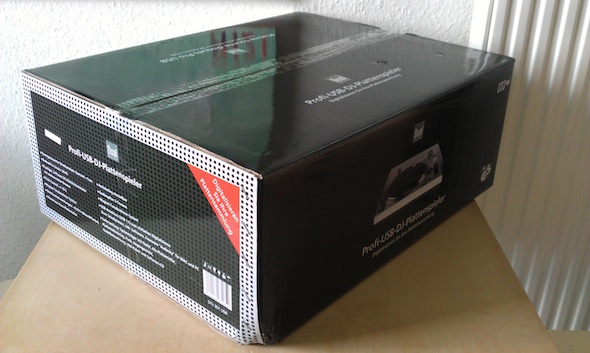
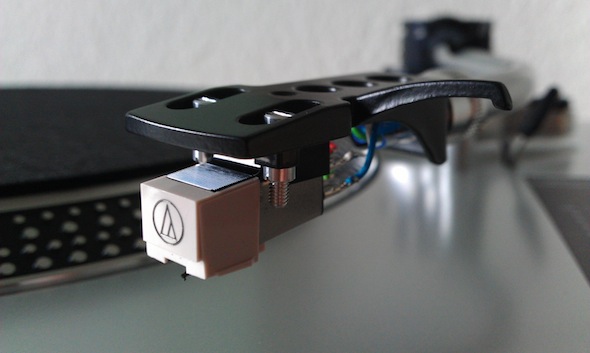
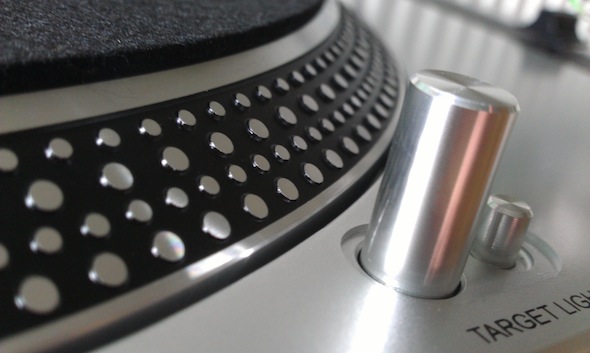
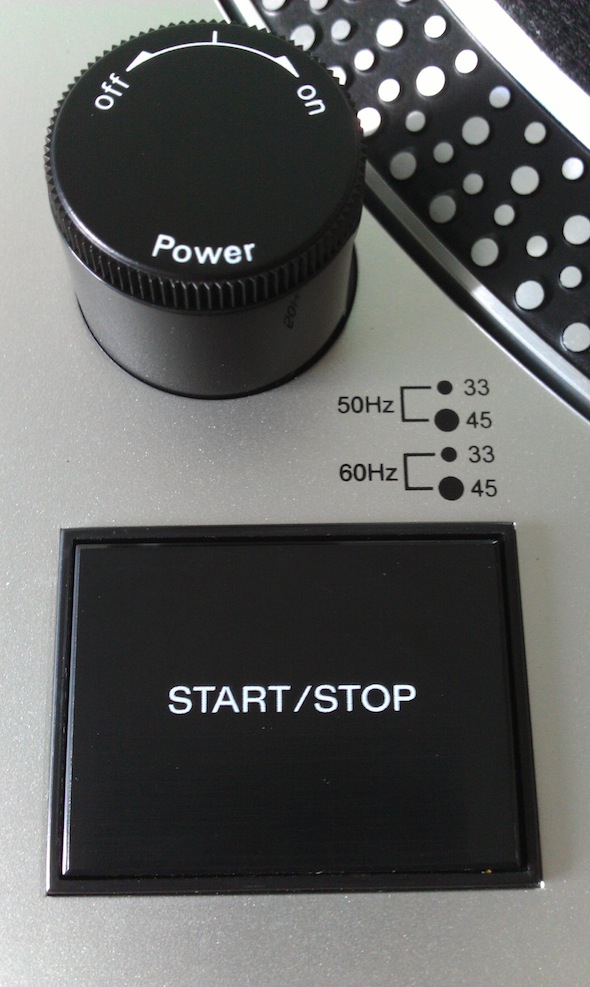
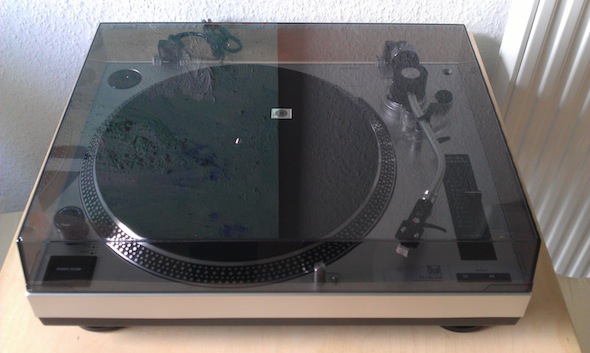
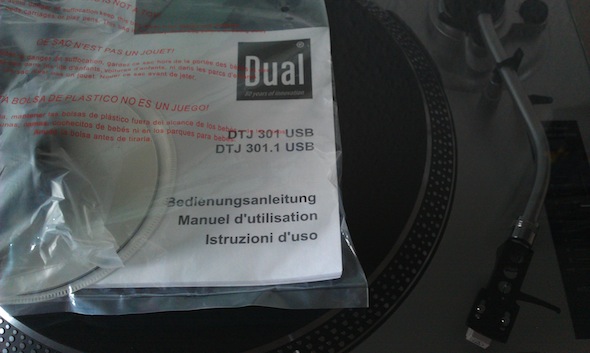
Am letzten Wochenende war stach mir im Bonner Pro-Markt ein Schalplattenspieler ins Auge, der für 99,- Euro als „Profi-DJ-Turntable“ unter der Label DUAL angeboten wurde. Neben den normalen Chinch-Anschlüssen ist ein USB-Anschluß vorhanden. Das Ding kostet kaum mehr als eines der vielen langweiligen Spiele für die XBox oder die Playstation 3 – warum also nicht…

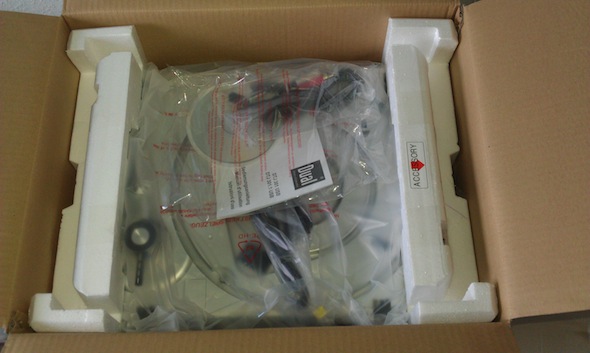
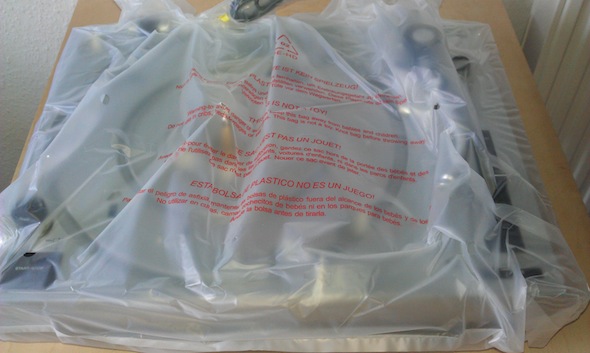
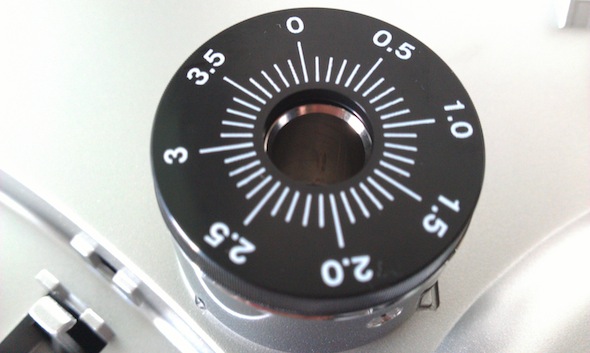
Beim Auspacken wird klar, dass Ding ist sogar recht hochwertig gemacht. Ok, mit einem Turntable aus dem Laden für HiFi-Freak hat er nur wenig zu tun, aber er ist ganz ok. Alle Fotos sind übrigens mit meinem HTC Desire HD geknipst und mit dem Programm „Vorschau“ auf dem Mac auf 590 Pixel Seitenlänge verkleinert!

Auf einer beigelegten CD findet sich die kostenlose Software Audacity. Diese ist ganz ok, aber bei 99,- Euro darf man eben nicht mehr erwarten. Heute ist dann endlich mal Gelegenheit das Ding auszuprobieren. Weil ich gerade mein MacBook zur Hand habe, steckt nach dem Auspacken auch schnell das USB-Kabel seitlich in meinem schöne Mac. Der Plattenspieler wird sofort als USB-Audiogerät erkannt. Eine Treiber-Installation ist nicht notwendig. Ein schneller Griff in meinen Wohnzimmerschrank fördert eine Schallplatte aus dem Jahr 1979 ans Tageslicht – Peter Baumann  – Trans Harmonic Nights.

An die Musik auf dieser Schallplatte habe ich nur eine blasse Erinnerung. Peter Baumann war lange Jahre Mitglied der Band Tangerine Dream und darf sich neben Edgar Froese, Christoph Franke, Klaus Schulze und anderen „E-Krautrockern“ zu den Elektronik-Pionieren Deutschlands zählen. Na, vielleicht ist das ja gar nicht so übel, als rauf damit auf den Plattenteller!

Während der Apple Quicktime Player auf Input aus dem USB-Audio-Device wartet setze ich die Nadel auf die Platte. Es knackt und knistert, fast so wie in meiner Jugend – GEIL!

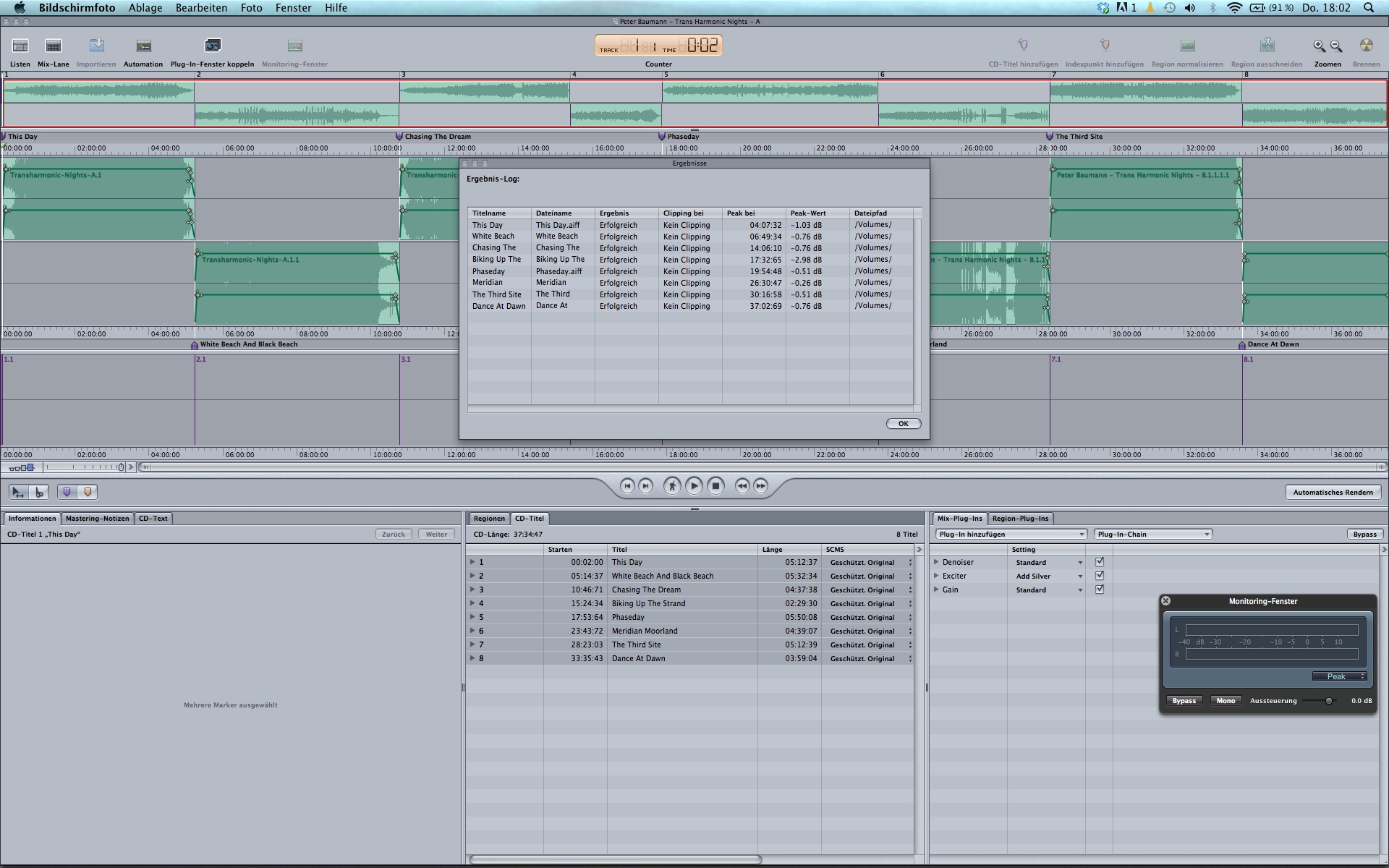
Nach etwa 18 Minuten ist die A-Seite digitalisiert. Weitere 20 Minuten später dann auch die B-Seite. Die beiden Audio-Files lassen sich auf dem Mac mit dem Programm Waveburner öffnen, das es als Beigabe zu Apples Audio-Software „Logic“ gibt. Waveburner ist eigentlich ein Autoring-Tool für CDs, aber man kann auch mehr damit machen. Die beiden großen Dateien sind schnell in acht Tracks geschnitten. Anfang und Ende kann man sehr einfach ein- und ausblenden. Knistern und Knacken unterdrückt das DeNoiser-Plugin. Mit dem Exciter-Plugin sind schnell einige Obertöne ergänzt die das Klangbild offener und lebendiger machen. Das Limiter-Plugin sorgt schließlich dafür, dass das Ergebnis nicht übersteuert ist.

Hier noch ein Screenshot des Programms Waveburner – Anklicken um die volle Auflösung zu sehen!

Die so geschnittenen Tracks lassen sich dann auf die Festplatte „brouncen“. Via Drag&Drop kopiert man sie danach in iTunes. Dort lassen sich die Namen der Tracks, das Produktionsjahr usw. ergänzen. Ein CD-Cover findet sich via Google-Bildersuche in wenigen Sekunden. Etwa 10 Minuten später hat iTunes die acht neuen Tracks ganz automatisch meiner iCloud hinzugefügt.

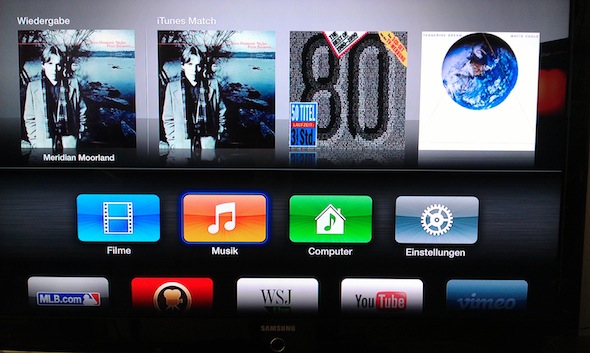
Als ich kurz darauf meinen Fernseher starte und mein Apple-TV anwerfe ist das Cover auch schon auf der ersten Seite zu sehen. Das ist wirklich ziemlich cool!

Aber der Weg ist auch nicht gerade kurz. Genial wäre wenn es ein PlugIn für iTunes gäbe mit dem man die Schallplatten direkt aufzeichnen könnte. Der Umweg über Quicktime-Player und den Waveburner ist schon irgendwie lästig und umständlich. Aber es klappt und mehr wollte ich ja heute auch gar nicht ausprobieren 🙂

Damit ihr euch selbst ein Bild von der Audio-Qualität machen könnt, habe ich die Tracks hier abgelegt:

01 – This Day

02 – White Beach Black Beach

03 – Chasing The Dream

04 – Biking Up The Strand

05 – Phaseday

06 – Meridian Moorland

07 – The Third Site

08 – Dance At Dawn

NI MASCHINE – Mixen mit der Maus

Heute habe ich wieder ein kleines Video zur NI MASCHINE für Euch. Dieses Produkt ist zweigeteilt und besteht neben der Software für Mac und PC aus einem ausgefuchsten Controller mit einmalig guten Drum-PADs. Wendet man den Blick vom Display seines Computers ab, so kann versteht man das Konzept. Der Hersteller Native Instruments hat sich hier viel Geld gespart. Statt einen komplexen eigenen Computer zu entwickeln, hat man einen Controller mit USB-Interface gebaut. Alles was dieses Ding braucht um eine Drum-Maschine zu sein übernimmt ein via USB 2.0 Interface angeschlossener Mac oder PC – kein schlechtes Konzept!

Eigentlich bedient man die Software mit dem Controller, aber sie läuft auch ohne den Controller und man kann sie in Teilen recht gut mit der Maus bedienen. So läßt sich schnell und einfach aus einzelnen kurzen Pattern und Scenes ein Mix erstellen der diese Komponenten in der Reihenfolge enthält die einem beim Mix gerade so in den Sinn kommt.

Hier ist mein Beispiel:

Will man auf dem Mac unter OS-X die Musik live aufzeichnen die man mit der MASCHINE live erstellt, so kann man dies bspw. mit dem Quicktime Player erledigen. Diese Software kann nicht nur Bildschirm-Sessions aufzeichnen (wie im Video oben gezeigt) sie kann auch separate Audio-Spuren aufzeichnen. Sehr praktisch wenn man ein wenig „Live“ experimentieren möchte. Auf meinem MacBook hat das allerdings zunächst einmal NICHT funktioniert!

Abhilfe schaffte die kostenlose Software „Soundflower“. Nach der Installation klappte es allerdings auch nicht auf Anhieb. Ich musste via Terminal einige Befehle eintippen und die Berechtigungen für die Soundflower-Erweiterungen korrigieren. Danach klappte es aber recht gut. Nur die Lautstärke der Aufzeichnungen hängt von der eingestellten Notebook-Lautstärke ab! Entweder ist der Audio-Pegel der Aufnahme viel zu leise oder es fliegen einem die Ohren weg. Hier muss man einen Mittelweg finden! Abhilfe kann hier ggfs. auch ein separater Kopfhörerverstärker schaffen. Oder man lötet sich einen kleinen Adapter mit zwei dicken Widerständen zusammen den man zwischen Kopfhörer und Audio-Ausgang schaltet. Die Wiederstände sollten dabei etwa 270 – 470 Ohm haben, die Leistung der Widerstände sollte bei etwa 1/8 Watt liegen. (Meine Schätzung!! Im Zweifel hilft hier nur „Ausprobieren“)

Dubstep mal anders

Seit etwa 10 Jahren gibt es nun schon eine Musikrichtung mit dem schönen Namen Dubstep. Doch in Deutschland ist sie erst seit kurzer Zeit wirklich populär. Mein Freund Fabian sagt in seiner unnachahmlichen Art gern mal, dass Dubstep aus einer Ansammlung von WopWopWops und YepYepYeps besteht. Hier habe ich ein Video für Euch in dem zwei coole Jungs über die Kinect-Steuerung der XBox 360 die Software Ableton auf einem Mac steuern und damit krassen Dubstep machen. Es ist anstrengend das anzuhören aber die Idee finde ich faszinierend. Eine ähnliche Art zu musizieren gab es zuerst und auch schon fast zuletzt mit dem Theremin.  Doch dieses uralte krasse Ding war nicht wirklich polyphon und erlaubte auch kein rhythmischen Figuren. Es war eher ein Instrument das zur Untermalung von Sience-Fiction-Filmen in den 50er und 60er Jahren verwendet wurde.

Ganz witzig finde ich, dass dennoch einige Größen der Rockmusik wie bspw. Jimmy Page von Led Zeppelin gelegentlich sogar auf der Bühne ein Theremin aufgestellt und es in einen Solopart integriert haben.

Hier ist nun ein Video in dem diese zwei Typen eine Art modernes Theremin spielen. Elektrostatische Felder gilt es dabei nicht mit der Körperhaltung zu verändern. Vielmehr wird hier mit Licht und den Händen ein genial flexibler Software-Sequenzer gesteuert. Auch wenn man das Ergebnis nicht mögen muss, es zeigt dennoch wie Musik in den nächsten Jahren aussehen könnte. Vielleicht werden unsere Enkel statt mit der Blockflöte irgendwann mit der XBox 720 im Wohnzimmer vor dem großen Fernseher musizieren. Aber und das ist entscheidend, es wird anders klingen und aus der Kinect-Steuerung wird keine Spucke fließen 🙂

Hier ein Video in dem Jimmy Page den „Master of the Theremin“ gibt 🙂

Dass man mit einem Theremin auch „richtige“ Musik machen kann zeigt dieses Video sehr eindrucksvoll..

NI Maschine – Get in touch

Nachdem die Software zu meiner neuen „NI Maschine Mikro“ auf dem 13″ Mac läuft versuche ich mich auch mal an meinem „Männercomputer“ der unter Windows 7 Ultimate 64-Bit betrieben wird. Die Installation verläuft genau wie auf dem Mac, es werden etwa 11 GB Loops, Sounds und Samples und einige weitere Programme installiert. Mehrfach wollen die Installationsprogramme den Computer neu starten, aber statt dessen starte ich einfach die nächste Installation. Als alles fertig wird dann doch ein „kumulierter Neustart“ fällig. Danach wird wie auf dem Mac das ServiceCenter aufgerufen. Auch hier macht es ein „Selbst-Update“ und im Gegensatz zum Mac funktioniert es sogar. Wie beim Mac müssen jetzt Updates für alle installierten Programme aus dem Internet heruntergeladen werden. Das geht aber zügiger weil diese Updates deutlich kleiner sind. Nach etwa einer Stunde und einem weiteren Neustart ist alles erledigt und meine neue „Maschine“ ist endlich startklar!

Der Sound ist wirklich bombastisch, bereits über die Computer-Lautsprecher mit Subwoofer kommen alle Demosongs so daher, dass man sie gleich auf eine CD brennen könnte. Das ist schon genial und entschädigt für den Installationsmarathon.

Ernüchterung kommt allerdings beim ersten Versuch auf, einen der Demosongs mit weiteren Drums und einer neuen Bass-Spur zu beglücken. Läuft ein Song mit 120 bpm (Beats-Per-Minute) gemütlich vor sich hin und versucht man ganz einfach bspw. die Bassdrum im Rhythmus mitzuspielen, so kört man sie immer mit einer starken Verzögerung. Damit kann man nicht wirklich etwas anfangen und das frustriert. In den Einstellungen der Software „Maschine“ kann man die Treiber für die Audiokarte auswählen. In meinem Computer ist einer relativ hochwertige Soundblaster Xtreme verbaut. Um Musik zu hören ist sie wirklich gut, aber ohne spezielle ASIO-Treiber (Audio-Stream-Input-Output) geht hier gar nichts. Entweder finde ich also irgendwo einen passenden ASIO-Treiber, baue eine andere ASIO-fähige Soundkarte ein oder benutze die neue „Maschine“ einfach nur auf dem Mac.

Mir zeigt das wieder einmal warum der Mac in der Musikszene so erfolgreich ist. So nervtötend Apples Closed-Shop-Prinzip manchmal auch ist, es funktioniert im Detail oft sehr gut. Die in den Mac-Computern verbauten Komponenten sind immer gleich und Softwarehersteller wie NI (Native Instruments) können sich darauf verlassen. Klar kann man zusätzliche USB-Audiointerfaces und vieles mehr mit der „NI Maschine“ kombinieren, aber es funktioniert mit kaum spürbarer Latenz selbst auf einen kleinen 13″ MacBook Pro mit i5 CPU ganz problemlos und sogar auf Anhieb!

Nachdem die ASIO-Ernüchterung verarbeitet ist versuche ich mich an meinem 17″ MacBook mit i7 CPU. Schauen wir doch mal ob die 8 Prozessorkerne hier irgendeinen Vorteil bringen? Die Installation ist genau wie beim 13″ MacBook. Allerdings sauge ich mir die vielen Updates nicht erneut sondern kopiere sie einfach über das heimische WLAN vom „kleinen Bruder“. Trotzdem dauert es auch hier etwa eine Stunde bis die Software zur „Maschine“ startklar ist. Nachdem ich eine wenig experimentiert habe wird klar, dass es eigentlich keinen Unterschied macht ob man ein 13″ oder 17″ MacBook benutzt. Auf dem schnelleren größeren MacBook funktioniert „Maschine“ wirklich gut.

Mitten in der Nacht kommt es mir dann in den Sinn eine kleines Demo-Video mit Final-Cut-Pro-X zu erstellen. Sogleich tritt Ernüchterung ein. Um die gewaltigen neuen Datenmengen überhaupt installieren zu können musste ich die SSD-Festplatte aufräumen. Unter anderem habe ich einige importierte Videos gelöscht. FCPX (Final-Cut-Pro-X) will nun aber beim Start das letzte Video restaurieren, aber es ist längst Geschichte. Nachdem ich eine Weile gewartet habe starte ich die „Aktivitätsanzeige“ und lese dort „Final Cut Pro X – antwortet nicht…“. Also wird der Prozess hart beendet und eine Protokoll an Apple verschickt. Beim nächsten Startversuch das gleiche Spiel. Irgendwann fragt FCPX dann ob es weiterhin versuchen soll das letzte Projekt wieder herzustellen. NEIN!

Dann versucht FCPX auf die neu installierten Treiber der „NI Maschine“ zuzugreifen – warum, das wissen nur die Götter – jedenfalls schlägt es fehl. Einige Versuche später läuft FCPX dann endlich. Mir zeigt dies wieder einmal, dass die Apple-Welt nicht so schön ist wie sie von den ambitionierten Verkäufern bei GRAVIS & Co. immer gemalt wird. Die eine oder andere Hürde gilt es auch hier zu nehmen…

Nach etwa 10 Minuten ist mein kleines Video dann fertig: